Come segmentare i risultati dei moduli
Cosa imparerai
Scopri come creare segmenti per vedere quali iscritti si sono iscritti tramite un modulo specifico di Klaviyo e come le persone hanno risposto alle domande nei tuoi moduli. Questi segmenti ti aiutano a capire il pubblico che ogni modulo attira e ad analizzare nel tempo il comportamento e le preferenze dei clienti.
Segmenta per modulo di iscrizione
I moduli più importanti da attivare sul tuo sito sono quelli che rimandano e alimentano la tua lista generale di clienti, come una lista della newsletter. Per trovare gli iscritti attuali il cui consenso è stato registrato tramite un modulo specifico, usa il filtro del metodo iscriviti:
- Clicca su Pubblico nella barra laterale di Klaviyo.
- Scegli Elenchi e segmenti.
- Fai clic su Crea.
- Seleziona Segmento.
- Inserisci un nome per il tuo segmento. Se ti trovi nel pannello Crea segmento, fai clic su Crea segmento per continuare nel builder.
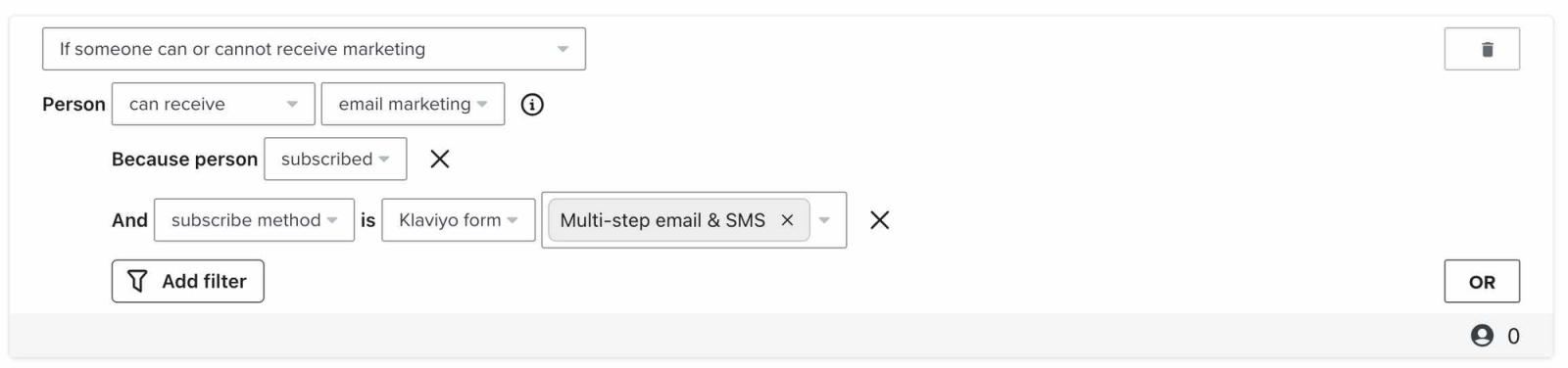
- Seleziona Se qualcuno può o non può ricevere marketing, poi scegli può ricevere e il canale di marketing raccolto dal tuo modulo, ad esempio marketing via e-mail o marketing via messaggio di testo.
- Fai clic su Aggiungi filtro e scegli Iscriviti sotto perché la persona.
- Clicca di nuovo su Aggiungi filtro. Scegli metodo di iscrizione, seleziona modulo Klaviyo e scegli il tuo modulo dal selettore dei moduli.
- In questo esempio, il modulo selezionato è E-mail e SMS in più passaggi. Se hai più moduli che portano a un unico elenco (ad esempio un popup e un embed), seleziona entrambi i moduli nel selettore dei moduli per includere gli iscritti di uno qualsiasi dei moduli.
- Fai clic su Crea segmento per salvare la definizione e generare il segmento.
Segmenta in base ai risultati del modulo con le proprietà del profilo
Allo stesso modo, puoi creare segmenti per visualizzare i risultati dei moduli che hanno diverse opzioni di risposta se, ad esempio, hai un modulo che raccoglie risposte a un sondaggio. Per farlo, crea il segmento usando le proprietà del profilo attribuite a questi risultati. Proprietà del profilo sono informazioni sui profili nel tuo account e sono classificate in due modi:
- Proprietà Klaviyo
Proprietà predefinite in Klaviyo (ad es. E-mail, Indirizzo, Nome, ecc.) - Proprietà personalizzate
Proprietà che personalizzi autonomamente
I campi nascosti sono proprietà che aggiungi a un modulo di Klaviyo e che i clienti non vedono. Sono collegati al pulsante di invio e in genere raccolgono informazioni sul contenuto del modulo o sulla sua posizione nel tuo sito. Usa un nome e un valore di proprietà per identificare queste caratteristiche. Per impostazione predefinita, i pulsanti di invio del modulo includono il campo nascosto $source con il nome del modulo come valore.
Per esempio, mettiamo che tu gestisca una panetteria e voglia rivolgerti ai clienti con contenuti che li interessano in modo specifico. Puoi configurare un modulo chiedendo ai clienti se preferiscono cioccolato, vaniglia o entrambi.
Assicurati che il campo del modulo sia collegato alla Proprietà del profilo che vuoi usare, ad esempio Gusto preferito, e che i valori di risposta siano configurati. Quando una persona invia il modulo, la sua risposta viene salvata in quella proprietà. Per creare un segmento di clienti che preferiscono il cioccolato:
- Crea e assegna un nome a un nuovo segmento utilizzando Pubblico > Liste e segmenti > Crea > Segmento, come descritto sopra.
- Seleziona Proprietà su qualcuno, poi scegli la proprietà usata dal modulo, ad esempio Gusto preferito.
- Per una singola risposta salvata come testo, seleziona Testo come tipo, scegli è uguale a e inserisci il valore salvato, ad esempio cioccolato.
- Se il tuo modulo salva più selezioni di caselle di controllo come un elenco, usa invece List > contains > chocolate. Questo include anche le persone il cui elenco contiene sia chocolate che vanilla. Se il tuo modulo salva una risposta di testo separata, ad esempio both, usa Text > is in e seleziona chocolate e both per includere entrambe le risposte.
- Per usare il segmento per il marketing, aggiungi una condizione AND per Se una persona può o non può ricevere comunicazioni di marketing > può ricevere e il canale che intendi utilizzare. Fai clic su Aggiungi filtro e scegli Iscritto in perché la persona per limitare il pubblico alle persone che hanno dato il consenso.
- Fai clic su Crea segmento per salvare la definizione e generare il segmento.

I segmenti delle Proprietà del profilo riflettono i valori attualmente salvati in un profilo. Se una risposta cambia, il profilo può entrare o uscire dal segmento.
Usa questo segmento per analizzare le preferenze dei clienti e poi inviare contenuti che si applicano direttamente a loro. Questo ti consente di controllare completamente il tuo marketing e creare un contatto con la tua clientela.
Risorse aggiuntive
- Guida alle proprietà del profilo
Scopri la differenza tra le proprietà personalizzate e le proprietà di Klaviyo, come utilizzarle per tracciare le informazioni sui tuoi iscritti, come rimuoverle, quali sono le procedure consigliate e molto altro ancora.
- Riferimento alla segmentazione avanzata
Impara strategie efficaci di segmentazione avanzata che forniscono approfondimenti sulla tua clientela e creano esperienze altamente personalizzate per i tuoi iscritti.
- Primi passi con i moduli di iscrizione
Scopri come creare e personalizzare i moduli d'iscrizione in Klaviyo da pubblicare sul tuo sito web per coinvolgere gli acquirenti, raccogliere e-mail e numeri di telefono e creare connessioni durature con i clienti.