Come mostrare gli articoli visualizzati di recente in un’e-mail
Cosa imparerai
Scopri come includere un promemoria degli articoli che una persona ha visualizzato di recente o aggiunto al carrello in un’e-mail.
Prima di iniziare
Prima di completare i seguenti passaggi, assicurati che:
- Hai sincronizzato il tuo catalogo prodotti con Klaviyo. La maggior parte delle integrazioni e-commerce di Klaviyo (ad esempio Shopify, WooCommerce, BigCommerce, ecc.) sincronizza automaticamente il tuo catalogo.
- Hai il tracciamento dei prodotti visualizzati abilitato.
Crea un feed dei prodotti personalizzato
Per creare un feed dei prodotti che mostri i prodotti visualizzati di recente da qualcuno:
- Dalla barra laterale di Klaviyo, fai clic su Contenuti > Prodotti.
- Fai clic su Gestisci i feed dei prodotti.
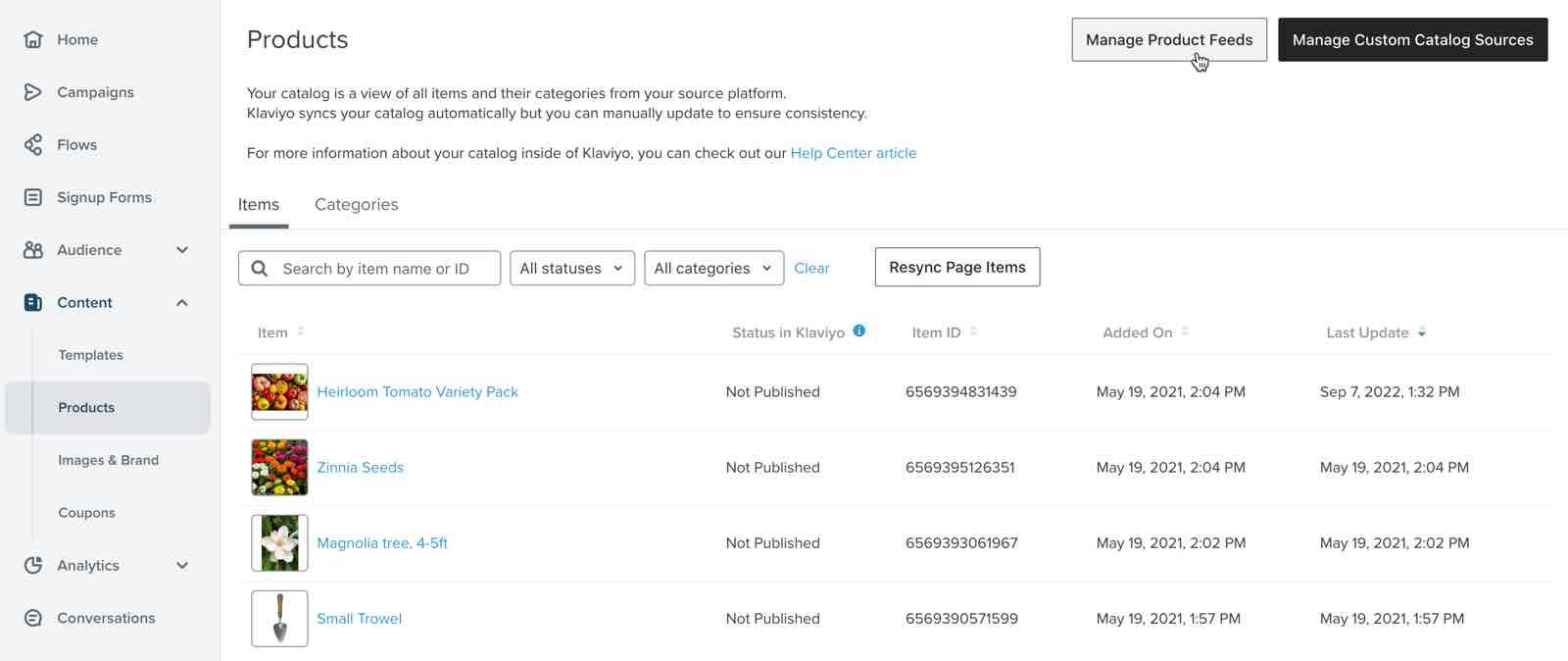
- Fai clic su Crea il feed dei prodotti.
- Assegna al feed dei prodotti un nome descrittivo, ad esempio RECENTLY_VIEWED_PRODUCTS. Tieni presente che non sono ammessi spazi nei nomi dei feed.
- Nel menu a discesa Quali sono i prodotti che i clienti dovrebbero vedere per primi? scorri verso il basso e fai clic su Prodotti che un cliente ha visto di recente. In alternativa, seleziona Prodotti che un cliente ha aggiunto al carrello per un feed di articoli che ha aggiunto di recente al carrello.
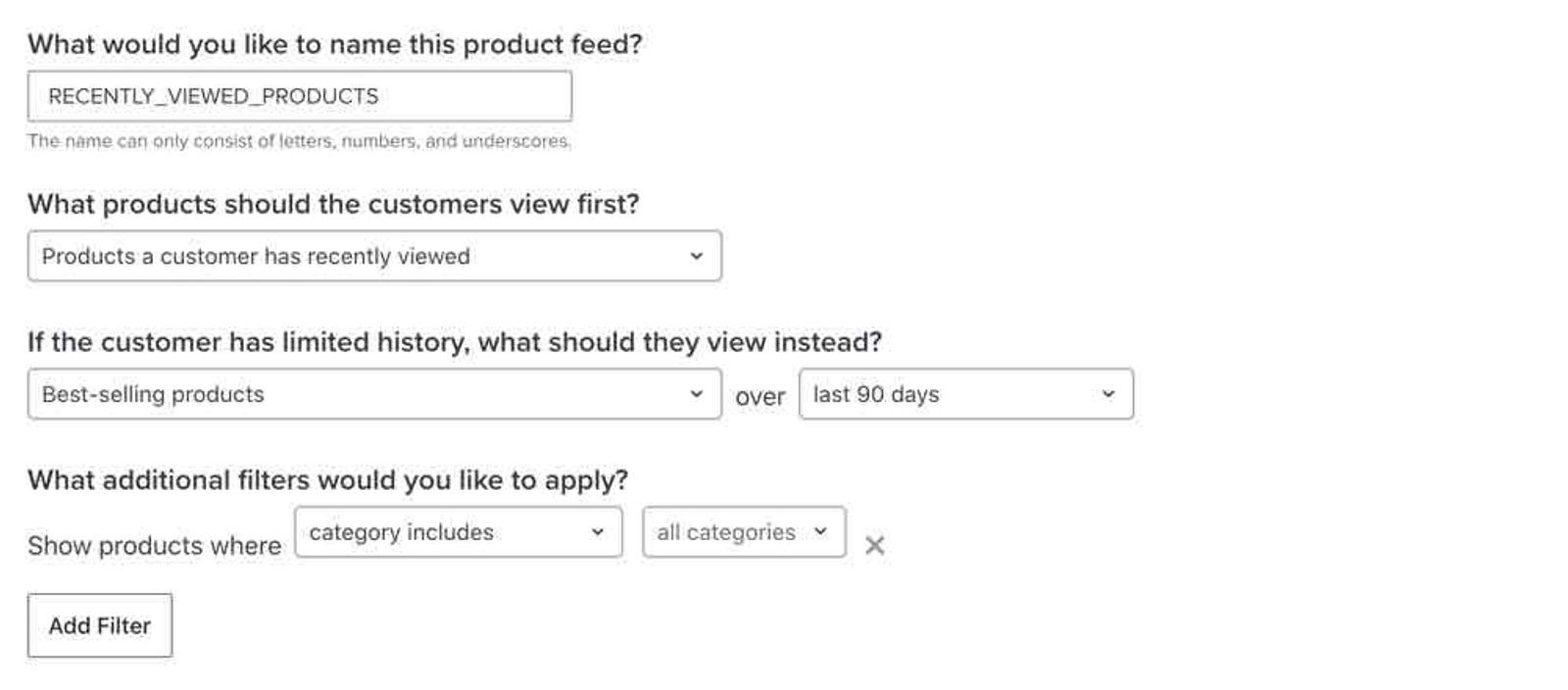
- Compila gli altri campi in base alle tue esigenze.
- Fai clic su Salva feed dei prodotti.
Aggiungi gli articoli visualizzati a un'e-mail
Dopo aver creato il feed dei prodotti, vai a un modello di e-mail. Puoi aggiungere i prodotti visualizzati di recente a qualsiasi modello di e-mail (inclusi quelli nelle campagne e nei flussi). Dopo aver aperto l’editor del modello su cui vuoi lavorare:
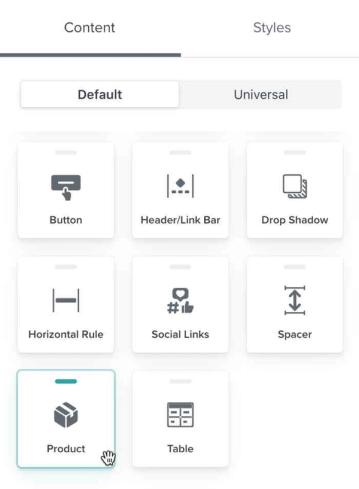
- Trascina un blocco Prodotto nel tuo modello.
- Nelle impostazioni Contenuto, assicurati che il feed sia impostato su Dinamico, quindi scegli il feed che hai creato nel campo feed dei prodotti.
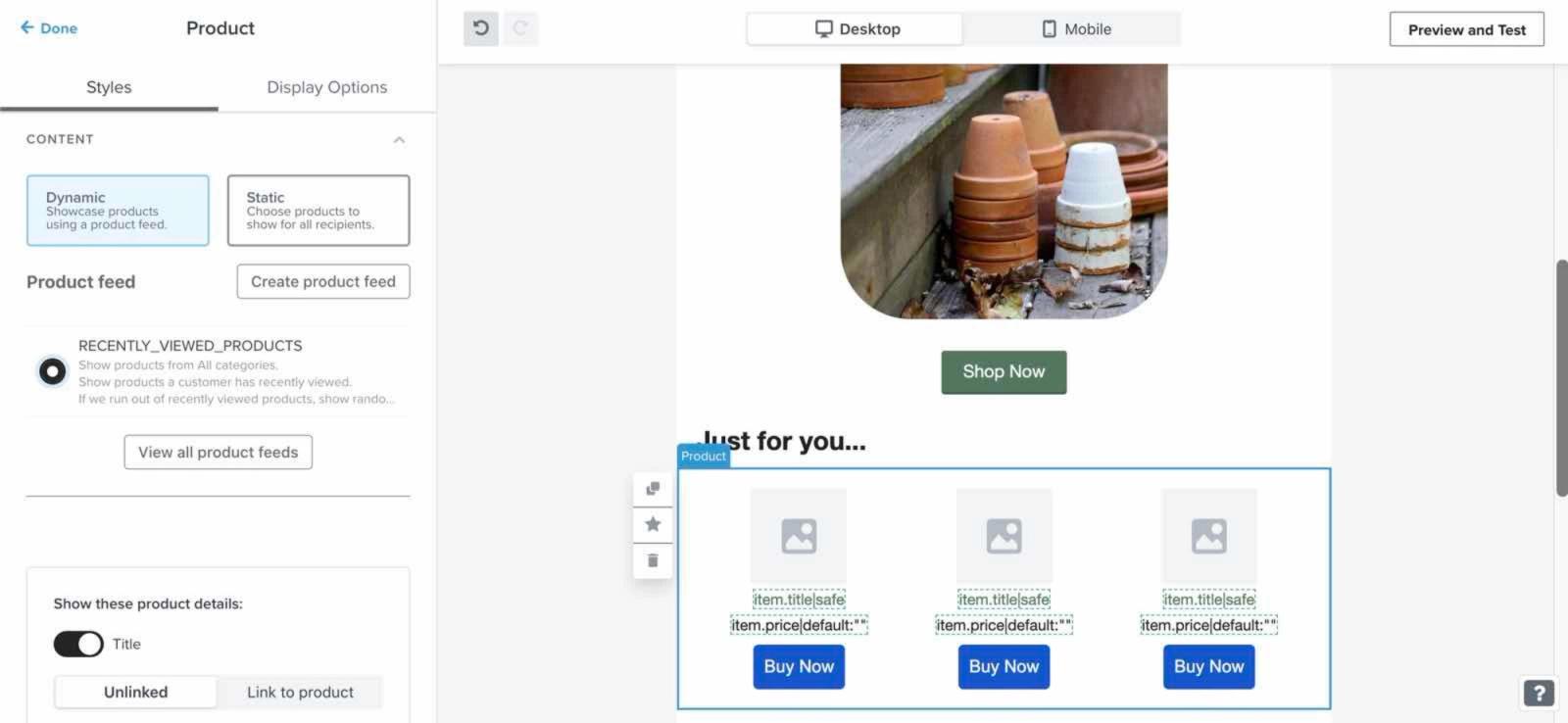
- Modifica le altre opzioni nella scheda Stili per regolare l’aspetto dei prodotti visualizzati, incluso il numero di prodotti da mostrare.
- Al termine, fai clic su Fine e salva il tuo modello.
Risultato
Quando questo messaggio viene inviato, i destinatari vedranno i prodotti visualizzati (o aggiunti al carrello) più di recente nella sezione del blocco prodotto dell'e-mail. Se un destinatario ha una cronologia limitata di prodotti visualizzati, vedrà i prodotti più venduti o di tendenza, a seconda delle opzioni selezionate nelle impostazioni del tuo feed.
Tieni presente che Klaviyo può tracciare gli articoli visualizzati solo per gli utenti con cookie.
Risorse aggiuntive
- Risoluzione dei problemi di tracciamento dei prodotti visualizzati
Scopri come risolvere i problemi del tracciamento Viewed Product, che viene utilizzato per monitorare quando le persone visitatrici visualizzano i prodotti sul tuo sito. Per alcune piattaforme di e-commerce, Viewed Product viene tracciato automaticamente quando integri Klaviyo. Per altre piattaforme di e-commerce, è necessario aggiungere manualmente uno snippet al modello della pagina prodotto.
- Come utilizzare i feed e le raccomandazioni sui prodotti
Scopra come creare un feed di prodotti in Klaviyo per utilizzare le raccomandazioni di prodotti nella sua messaggistica. I feed di prodotto raccolgono i dati del suo catalogo di prodotti e del comportamento dei clienti (ad esempio, i prodotti che hanno visualizzato o acquistato in passato) e utilizzano queste informazioni per fornire raccomandazioni di prodotti personalizzate ai suoi abbonati.