Primi passi con gli oggetti personalizzati
Scopri di più sugli oggetti personalizzati, che ti consentono di memorizzare e associare più proprietà a un singolo "oggetto". Gli oggetti personalizzati ti consentono di mappare diversi concetti di dati multi-relazionali in Klaviyo che non possono essere memorizzati utilizzando le proprietà del profilo. Potrai quindi utilizzare oggetti personalizzati nei tuoi messaggi, segmenti e altro ancora.
Quali sono le differenze tra gli oggetti personalizzati e le proprietà del profilo?
Le proprietà del profilo sono un ottimo modo per archiviare informazioni semplici. Ad esempio, se hai una proprietà del colore preferito, puoi memorizzare il colore preferito di ciascun cliente.
Ma se ti servissero più dati o più versioni di quella proprietà? Un ottimo esempio è quello degli animali domestici. Puoi usare le Proprietà del profilo per memorizzare informazioni come nome, età e razza, ma queste possono essere usate solo una volta per ogni profilo.
Se qualcuno ha più animali domestici, puoi invece utilizzare oggetti personalizzati. In questo modo, Fluffy the Great Dane ha la sua carta d'identità digitale per nome, età, peso, ecc. E Cheeks the hamster ha le stesse informazioni, ma con risposte (molto) diverse.
Esempi di casi d'uso
Di seguito sono riportati alcuni esempi che dimostrano come gli oggetti personalizzati siano flessibili nei dati che puoi archiviare in Klaviyo.
Appuntamento
Se sei un'azienda in cui i clienti possono programmare appuntamenti, puoi utilizzare un oggetto Appuntamento per memorizzare i dati degli appuntamenti per i profili.
All'interno di ogni record di oggetto per l'oggetto Appuntamento, alcuni esempi di dati che potresti includere sono:
- ID appuntamento
- Data dell'appuntamento
- Persona da nominare (ad es., medico specifico, istruttore, ecc.)
- Posizione dell'appuntamento
- Tipo di appuntamento
I profili possono avere più record di oggetti se hanno più appuntamenti e puoi utilizzare questi dati per creare segmenti e inviare messaggi e flussi personalizzati.
Abbonamento
Se sei un'azienda in cui i clienti possono iscriversi, puoi utilizzare un oggetto Abbonamento per archiviare i dati relativi agli abbonamenti per i profili.
All'interno di ogni record di oggetto per l'oggetto Abbonamento, alcuni esempi di dati che potresti voler includere sono:
- ID dell'abbonamento
- Prodotto in abbonamento
- Prezzo abbonamento
- Stato dell'abbonamento
- Data della prossima fatturazione
I profili possono avere più record di oggetti se hanno più iscrizioni e puoi utilizzare questi dati per creare segmenti e inviare messaggi e flussi personalizzati.
Prenotazione
Se sei un'azienda in cui i clienti possono prenotare le prenotazioni, puoi utilizzare un oggetto Prenotazione per archiviare i dati delle prenotazioni per i profili.
All'interno di ogni record di oggetto per l'oggetto Prenotazione, alcuni esempi di dati che potresti voler includere sono:
- ID prenotazione
- Data della prenotazione
- Posizione della prenotazione
- Occasione della prenotazione
- Numero di ospiti della prenotazione
I profili possono avere più record di oggetti se hanno più prenotazioni e puoi utilizzare questi dati per creare segmenti e inviare messaggi e flussi personalizzati.
Animale domestico
Se lavori al servizio dei proprietari di animali domestici, puoi utilizzare un oggetto Pet per archiviare i dati sugli animali domestici dei profili.
All'interno di ogni record di oggetto per l'oggetto Pet, alcuni esempi di dati che potresti voler includere sono:
- ID del microchip per animali domestici
- Nome dell'animale
- Tipo di animale domestico (ad es. cane o gatto)
- Razza animale
- Compleanno dell'animale domestico
I profili possono avere più record di oggetti se hanno più animali domestici e puoi utilizzare questi dati per creare segmenti e inviare messaggi e flussi personalizzati.
Limiti dell'account
I limiti degli oggetti per il tuo account dipendono dal limite di profili del tuo piano e dal fatto che tu abbia un piano Advanced Klaviyo Data Platform. I piani e-mail gratuiti includono 1 oggetto, 15 proprietà per oggetto e 2.500 record. Puoi anche richiedere una prova di Advanced Klaviyo Data Platform tramite il tuo CSM. Gli account in una famiglia di account utilizzano i limiti del piano dell’account principale. Per maggiori informazioni sulla fatturazione, vedi come funziona la fatturazione condivisa in Klaviyo.
Gli oggetti personalizzati hanno 3 set di limiti dell'account:
- Limite di oggetti
Numero totale di oggetti che un account può avere. - Limiti delle proprietà dell'oggetto
Il numero di proprietà che un account può avere per oggetto. - Limiti dei record dell'oggetto
Il numero di record di oggetti consentiti per un account.
Il numero di oggetti e record di oggetti disponibili si basa sul limite di profili del tuo piano. Per una famiglia di account, queste quote sono determinate dal limite di profili del piano condiviso. I limiti dei record sono condivisi in tutta la famiglia, mentre i limiti degli oggetti si applicano a ciascun account separatamente.
Un piano e-mail gratuito con un limite di 250 profili include 2.500 record di oggetti.
Ad esempio, se hai una famiglia di account con 5 account e un piano e-mail condiviso con un limite di 500.000 profili attivi, il moltiplicatore dei record oggetto è 10. Questi account possono archiviare un massimo combinato di 5 milioni di record (500.000 × 10). Ciò significa che potresti avere 1 account con 3 milioni di record, purché i restanti 4 account non abbiano più di 2 milioni di record oggetto complessivi. Poiché il limite di profilo condiviso supera 400.000, ogni account può avere fino a 5 oggetti.
Per un piano Advanced Klaviyo Data Platform, il numero consentito di record oggetto si basa sul limite totale di profili del piano. Per un piano e-mail, si basa sul limite di profili attivi del piano.
Limite dei profili | Piano Advanced KDP | Numero di oggetti | Numero di proprietà dell'oggetto | Moltiplicatore di record dell'oggetto |
0 - 400.000 | none | 1 | 15 | 10x |
Pagamento effettuato | 5 | 30 | 10x | |
Oltre 400.000 | none | 5 | 30 | 10x |
Pagamento effettuato | 5 | 30 | 10x |
Inoltre, tutti gli account hanno i seguenti limiti:
- Massimo 500 record per profilo e per oggetto.
- Ogni record di oggetto personalizzato non deve superare 8 KB.
- Ogni valore di proprietà all'interno di un record di oggetto personalizzato non deve superare 2 KB.
Crea un oggetto
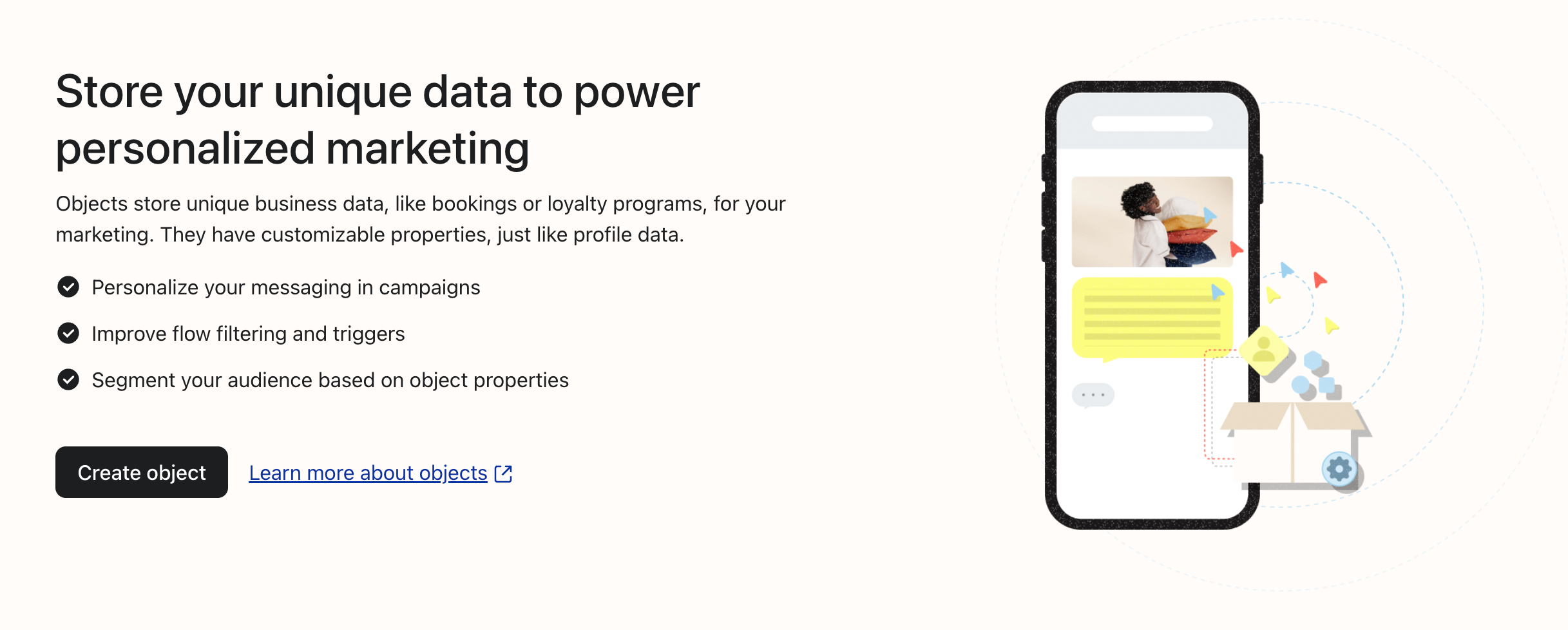
Per iniziare a creare un oggetto in Klaviyo, vai su Contenuti > Oggetti e fai clic su Crea oggetto.
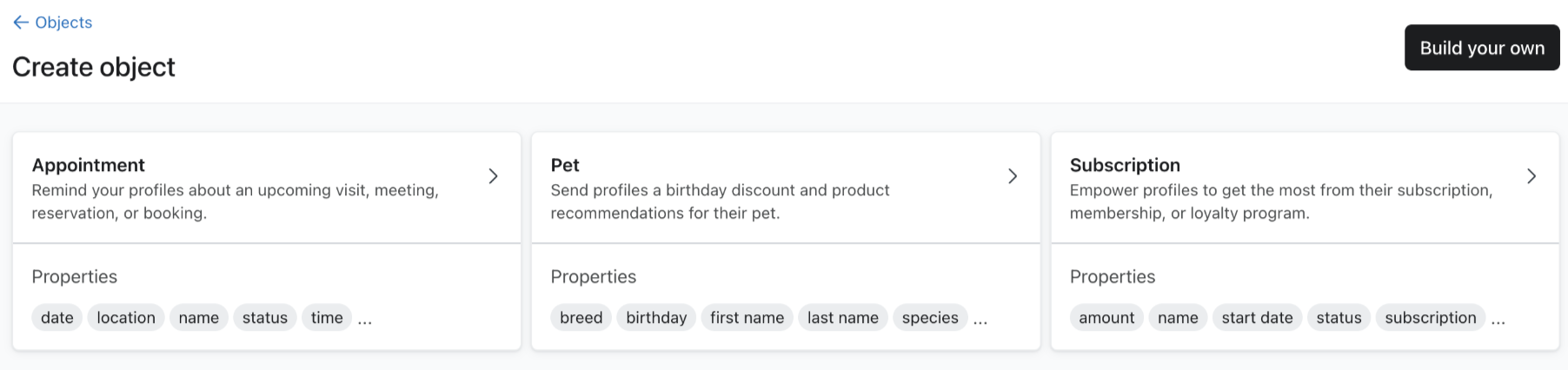
Da qui, puoi creare un oggetto da zero o selezionare un modello di oggetto consigliato. Per creare un oggetto da zero, seleziona il pulsante Crea il tuo.
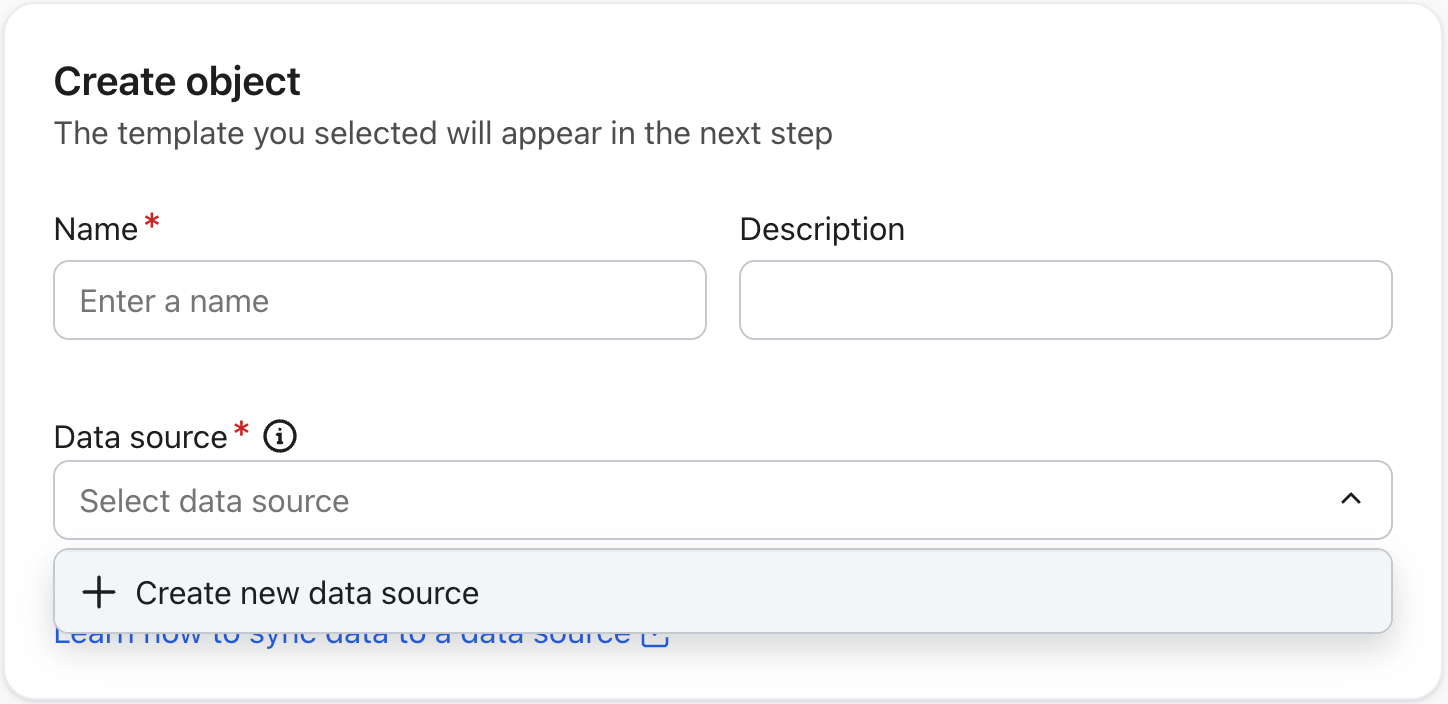
La prima parte del flusso di lavoro di creazione dell’oggetto richiede di impostare le seguenti informazioni per il tuo oggetto:
- Nome
Un nome per identificare il tuo oggetto - Descrizione (facoltativo)
Una descrizione dei dati che il tuo oggetto rappresenta - Fonte dei dati
La fonte dei dati in cui si trovano i tuoi dati.
Per creare una nuova origine dati, apri il menu a discesa Origine dati e seleziona Crea nuova origine dati.
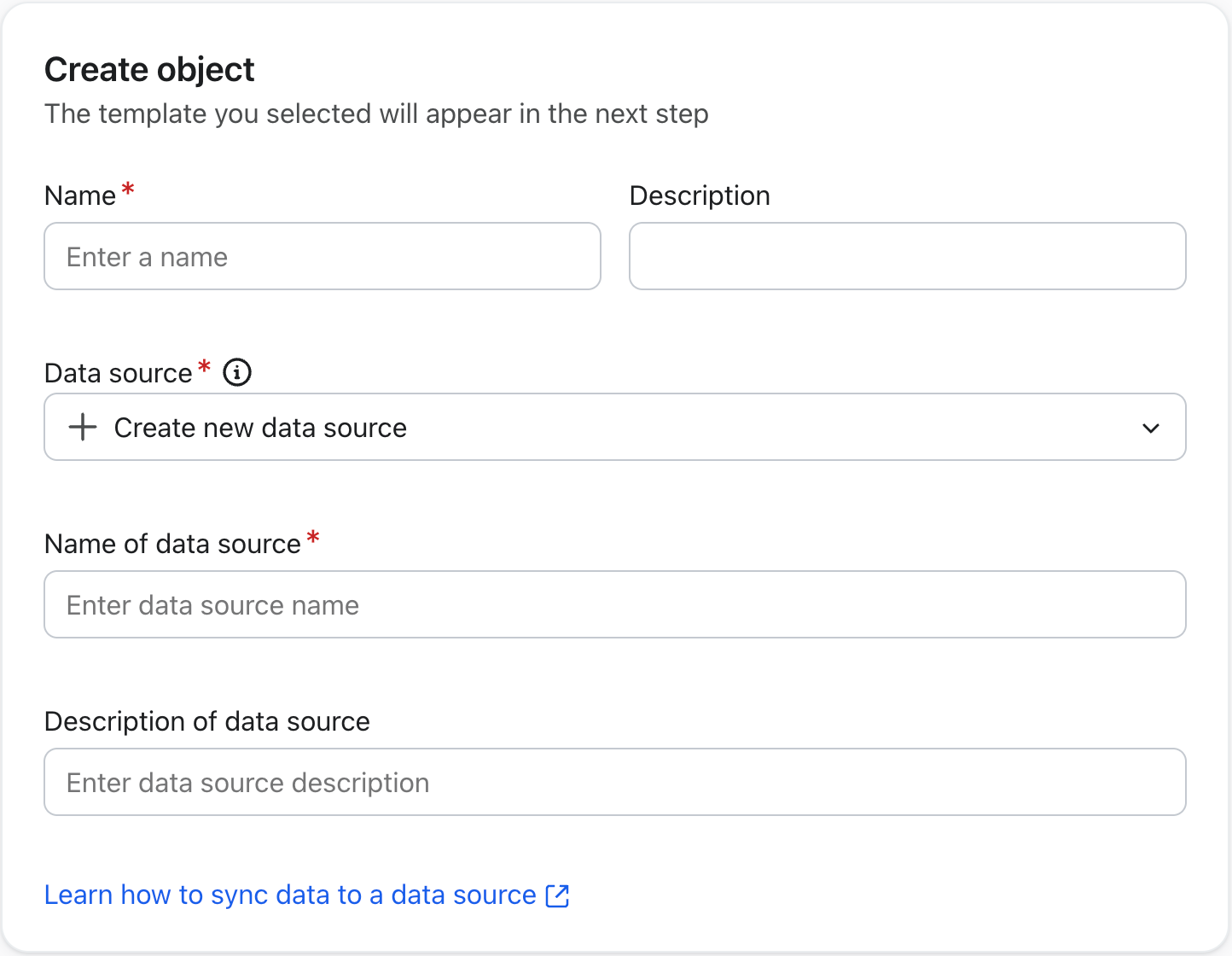
Per creare un'origine dati, devi impostare le seguenti informazioni:
- Nome
Un nome univoco per identificare la fonte dei dati del tuo oggetto. - Descrizione (facoltativo)
Una descrizione della tua fonte dei dati.
Clicca su Avanti per continuare.
Imposta l'ID dell'oggetto
Quindi, imposta un ID oggetto e definisci le proprietà dell’oggetto. Se la tua origine dati contiene già dati inviati tramite la API dell’oggetto personalizzato, puoi visualizzare un’anteprima e selezionare le proprietà da mappare. Se la tua origine dati è vuota, puoi prima definire le proprietà e usare il payload di esempio fornito dopo la creazione per iniziare a inviare dati.
Impostare l’ID oggetto è necessario per distinguere i record dell’oggetto tra loro. Per un’origine dati che contiene già dati, seleziona una proprietà in ID oggetto. Per un’origine dati vuota, Klaviyo imposta il campo ID oggetto su id; includi un valore univoco per ciascun record che invii.
L'ID dell'oggetto deve essere una proprietà di origine dati univoca che può essere utilizzata per identificare istanze specifiche di un record dell'oggetto. Ad esempio, con un oggetto carta regalo puoi utilizzare qualcosa come il codice sconto univoco come ID dell'oggetto. Si tratta di un valore univoco per ogni istanza dell'origine dati e sarà presente per ogni record di oggetto.
Ogni volta che Klaviyo riceve dati dalla tua fonte di dati con lo stesso ID oggetto, il record dell'oggetto associato viene aggiornato. Per questo motivo, è importante che l'ID dell'oggetto sia univoco, in modo che il record appropriato venga aggiornato.
Invia i dati dell'oggetto
Quando invii un aggiornamento tramite l'API di acquisizione dell'origine dati, il record dell'oggetto viene sostituito. Invia l'intero record, anche se vuoi aggiornare solo 1 proprietà.
Ad esempio, supponiamo che tu voglia aggiornare solo 1 delle 5 proprietà facoltative in un record. Se invii l'ID e solo la proprietà che vuoi aggiornare, le altre 4 proprietà saranno null. Se ometti una proprietà obbligatoria, l'aggiornamento viene invece rifiutato. Mantieni i campi identificativi del profilo in ogni aggiornamento, così Klaviyo può collegare il record al profilo previsto.
Quando invii numeri di telefono, devono essere in formato E.164. Quando invii date, devono essere in uno dei nostri formati di timestamp accettabili.
Mappa le proprietà dell'oggetto
Mappando le proprietà dell'oggetto, puoi selezionare quali informazioni all'interno della fonte dei dati saranno disponibili all'interno di un oggetto in Klaviyo.
Per un’origine dati che contiene dati, il menu a discesa include le proprietà dai campioni di dati caricati. Fai clic su Nuovo campione di dati per visualizzare l’anteprima di un altro campione. Se una proprietà non è elencata, digita il suo percorso e scegli Crea proprietà dell’origine per quel percorso.
Ti consigliamo di inviare i dati degli oggetti tramite l’API di acquisizione degli oggetti in formati di data e timestamp standardizzati. Se il valore di una proprietà facoltativa non è noto, puoi impostarlo su un valore null.
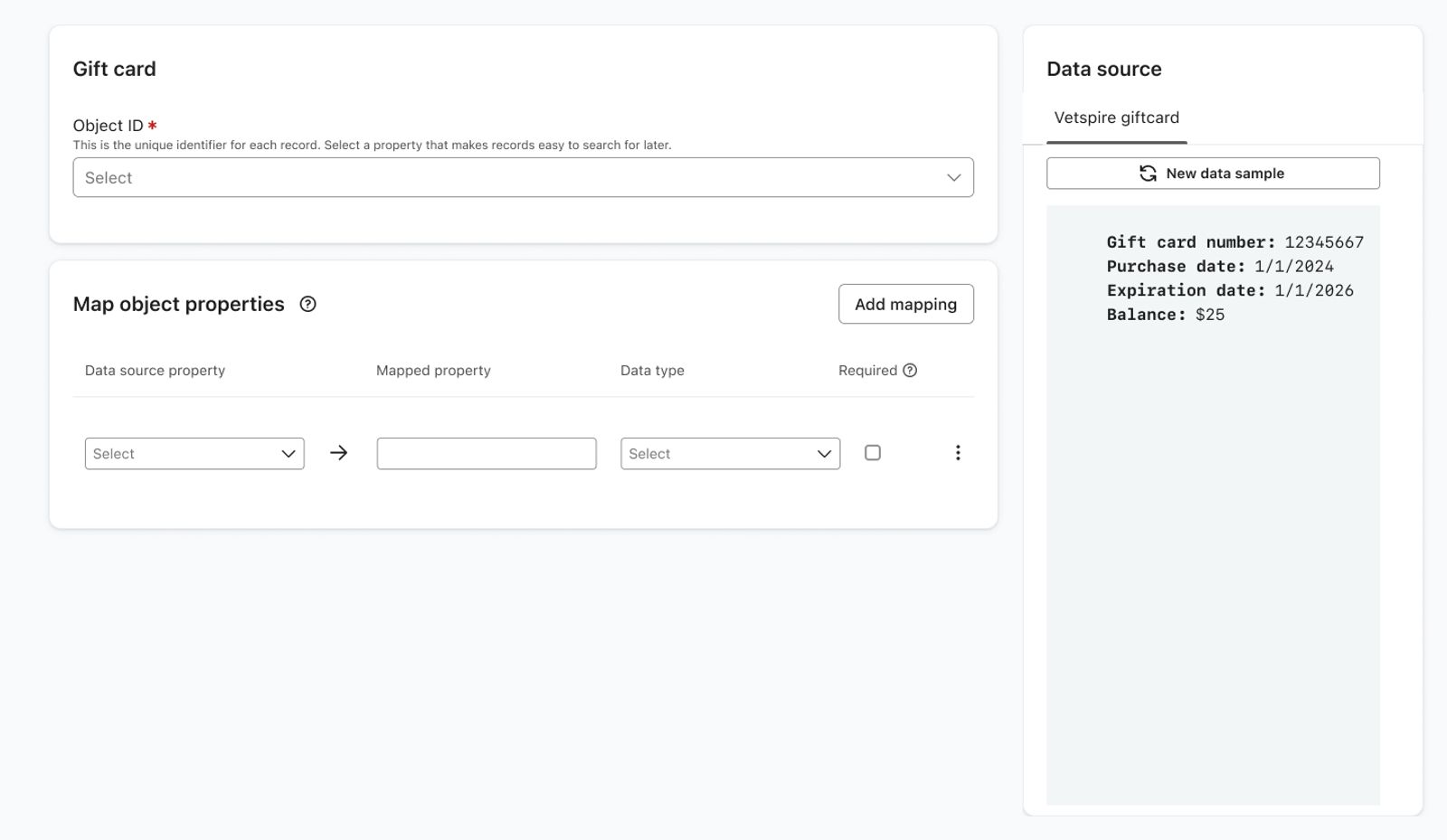
Per mappare le proprietà dell'oggetto:
- Se l’origine dati contiene dati, seleziona la proprietà che vuoi includere dalla colonna Dati di origine. Se l’origine dati è vuota, passa al passaggio successivo.
- Nella colonna Proprietà mappata, inserisci il nome che vuoi assegnare alla proprietà dell’origine dati nell’oggetto. Per un’origine dati vuota, inserisci il nome nella colonna Proprietà dell’oggetto.
- Nella colonna Data type, seleziona il tipo di dati appropriato della proprietà della fonte dati.
- Nella colonna Obbligatorio, seleziona la casella di controllo se desideri che questa proprietà sia obbligatoria nell'oggetto.
- Seleziona il pulsante Aggiungi mappatura se devi mappare ulteriori proprietà dell'oggetto.
Se una proprietà dell'oggetto è impostata su Obbligatorio, deve esistere nell'origine dati e non può avere un valore null impostato. Se la proprietà obbligatoria non è presente, il record dell'oggetto non verrà creato.
Dati nidificati nella mappatura
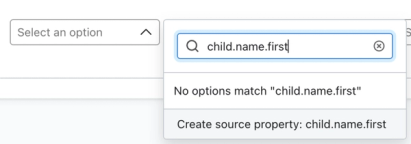
Il menu a tendina delle proprietà include campi nidificati dai campioni di dati caricati. Se un percorso non è elencato, puoi inserirlo manualmente.
Ad esempio, puoi dare un'occhiata alla fonte dei dati qui sotto.
{
  "type": "data-source-record",
  "attributes": {
    "record": {
      "child": {
        "child_id": "d64b8458",
        "name": {
          "first": "Theodore",
          "last": "Customer"
        },
        "birth_date": "2022-04-12",
        "email": "jon.customer@klaviyo.com",
        "phone_numbers": [
              "+11234567899",
              "+13456789123"
        ]
      }
    }
  }
}
Per accedere al nome del/della bambino/a, seleziona o inserisci child.name.first.
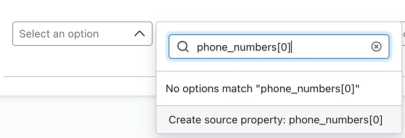
Se hai una matrice nei dati sorgente, puoi trovare le proprietà da mappare per posizione. Ad esempio, potresti estrarre il primo numero di telefono all'interno della matrice phone_numbers includendo [0] alla fine del tuo percorso.
Aggiungi una relazione
Dopo aver impostato un ID oggetto e aver mappato le proprietà dell’oggetto, fai clic su Avanti per aggiungere una relazione al tuo oggetto.
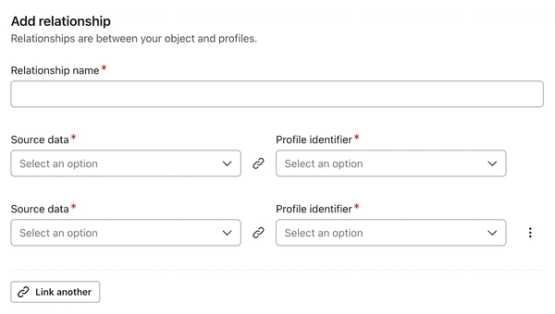
Le relazioni collegano il tuo oggetto ai profili pertinenti. Definisci le seguenti informazioni per impostare una relazione:
- Nome della relazione
Imposta un nome per la tua relazione. Ad esempio, se hai un oggetto per animali domestici, potresti voler impostare il nome della relazione come "Proprietario dell'animale domestico". - Dati di origine
Per un’origine dati che contiene dati, seleziona le proprietà che identificano il profilo. Questo campo non viene mostrato per un’origine dati vuota. - Identificatore del profilo
Seleziona l’ identificatore del profilo (ad es. e-mail o numero di telefono) per ogni proprietà di origine. Includi questi identificatori nei dati che invii, in modo che l’oggetto possa essere associato a un profilo. Usa Collega un altro per aggiungere un’altra coppia, oppure Aggiungi identificatore del profilo se l’origine dati è vuota.
Conferma le mappature e crea l'oggetto
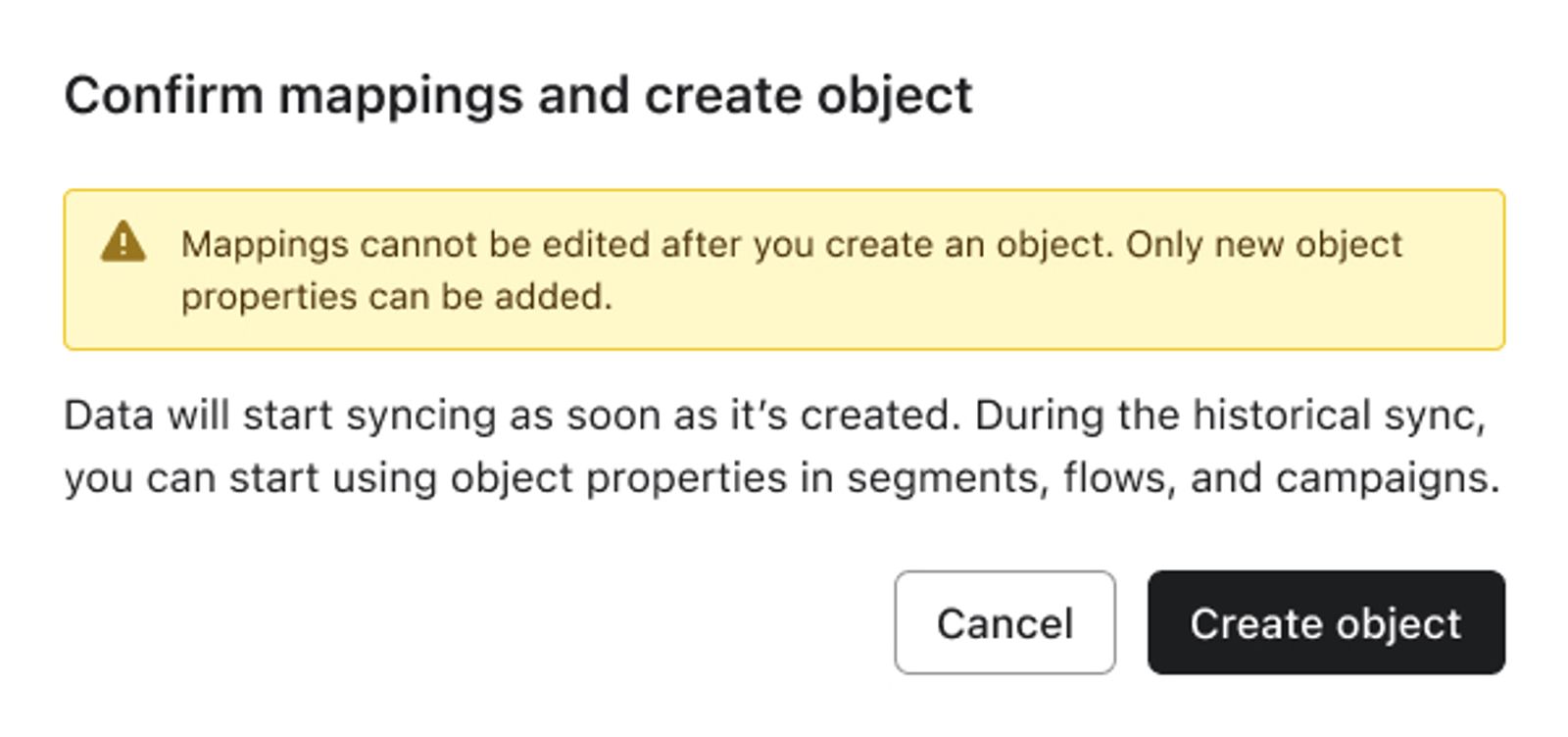
Una volta completata la mappatura delle proprietà dell’oggetto e impostata la relazione, fai clic su Crea oggetto in alto a destra. Controlla l’avviso, poi fai clic su Crea oggetto nella finestra di dialogo di conferma. Le mappature esistenti non possono essere modificate una volta creato l’oggetto e Klaviyo inizia a elaborare eventuali dati già presenti nell’origine dati.
Nella pagina di conferma, fai clic su Copia JSON per copiare un payload di esempio per il tuo oggetto. Usalo come riferimento quando invii i tuoi dati tramite l’API degli oggetti personalizzati.
Fai clic su Esci per tornare alla pagina Oggetti. Vedrai il tuo oggetto elencato con le seguenti informazioni:
- Nome dell'oggetto
- Proprietario
- Stato
Stati degli oggetti personalizzati
Quando pubblichi oggetti personalizzati, ci sono 3 stati principali:
- Bozza
L'oggetto è ancora modificabile e non è pubblicato o attivo. - Pubblicazione
L’oggetto sta creando record di oggetti personalizzati dai dati che hai inviato alla tua origine dati. Qualche migliaio di record può essere pubblicato rapidamente. Qualche milione di record può richiedere ore. Al termine, lo stato cambia in Pubblicato. - Pubblicato
L’oggetto è pubblicato e attivo. Klaviyo ha completato l’elaborazione dei dati inviati dalla tua origine dati. I nuovi dati creano record o aggiornano record con ID oggetto corrispondenti e gli identificatori del profilo determinano a quali profili sono collegati.
Oggetti nelle pagine del profilo
Gli oggetti pertinenti appariranno anche nella pagina di un profilo, in modo che tu possa visualizzare i record degli oggetti relativi a un profilo. Per visualizzare i record degli oggetti, vai alla scheda Oggetti nella pagina di un profilo. Puoi passare da un oggetto all'altro utilizzando il menu a discesa sopra le schede oggetto.
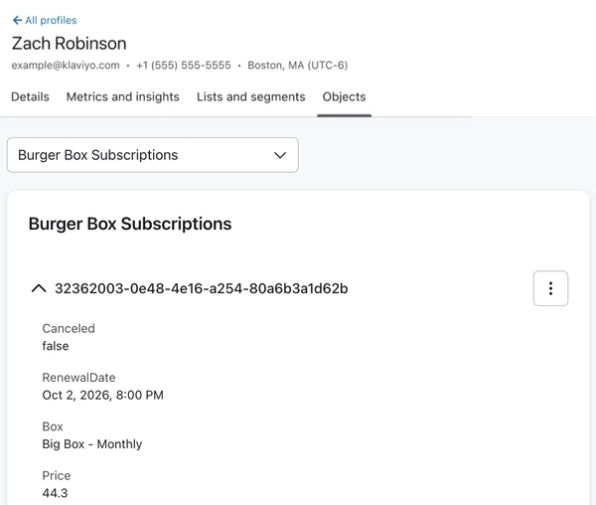
Per visualizzare un record completo dell'oggetto, seleziona il menu a 3 punti e fai clic su Visualizza. Apparirà un pannello laterale che contiene il record completo dell'oggetto.
Sfoglia tutti i record in un oggetto
Per consultare ogni record all’interno di un oggetto, non solo i record associati a un singolo profilo, usa l’esplora record. Fai clic su Contenuti > Oggetti, poi fai clic sul nome di un oggetto per aprire l’esplora record e visualizzarne i record.
Aggiorna un oggetto
Quando pubblichi le modifiche a un oggetto, si applicano all’oggetto attivo.
Se vuoi iniziare a inviare nuovi dati per un oggetto, aggiungi le proprietà aggiuntive dell’oggetto alla tua origine dati, poi modifica la mappatura dell’oggetto per includerle. Quando i record vengono rielaborati, una proprietà appena mappata viene popolata se il suo valore era già presente nei dati di origine. In caso contrario, resta null finché non invii un aggiornamento che la include.
Se invii nuove proprietà dell’oggetto che non sono ancora state mappate su un oggetto, puoi aggiornare il tuo oggetto personalizzato per includerle. Tutti i record degli oggetti personalizzati vengono quindi rielaborati per includere questi dati.
Per aggiornare un oggetto:
- Clicca su Contenuto > Oggetti nella barra laterale di Klaviyo.
- Apri il menu a destra dell’oggetto che vuoi modificare e fai clic su Modifica.
- Clicca su Avanti nell'angolo in alto a destra.
- Da Mappa proprietà oggetto, fai clic su Aggiungi mappatura. Se la tua origine dati è vuota, questa sezione è etichettata Proprietà oggetto.
Puoi aggiungere mappature finché non raggiungi il limite di proprietà del tuo piano. Le mappature esistenti non possono essere modificate e le proprietà mappate di recente non possono essere obbligatorie.
- Nella colonna Dati di origine, seleziona la proprietà dell’origine dati che vuoi includere nel tuo oggetto. Se l’origine dati è vuota, passa al passaggio successivo.
- Nella colonna Proprietà mappata, inserisci il nome che vuoi assegnare alla proprietà dell’origine dati nell’oggetto. Per un'origine dati vuota, usa la colonna Proprietà dell'oggetto.
- Nella colonna Tipo di dati, seleziona il tipo di dati appropriato della proprietà dell’origine dati.

Le proprietà appena mappate non possono essere contrassegnate come obbligatorie.
- Clicca su Avanti nell'angolo in alto a destra.
- Rivedi le relazioni, poi fai clic su Pubblica modifiche in alto a destra. Non devi modificare le relazioni per aggiungere una proprietà.
- Fai clic su Pubblica modifiche nella finestra di dialogo di conferma.
Fai clic su Esci per tornare a Oggetti. Dopo aver pubblicato le modifiche alla mappatura, i record della tua origine dati vengono rielaborati e i record degli oggetti personalizzati esistenti vengono aggiornati di conseguenza.
Eliminare un oggetto
Una volta eliminato un oggetto, non puoi recuperarlo o annullarne il recupero. I segmenti, i flussi, i modelli o le campagne che hanno utilizzato questi oggetti personalizzati non funzioneranno più come previsto.
Per eliminare un oggetto:
- Clicca su Contenuto > Oggetti nella barra laterale di Klaviyo.
- Nel menu a destra dell'oggetto, fai clic su Elimina.

- Per un oggetto pubblicato, digita DELETE nella finestra di dialogo di conferma, quindi fai clic su Elimina. Per un oggetto in bozza, fai clic su Elimina per confermare.
L'oggetto e tutti i record degli oggetti personalizzati associati vengono eliminati.
Se crei un nuovo oggetto personalizzato utilizzando la fonte dei dati di un oggetto precedente, i nuovi record degli oggetti personalizzati saranno generati utilizzando i dati che hai già sincronizzato. Sebbene utilizzi gli stessi dati, è considerato un nuovo oggetto con nuovi record, quindi tutti i segmenti, i flussi, i modelli e le campagne devono essere aggiornati per utilizzare questo nuovo oggetto.
Risorse aggiuntive
- Come utilizzare gli oggetti personalizzati nei modelli
Scopri come utilizzare gli oggetti personalizzati nei modelli, così puoi utilizzare i dati degli oggetti negli invii dei flussi e delle campagne.
- Come utilizzare gli oggetti personalizzati nei segmenti
Scopri come usare gli oggetti personalizzati nei segmenti, così puoi creare gruppi di clienti in base ai dati degli oggetti.
- Come utilizzare gli oggetti personalizzati nei flussi
Scopri come utilizzare gli oggetti personalizzati nei flussi, in modo da poter utilizzare i dati degli oggetti per creare flussi attivati dalla data e impostare gli split.