Come mostrare o nascondere blocchi e sezioni del modello in base a variabili dinamiche
Cosa imparerai
Scopri come mostrare un blocco o una sezione specifici in un'e-mail a determinati destinatari utilizzando il generatore di logica mostra/nascondi dell'editor di modelli.
Puoi usarlo per mostrare contenuti diversi, ad esempio a chi si trova in determinati livelli del programma fedeltà o ha acquistato un prodotto specifico. Questa funzionalità ti consente di indirizzare i contenuti delle tue e-mail in base alle informazioni sui tuoi iscritti, così ogni destinatario vive un’esperienza di marketing altamente personalizzata.
Prima di iniziare
Sia il generatore di logica sia le condizioni personalizzate mostra/nascondi con codice riportate di seguito vengono usati nei modelli trascina e rilascia. Se hai un modello HTML salvato, crea prima una copia trascina e rilascia. Devi disporre dell’autorizzazione per modificare i modelli.
- Vai a Contenuto > Modelli e seleziona E-mail: salvata.
- Apri il menu con tre puntini del modello HTML e seleziona Clona in drag and drop.
- Seleziona Modelli convertiti. Quando lo stato è Pronto all’uso, fai clic sul nome del modello convertito per aprirlo nell’editor drag-and-drop.
Il tuo modello HTML originale rimane invariato. Prima di aggiungere condizioni di visualizzazione/nascondimento, controlla il layout del testo e i contenuti dinamici. Scopri di più su come convertire un modello HTML in trascina-rilascia.
Puoi mostrare/nascondere i contenuti in base a:
- Dati del profilo (ovvero profilo o proprietà personalizzate)
- Variabili evento, quando si applicano entrambe queste condizioni:
- Flussi attivati da eventi (chiamati anche flussi attivati da metriche)
- Blocchi mostra/nascondi con codice personalizzato
Prima di creare la tua e-mail, devi avere i dati necessari nel tuo account. In altre parole, devi avere 1 evento o 1 profilo con la proprietà che vuoi usare.
Utilizzo dei dati del profilo
Se vuoi mostrare o nascondere contenuti in base ai dati del profilo (ad esempio, posizione o lingua), ti serve almeno 1 profilo con quei dati.
Le proprietà del profilo e personalizzate possono essere aggiunte nei seguenti modi:
- Moduli d'iscrizione
- Caricamenti CSV
- Integrazioni e-commerce
- Integrazioni per la crescita della lista e la fidelizzazione, come Typeform o Yotpo
Scopri di più sulle proprietà del profilo in Klaviyo.
Uso delle proprietà dell'evento
Lo stesso vale per le proprietà dell'evento: deve esserci 1 evento nel tuo account Klaviyo. Quindi, puoi mostrare/nascondere i blocchi in base all'evento attivatore di quel flusso usando blocchi con codice personalizzato. Non puoi fare riferimento ai dati dell'evento usando il generatore di logica.
Quindi, in un flusso di carrello abbandonato con l'attivatore Started Checkout, puoi creare condizioni di visualizzazione/nascondi in base al valore di un carrello o agli articoli specifici che il cliente ha aggiunto.
Crea il tuo messaggio
Il generatore di logica mostra/nascondi supporta i dati del profilo formattati come testo, numeri ed elenchi. Non supporta i dati dell’evento, le date o i valori booleani. Se vuoi utilizzare dati non supportati nella condizione mostra/nascondi, usa codice personalizzato per scrivere la condizione.
- Aggiungi un blocco o una sezione a un modello di e-mail.
- Seleziona il blocco o la sezione, quindi seleziona la scheda Display.
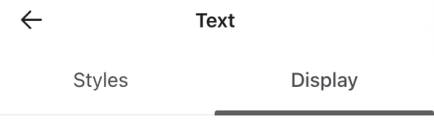
- In Mostra/nascondi logica, seleziona Usa builder della logica.
- In Tipo di condizione, seleziona Proprietà di una persona. Scegli una proprietà, seleziona il relativo tipo di dati e l’operatore di confronto, quindi inserisci un valore se la condizione lo richiede.
- Puoi creare una condizione semplice con un singolo criterio oppure una condizione più complessa con diversi criteri collegati da AND o OR. Scopri di più sui connettori AND rispetto a OR.
- Usa il pulsante Aggiungi condizione per aggiungere ulteriori condizioni, se desideri.
- Seleziona Save (Salva).
Fai clic su Anteprima e controlla i profili che soddisfano e non soddisfano le tue condizioni, inclusi i profili senza la proprietà. Conferma che ciascuno visualizzi il contenuto previsto.
Se applichi la logica di visualizzazione/nascondimento sia a una sezione sia a un blocco al suo interno, il blocco viene visualizzato solo quando entrambe le condizioni sono vere. Le condizioni in conflitto possono nascondere il blocco per ogni destinatario. Scopri di più sulle opzioni di visualizzazione.
AND vs. OR nelle condizioni di mostra/nascondi
Quando valuti la logica di mostra/nascondi, le condizioni collegate da AND vengono valutate prima delle condizioni collegate da OR. Quando la scrivi, considera l'ordine in cui verrà valutata la tua logica per assicurarti che venga interpretata come intendi.
Come esempio, considera la seguente condizione:
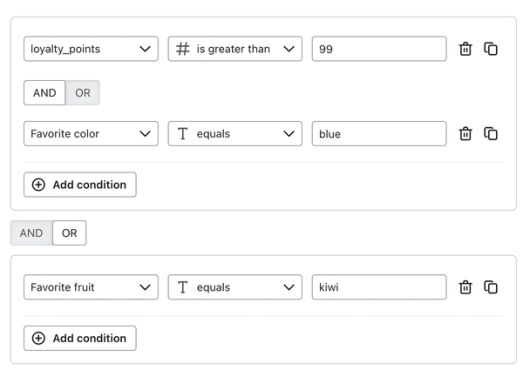
In base a questi criteri, verifica se il blocco è visibile per alcuni destinatari di esempio:
Destinatario | Il blocco viene visualizzato? | Perché? |
Jane loyalty_points = 145 Colore preferito = verde Frutto preferito = banana | No | Jane potrebbe qualificarsi se il suo colore preferito fosse blu o se il suo frutto preferito fosse kiwi. |
Alex Colore preferito = blu Frutto preferito = mela | No | Alex potrebbe qualificarsi con più punti fedeltà, o se il suo frutto preferito fosse il kiwi. |
Amanda Colore preferito = blu Frutto preferito = melagrana | Sì | Amanda è idonea perché ha > 99 punti fedeltà e il suo colore preferito è blu. Il suo frutto preferito non viene considerato perché soddisfa entrambi i criteri sul lato opposto dell’operatore OR. |
Stephanie Colore preferito = arancione Frutto preferito = kiwi | Sì | Stephanie soddisfa i requisiti perché il suo frutto preferito è il kiwi. Le altre condizioni non vengono considerate perché soddisfa i criteri su uno dei lati dell'operatore OR. |
Casi d'uso per mostrare/nascondere i blocchi
Banner del programma fedeltà
Se hai un programma fedeltà, mostra ai partecipanti attivi quanti punti hanno attualmente. Offri un incentivo ai contatti che non si sono ancora iscritti al programma per invogliarli a iscriversi. Per configurarlo, ti serviranno 2 banner.
Mostra ai partecipanti al programma fedeltà con un saldo punti positivo un banner con questa condizione di visualizzazione/nascondi:
Punti fedeltà > è maggiore di 0

Se l'integrazione lascia loyalty_points non impostato per le persone che non si sono iscritte, mostra loro un banner con questa condizione:
loyalty_points > non è impostato

Modifica i criteri in base ai dati disponibili nel tuo account. La condizione “non è impostato” corrisponde anche a valori vuoti o falsi, incluso lo 0 numerico. Se i membri del programma possono avere 0 punti, usa una proprietà di iscrizione per distinguere i membri dalle persone che non si sono iscritte.
Immagini personalizzate
Se raccogli informazioni su come i tuoi iscritti utilizzano il prodotto, mostra immagini pertinenti per loro.
Ad esempio, un marchio che vende zaini potrebbe chiedere se le persone iscritte li usano per andare al lavoro, viaggiare o fare escursioni. In base alla risposta, questo marchio potrebbe mostrare immagini dei propri prodotti in quegli ambienti.
Per configurarlo, ti serviranno 3 blocchi immagine che mostrano il tuo prodotto in 3 contesti diversi.
Mostra ai pendolari un'immagine di un ciclista che indossa lo zaino durante il tragitto casa-lavoro con questa condizione:
Preferenze per la borsa = Pendolarismo

Mostra ai viaggiatori un’immagine di uno dei tuoi zaini in un aeroporto affollato con questa condizione:
Preferenze per la borsa = Viaggio

Mostra a tutti gli altri una foto di uno dei tuoi zaini in un paesaggio all'aperto suggestivo con questa condizione:
Preferenza borsa > non è uguale a > Viaggio AND Preferenza borsa > non è uguale a > Pendolarismo
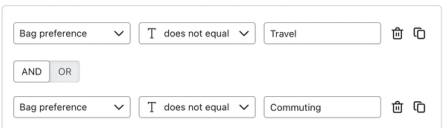
Nota che l’ultima immagine non è rivolta solo agli escursionisti; chiunque non sia un pendolare o un viaggiatore la vedrà. È importante tenere conto dei destinatari che potrebbero non avere questa proprietà impostata, così la tua e-mail avrà un aspetto perfetto per tutti.
Note specifiche per il prodotto
Per fare riferimento a un articolo all'interno dell'evento di attivazione di un flusso è necessario usare codice personalizzato.
Comunica informazioni specifiche sul prodotto a chi abbandona il carrello, per fornire informazioni chiave che potrebbero influenzare la decisione di acquisto. Ad esempio, se un prodotto sta per esaurirsi, aggiungi un blocco di testo con un avviso di scorte basse che appare solo per le persone che hanno quell’articolo nel carrello con questa condizione:
'ITEM_NAME' in event.Items
Sostituisci ITEM_NAME con il nome esatto del prodotto. Questo esempio presuppone che l’evento di attivazione abbia un elenco Items contenente i nomi dei prodotti; usa la variabile e la struttura dei dati del tuo evento.

Messaggistica specifica per posizione
Le condizioni specifiche per località possono valutare solo il testo; non possono valutare la distanza da un CAP. Mostra un banner personalizzato ai residenti che vivono in una certa area, ad esempio quelli nella stessa città del tuo pop-up store fisico, con questa condizione:
Città = Boston

Risoluzione dei problemi per mostrare/nascondere i blocchi
La conversione della logica in codice non è reversibile.
Se il tuo blocco mostra/nascondi non viene visualizzato come previsto, seleziona il blocco o la sezione e fai clic su Modifica logica. Seleziona Converti in codice, controlla la conferma e fai clic su Converti. Controlla e modifica il codice, poi fai clic su Salva.
Verifica come viene salvata la proprietà e scegli il tipo di condizione appropriato. I confronti di testo distinguono il numero 22 dal valore di testo "22". Tuttavia, le condizioni Number nel generatore di logica convertono il testo numerico, come "22", in un numero prima di confrontarlo. I valori che non possono essere convertiti in numeri vengono valutati come 0, quindi verifica la presenza di valori mancanti o non numerici durante la risoluzione dei problemi.
Conversione del testo in numeri
Per confronti numerici con codice personalizzato, converti il testo numerico in un numero usando il filtro |multiply. Aggiungi il filtro direttamente dopo il nome della variabile. Ad esempio, se la tua proprietà Età memorizza l'età come testo numerico:
person|lookup:'Age'|multiply:"1" > 21
Valori booleani archiviati come testo
Se i dati vero/falso sono memorizzati come testo, non come booleano, o se fai riferimento a una proprietà che contiene sia booleani sia testo, puoi usare queste strutture per coprire tutti gli scenari. Includi tutte le ortografie e le maiuscole/minuscole presenti nei tuoi dati.
Condizione di esempio | Mostra il blocco se... |
person|lookup:'VIP' == 1 or person|lookup:'VIP' == 'true' or person|lookup:'VIP' == 'True' | La proprietà VIP è impostata sul valore booleano true o sulle stringhe true o True |
person|lookup:'VIP' == 0 or person|lookup:'VIP' == 'false' or person|lookup:'VIP' == 'False' | La proprietà VIP è impostata sul valore booleano false o sulle stringhe false o False |
Simboli di confronto nei valori delle condizioni
Nel generatore di logica, i valori delle condizioni non possono contenere simboli di confronto come =, . Questi valori generano un errore di convalida quando salvi. Questa restrizione si applica al valore che inserisci, non al nome della proprietà. Altra punteggiatura, come gli spazi o il simbolo @, non viene bloccata da questa convalida. I nomi delle proprietà e i valori di testo fanno distinzione tra maiuscole e minuscole, quindi abbina i dati esattamente.
Mostra/nascondi blocchi con codice personalizzato
Se preferisci un controllo maggiore o se vuoi creare una condizione usando dati evento, date o valori booleani, aggiungi codice personalizzato ai tuoi blocchi mostra/nascondi invece di usare il generatore di logica. Per iniziare da zero usando il codice, seleziona il pulsante Usa codice nelle impostazioni della logica mostra/nascondi.
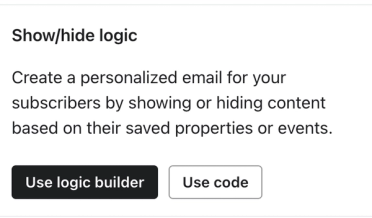
La conversione della logica in codice non è reversibile.
Per convertire una condizione esistente, fai clic su Modifica logica, poi su Converti in codice. Rivedi la conferma e fai clic su Converti. Dopo aver modificato il codice, fai clic su Salva.
Se scegli di usare il codice, assicurati di avere una solida comprensione di Django, della logica di programmazione e dei tipi di dati di Klaviyo. Il team di assistenza di Klaviyo non è in grado di fornire assistenza diretta o risoluzione dei problemi per codice personalizzato.
Scopri di più sulle strutture delle condizioni supportate.
Condizioni mostra/nascondi basate sui dati degli eventi
Se il tuo e-mail viene inviato come parte di un flusso attivato da un evento (ad esempio, un flusso per carrello abbandonato o un flusso di conferma dell’ordine), puoi mostrare/nascondere i blocchi in base ai dettagli dell’evento di attivazione di quel flusso. Quindi, in un flusso per carrello abbandonato con l’attivatore Started Checkout, puoi usare codice personalizzato per mostrare/nascondere condizioni in base al valore del carrello o agli articoli specifici che il cliente ha aggiunto. Scopri di più sulle variabili degli eventi.
Capire come vengono archiviati i dati
Prima di configurare la condizione mostra/nascondi, verifica come sono archiviati i tuoi dati. In Klaviyo ci sono 5 tipi di dati:
- Testo
- Numero
- Data
- Valore booleano
- Elenco
Il modo in cui i tuoi dati vengono archiviati influenzerà quali condizioni mostra/nascondi funzioneranno per te. Scopri come identificare i tipi di dati nel tuo account.
Crea il tuo messaggio
Il primo passaggio per aggiungere condizioni mostra/nascondi con codice personalizzato in un messaggio è creare il modello di e-mail. Questa sezione illustra un esempio specifico, ma puoi seguire gli stessi passaggi per impostare qualsiasi blocco in modo che venga visualizzato in base ai tuoi criteri.
Ad esempio, se la tua azienda vende borse in pelle, potresti raccogliere le preferenze dei clienti su come usano le loro borse con un modulo d'iscrizione, come mostrato di seguito.
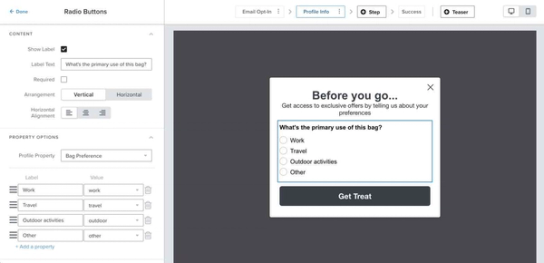
Puoi quindi mostrare un’immagine diversa in base alla preferenza della borsa del tuo cliente. Ad esempio, se la preferenza del cliente è “Lavoro”, la borsa apparirà in un’immagine accanto a un laptop. Se la preferenza del cliente è “All’aperto”, la borsa apparirà vicino a un punto panoramico su un sentiero escursionistico.
- Crea una campagna o un messaggio del flusso.
- Aggiungi un blocco immagine.
- Carica l’immagine relativa al lavoro nel blocco.
- Fai clic su Mostra dal menu di personalizzazione del blocco immagine.
- In Logica mostra/nascondi, seleziona Usa codice.
- Aggiungi questa condizione: person|lookup:'Bag Preference' == 'Work'.
- Clicca su Salva.
- Chiudi il pannello delle impostazioni del blocco.
Questo blocco verrà mostrato solo alle persone che hanno selezionato “Lavoro” come preferenza.
Poi, aggiungi l’immagine outdoor in un nuovo blocco sotto l’immagine relativa al lavoro. Segui gli stessi passaggi di prima, ma questa volta usa la condizione person|lookup:'Bag Preference' == 'Outdoors'.
Questo blocco verrà mostrato solo alle persone che hanno selezionato “Outdoors” come preferenza.
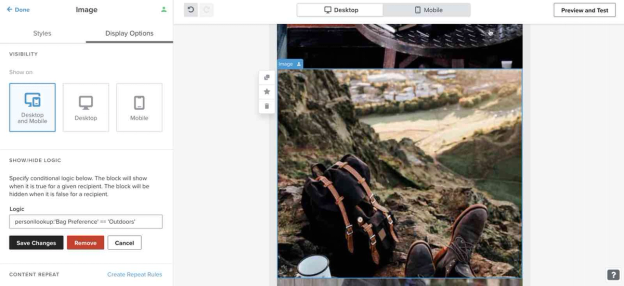
Infine, aggiungi un’immagine da mostrare a chi non ha selezionato né “Lavoro” né “Attività all’aperto”. Usa un'immagine più generica e questa condizione: person|lookup:'Bag Preference' != 'Work' e person|lookup:'Bag Preference' != 'Outdoors'.
Qui != significa "non è uguale", quindi questa condizione cerca persone che hanno scelto qualcosa di diverso da “Work” o “Outdoors” o che non hanno mai selezionato una preferenza.
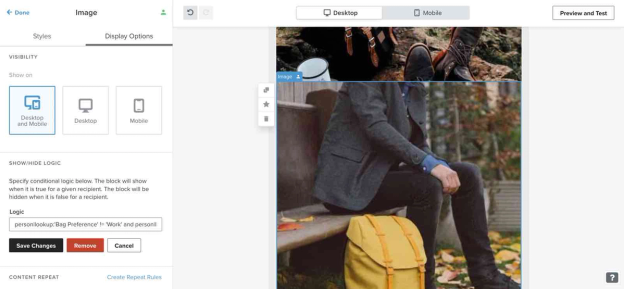
Dopo aver configurato ciascuno dei blocchi, visualizza in anteprima il tuo messaggio usando 3 profili. Questi profili dovrebbero essere iscritti che soddisfano ciascuno dei criteri dell'immagine:
- Cliente che ha scelto “Outdoors”
- Cliente che ha scelto “Work”
- Cliente senza preferenze o con una preferenza diversa da "Work" o "Outdoors"
Puoi seguire questi passaggi per mostrare o nascondere i blocchi in base ai dati del profilo. Per i dati degli eventi, usa un flusso attivato da una metrica e fai riferimento alle proprietà del relativo evento di attivazione.
Crea una condizione di visualizzazione/nascondimento con i dati del profilo
Se stai creando una condizione mostra/nascondi con codice personalizzato basata su una Proprietà del profilo, sostituisci la variabile di esempio nelle tabelle del riferimento sulla logica condizionale (ad es. person|lookup:'Favorite Color') con la tua Proprietà del profilo.
Per trovare la variabile corretta da usare:
- Seleziona un blocco di testo, quindi fai clic su Personalization per aprire il menu di personalization.
- Scegli un'opzione dal menu per aggiungerla al blocco di testo.
- Copia la variabile dall’interno del tag. Rimuovi le parentesi graffe e i filtri di fallback o di formattazione che non ti servono per il confronto, come |default:''. Mantieni tutti i filtri di ricerca che selezionano la proprietà.
Ad esempio, nello screenshot qui sotto, il tag completo è {{ person|lookup:"Accepts Marketing"|default:"" }}. Il nome della variabile è person|lookup:"Accepts Marketing", quindi seleziona quella parte da usare nella tua condizione mostra/nascondi.

Crea una condizione mostra/nascondi con i dati evento
Puoi usare i dati degli eventi per mostrare o nascondere un blocco se il tuo messaggio fa parte di un flusso attivato da un evento. Solo i dati all’interno dell’evento di attivazione possono essere utilizzati in una condizione mostra/nascondi.
Per identificare le variabili dell'evento:
- Dall’editor del modello, clicca su Anteprima.
- Per un modello salvato, in Origine dati di anteprima, fai clic su Evento. In un messaggio di un flusso attivato da una metrica, i dati dell’evento di attivazione vengono selezionati automaticamente.
- Se è disponibile un menu a discesa degli eventi, seleziona la metrica che attiverà il flusso. Usa le frecce per scegliere un'occorrenza di esempio dell'evento.
- Scorri le Proprietà dell'evento per trovare i dati che vorresti includere.
- Fai clic sul nome della proprietà per copiare il tag.
- Incolla il tag in un blocco di testo o in un editor di testo.
- Rimuovi le parentesi graffe (ovvero {{ e }}) e i filtri di fallback o di formattazione che non ti servono per il confronto. Mantieni eventuali filtri lookup che selezionano la proprietà dell’evento.
- Usa la variabile che rimane nella tua condizione mostra/nascondi.
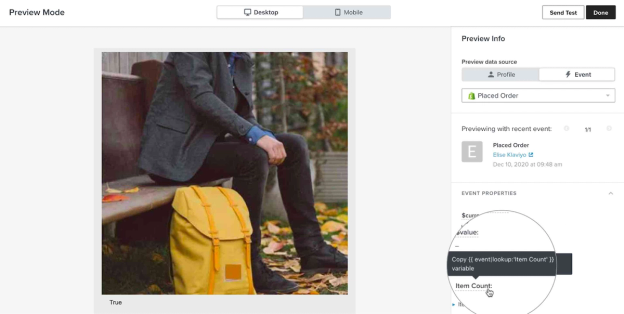
Nello screenshot qui sotto vedrai il tag {{ event|lookup:'Item Count' }}. Ti servirà solo il testo event|lookup:'Item Count' per la condizione mostra/nascondi. Tieni presente che i tuoi dati potrebbero utilizzare una struttura diversa, come {{ event.extra.line_items.0.title }} o {{ event.ShippingAddress.address1 }}. Utilizza la variabile così come appare nei dati dell'evento.
Personalizza le condizioni di mostra/nascondi
Scopri come creare condizioni personalizzate di mostra/nascondi utilizzando la guida di riferimento sulla logica condizionale. Questa risorsa contiene condizioni di esempio, che puoi personalizzare usando i tuoi dati di profilo ed evento.
Risorse aggiuntive
- Riferimento alla logica condizionale per i modelli
Scopri tutte le condizioni disponibili che puoi usare per visualizzare in modo dinamico un blocco, una sezione o un contenuto con codice personalizzato solo per determinati destinatari. Per scoprire come usare queste condizioni nei tuoi modelli, vai al nostro articolo su come mostrare o nascondere i blocchi del modello in base a variabili dinamiche.
- Documentazione sulla personalizzazione dei messaggi
Scopri come utilizzare le variabili di personalizzazione (o tag) di Klaviyo per personalizzare l'esperienza dei clienti.
- Informazioni sui profili in Klaviyo
Scopri i profili, incluso come trovarli e quali dati sono disponibili nella pagina del profilo. I profili vengono utilizzati per tenere traccia di tutte le informazioni che hai sui tuoi clienti e potenziali clienti.
- Apply programming logic concepts to build more personalized messages