Come importare iscritti in un elenco
Cosa imparerai
Scopri come aggiungere un iscritto a un elenco in Klaviyo. Il caricamento dei contatti è fondamentale per i Primi passi con Klaviyo, in particolare se stai migrando da un altro service provider o se stai importando informazioni da terze parti.
Prima di iniziare
Prima di iniziare il processo di importazione, tieni presente quanto segue:
- Il tuo elenco deve rispettare i termini di servizio di Klaviyo.
- Disattiva qualsiasi flusso attivato dall'elenco che stai caricando, a meno che tu non voglia che il flusso venga inviato a tutti i contatti importati.
- I caricamenti non attivano il doppio opt-in
- Il file CSV deve avere una dimensione massima di 50 MB. I caricamenti di grandi dimensioni devono essere split in più file CSV.
Carica un file CSV in un elenco
Formatta il file CSV
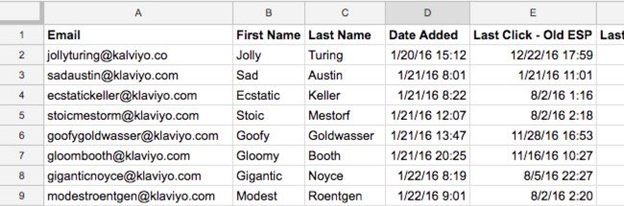
Inserisci gli indirizzi e-mail o il numero di telefono nella prima colonna
In generale, la prima colonna dovrebbe contenere gli indirizzi e-mail dei tuoi clienti (contrassegnati da "Email" o "Email Address ") o i numeri di telefono (contrassegnati da "Phone Number"). Se stai importando iscritti agli SMS, ti consigliamo di leggere la nostra guida sul caricamento del consenso all'invio di SMS.
Facoltativo: indica lo stato del consenso
Se il tuo elenco contiene un mix di contatti iscritti, sospesi e con iscrizione annullata, includi una colonna con il tipo di consenso:
- Consenso al marketing via e-mail
- Consenso al marketing via SMS
- Consenso agli SMS transazionali
In alternativa, se hai una colonna con il timestamp del consenso (ad esempio Timestamp del consenso al marketing via e-mail), puoi indicare se qualcuno è:
- Iscrizione effettuata
La persona ha accettato di ricevere messaggi. - Iscrizione annullata
La persona era iscritta ma da allora ha annullato l'iscrizione. Non puoi inviare messaggi se qualcuno ha annullato l'iscrizione a quel canale (ad esempio, non puoi inviare un SMS a qualcuno che ha annullato l'iscrizione alla messaggistica di testo, ma potresti riuscire a inviare un'e-mail, e viceversa). - Mai iscritto
La persona non ha mai acconsentito a ricevere messaggi. Questo è anche il valore predefinito se una cella di una colonna di consenso è vuota. Non puoi inviare messaggi mobile (SMS, push, ecc.) alle persone contrassegnate come iscrizione mai effettuata; tuttavia, puoi inviare e-mail e questi sono considerati profili attivi.
Se non hai una colonna del consenso, ti verrà chiesto quale tipo di consenso aggiungere e le tue scelte verranno applicate a tutti i contatti nel CSV (ad es., verranno tutti contrassegnati come iscriviti).

Se stai importando un elenco per riiscrivere i profili, non includere timestamp di consenso retrodatati nel tuo CSV perché potrebbero essere saltati durante l'importazione.
Facoltativo: aggiungi altre proprietà
Il tuo CSV può includere colonne aggiuntive se vuoi caricare più proprietà per quel profilo. Queste proprietà possono essere qualsiasi cosa, ad esempio nome, compleanno, data in cui si sono iscriviti, ultimo clic, ecc.
- Se usi una proprietà di Klaviyo, usa il nome della proprietà di Klaviyo come intestazione della colonna.
- Questo permette di mappare facilmente quella colonna sulla proprietà corretta con il tipo di dati giusto.
- Le date devono essere in un formato valido (ad esempio, AAAA-MM-GG OO:MM:SS).
Tieni inoltre presente che quando aggiungi proprietà:
- Qualsiasi nuovo valore/colonna incluso nel caricamento di un CSV che non esiste già nel profilo di un contatto:
- Creerà una nuova proprietà personalizzata
- Non influirà sulle proprietà personalizzate esistenti
- Se il valore esiste già per un profilo, il valore del CSV sovrascriverà il valore precedente.
- Se vuoi caricare un elenco di valori per una singola proprietà (come "Taglie"), dovrai utilizzare la sintassi JSON. Crea una gamma di valori che assomigli a questo: ["valore1", "valore2", "valore 3"].
Importa i contatti con il consenso
Controlla se ci sono flussi attivati dall'elenco che vuoi selezionare. Se i flussi vengono attivati da questo elenco, imposta il flusso in modalità manuale prima di continuare.
- Vai su Pubblico > Elenchi e segmenti.
- Seleziona l'elenco a cui vuoi aggiungere i contatti (ad esempio Newsletter).
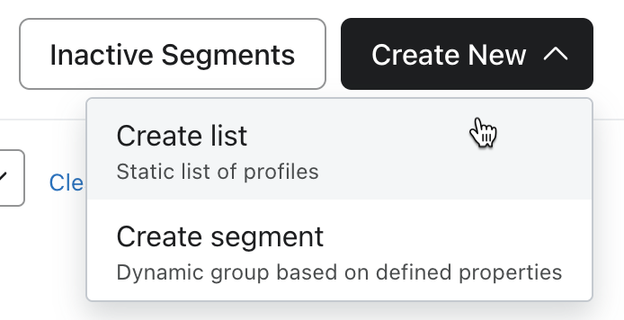
- Se vuoi creare un nuovo elenco, seleziona invece Crea nuovo > Crea elenco e assegna un nome al nuovo elenco.
- Se vuoi creare un nuovo elenco, seleziona invece Crea nuovo > Crea elenco e assegna un nome al nuovo elenco.
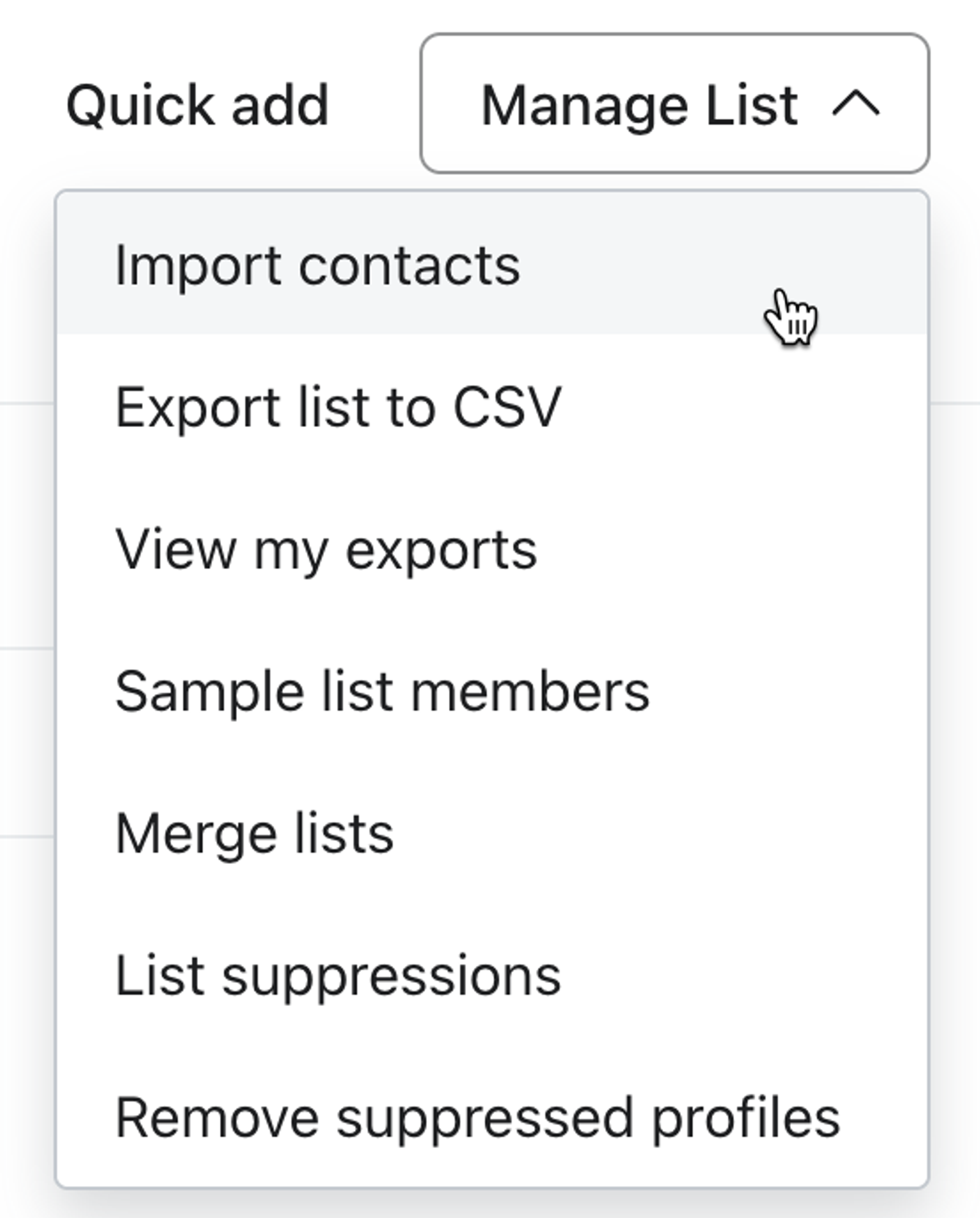
- Apri il menu a discesa Gestisci elenco in alto a destra.
- Scegli Importa contatti dal menu a discesa.
- Se l’opzione per importare i contatti non viene visualizzata, significa che non hai le autorizzazioni utente corrette per caricare i contatti oppure che si tratta di un segmento, non di un elenco.
- Se l’opzione per importare i contatti non viene visualizzata, significa che non hai le autorizzazioni utente corrette per caricare i contatti oppure che si tratta di un segmento, non di un elenco.
- Fai clic su Carica e seleziona il file CSV degli iscritti alle e-mail.
- Clicca su Avanti.
- Abbina ciascuna colonna del tuo CSV a una proprietà pertinente di Klaviyo, quindi clicca su Avanti.
- Se il tuo CSV include una colonna con un tipo di consenso (ad esempio Consenso al marketing via e-mail) o con un timestamp (ad esempio Timestamp del consenso al marketing via e-mail), Klaviyo sa di dover applicare il consenso, quindi puoi passare al passaggio 10.
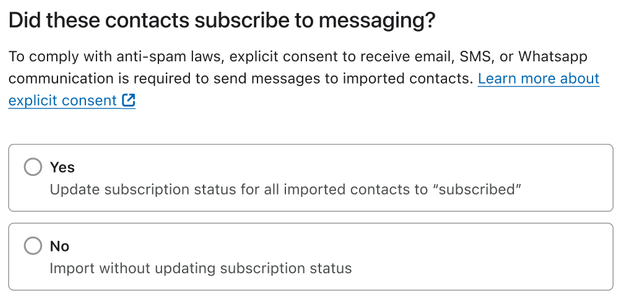
- Se non hai né un timestamp di consenso né una colonna che indichi il consenso, vedrai quanto segue:
- Sotto I contatti hanno effettuato l'iscrizione alle comunicazioni?, seleziona Sì per aggiungere il consenso.
- Sotto I contatti hanno effettuato l'iscrizione alle comunicazioni?, seleziona Sì per aggiungere il consenso.
- Spunta la casella per i tipi di consenso da applicare (ad es. e-mail).
- Quando è tutto pronto per proseguire, fai clic su Importa.
Il completamento del processo di importazione può richiedere fino a un paio d'ore. Attendi ancora qualche ora prima di riattivare i flussi attivati dall’elenco (se applicabile).
Carica tramite copia/incolla
In alternativa al caricamento di un file CSV, puoi copiare e incollare un elenco di iscritti per caricarli.
- Vai su Pubblico > Elenchi e segmenti.
- Seleziona l'elenco a cui vuoi aggiungere gli iscritti.
- Clicca sul menu a discesa Gestisci elenco nell'angolo in alto a destra.
- Clicca su Importa i contatti.
- Se l'opzione per importare contatti non viene visualizzata, significa che non hai le autorizzazioni utente corrette per caricare i contatti oppure che si tratta di un segmento, non di un elenco.
- Clicca su Passa a copia e incolla CSV sotto l’angolo inferiore sinistro dello strumento di caricamento.
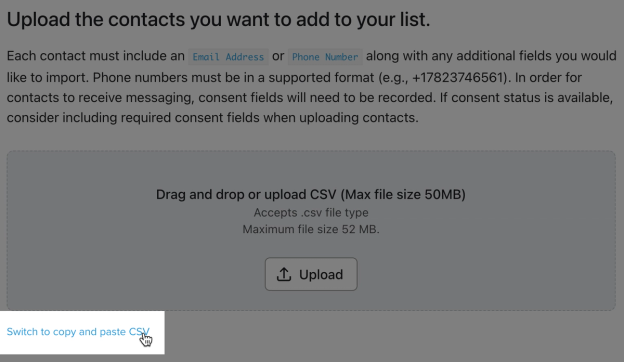
- Incolla le informazioni di contatto in questo formato:
E-mail, Nome, Cognome
someone1@example.com,George,Washington
someone2@example.com,Abraham,Lincoln
Se stai aggiungendo proprietà con valori elenco come parte dell’importazione tramite copia/incolla, utilizza la seguente struttura:
E-mail,Proprietà
someone1@example.com,"[""a"",""b""]"
- Clicca su Avanti.
- Mappa ogni colonna del tuo caricamento su una proprietà corrispondente in Klaviyo.
- Per aggiungere il consenso (ovvero se hai un consenso esplicito via e-mail per ogni contatto):
- Sotto I contatti hanno effettuato l'iscrizione alle comunicazioni?, seleziona Sì per aggiungere il consenso.
- Sotto I contatti hanno effettuato l'iscrizione alle comunicazioni?, seleziona Sì per aggiungere il consenso.
- Scegli il tipo di consenso (ad esempio e-mail).
- Clicca su Importa.
Aggiungi iscritti tramite aggiunta rapida
Aggiungi iscritti con Aggiunta rapida (solo e-mail)
Se vuoi aggiungere rapidamente alcune persone alla tua lista, puoi usare l’opzione Aggiunta rapida.
- Vai all'elenco a cui vuoi aggiungere il profilo.
- Fai clic su Aggiunta rapida.
- Se il pulsante Aggiunta rapida non viene visualizzato, significa che non hai le autorizzazioni utente corrette per caricare i contatti oppure che si tratta di un segmento, non di un elenco.
- Se il pulsante Aggiunta rapida non viene visualizzato, significa che non hai le autorizzazioni utente corrette per caricare i contatti oppure che si tratta di un segmento, non di un elenco.
- Nella pagina successiva, compila il campo E-mail.
- Se la persona ha fornito esplicitamente il consenso a ricevere e-mail da te, seleziona la casella Il profilo ha concesso il consenso esplicito a ricevere marketing via e-mail.
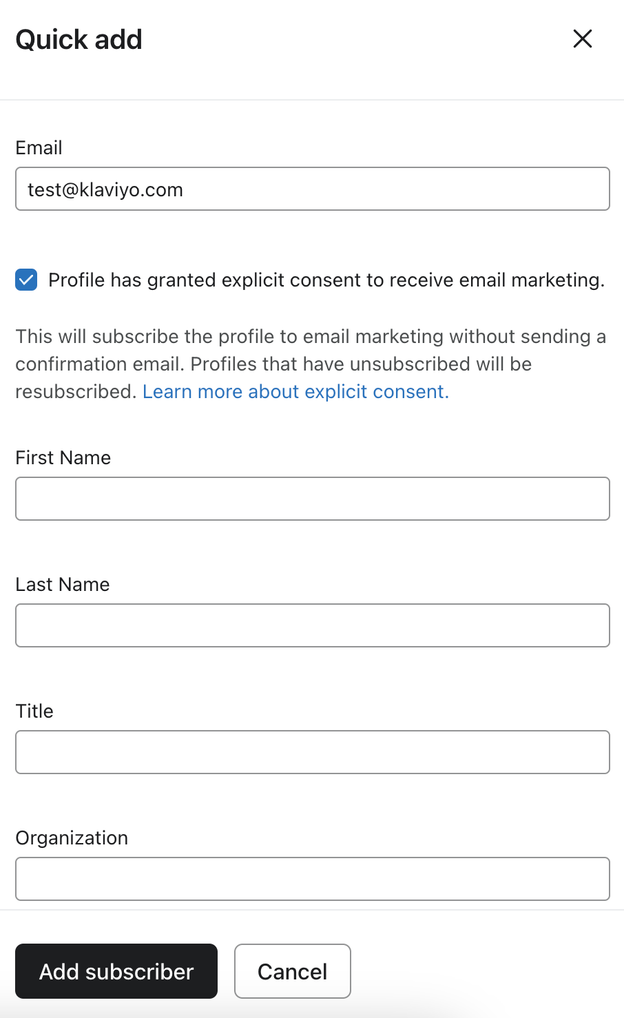
- Facoltativo: aggiungi altre informazioni sul contatto, ad esempio il nome o il titolo.
- Fai clic su Aggiungi iscritto.
Una volta completata l'importazione del CSV, Klaviyo creerà un nuovo profilo o assocerà i dati a un profilo esistente.
Con l’e-mail, ad esempio, Klaviyo cerca eventuali profili esistenti con lo stesso indirizzo e-mail. Poi, Klaviyo aggiorna lo stato di consenso e tutte le proprietà che hai scelto di importare per quel contatto.
Rimuovi in blocco il consenso
Se vuoi rimuovere il consenso per i profili, puoi usare sostanzialmente lo stesso processo di importazione.
Le uniche differenze sono che devi:
- Crea una colonna per il tipo di consenso (ad es. Consenso al marketing via e-mail).
- Aggiungi “annullare l'iscrizione” per ogni profilo all'interno di quella colonna.
- Tieni presente che non puoi reimpostare i profili in blocco su “Mai iscriviti”.
Risorse aggiuntive
- Risoluzione dei problemi di importazione degli elenchi
Scopri come risolvere gli errori che si verificano quando carichi un CSV di contatti in un elenco nuovo o esistente in Klaviyo. Vuoi caricare le recensioni? Consulta il nostro articolo su come importare le recensioni.
- Come caricare un elenco di contatti SMS
Scopri come aggiungere e rimuovere il consenso transazionale o di marketing per SMS in Klaviyo. Importare i tuoi iscritti SMS è una parte essenziale della migrazione tra provider o semplicemente del consolidamento dei tuoi dati.
- Comprendere la differenza tra segmenti ed elenchi
Scopri la differenza tra segmenti ed elenchi, 2 strumenti di Klaviyo che puoi usare per tenere traccia dei tuoi iscritti e contatti. La segmentazione è uno degli aspetti più importanti del tuo account Klaviyo. Non solo puoi lavorare sui dati a un livello estremamente granulare, ma la segmentazione è veloce e ti permette di tornare al tuo marketing basato sui dati. Detto questo, è importante comprendere la differenza tra segmenti ed elenchi quando muovi i primi passi con Klaviyo.