Come gestire i messaggi all’interno di un flusso
Cosa imparerai
Scopri come creare una serie automatizzata con tutti gli e-mail e i messaggi SMS che vuoi.
Anche se i flussi sono progettati per essere "imposta e dimentica," testare e ottimizzare sono attività fondamentali mentre perfezioni la tua strategia di marketing. Qualsiasi messaggio in un flusso esistente può essere modificato indipendentemente dal suo stato, quindi puoi effettuare aggiornamenti in tempo reale senza mettere in pausa l'invio. Puoi anche aggiungere nuovi e-mail in bozza o SMS alla tua serie, lasciandoli impostati su manuale o bozza, senza interrompere i messaggi attivi.
Per rivedere e aggiornare un e-mail o un SMS esistente, fai clic sulla scheda di quel messaggio. Si apriranno le opzioni delle impostazioni nella barra laterale dei dettagli.
Aggiorna la tempistica di un messaggio
La tempistica di un messaggio del flusso in una serie è determinata dal o dai ritardi temporali aggiunti prima di esso. Il componente di ritardo temporale viene utilizzato per creare periodi di attesa tra e-mail, SMS o altri componenti nel flusso.
I ritardi di tempo esistenti possono essere aggiornati in qualsiasi momento. Quando modifichi un ritardo, tuttavia, questo avrà un impatto solo sulle nuove persone che entrano nel tuo flusso e su quelle che non hanno ancora raggiunto questo passaggio nella tua sequenza. Se aggiorni il ritardo di tempo prima di un'e-mail, quelli già programmati nel contenitore In attesa non verranno riprogrammati.
Se vuoi aggiornare la tempistica di un messaggio, ti consigliamo di considerare quando questo e-mail o SMS deve essere inviato rispetto all’attivazione (ad es. 10 giorni dopo l’ingresso nel flusso) e anche la tempistica del messaggio rispetto a quello precedente (ad es. 3 giorni dopo l’e-mail precedente), se applicabile. Mentre i ritardi temporali rappresentano il periodo di attesa tra due componenti, noterai "suggerimenti" nella barra laterale del ritardo temporale e anche sotto ogni scheda messaggio nel canvas. Questo ti aiuterà a tenere traccia di quanto il tuo flusso si estende a partire dall’attivatore.
Consulta il nostro articolo sui ritardi temporali per saperne di più.
Aggiorna lo stato di invio di un messaggio del flusso
Puoi aggiornare lo stato di invio di un messaggio di flusso nella parte inferiore della scheda del messaggio, nonché nel campo Stato nel pannello dei dettagli.
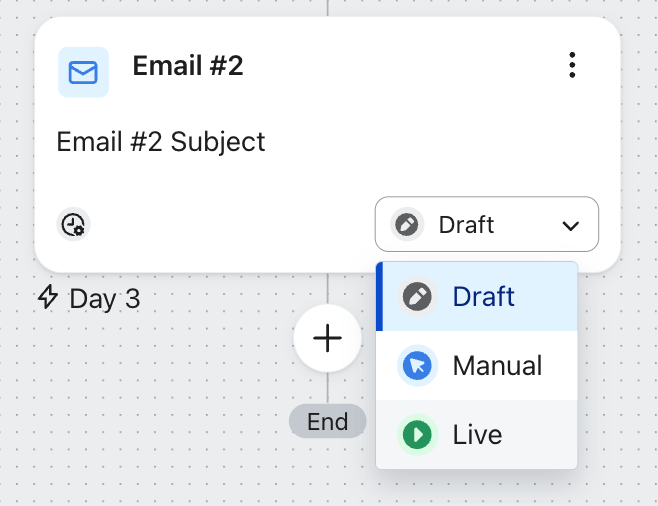
Esistono tre diversi stati di invio per un messaggio del flusso:
- Bozza
Nessun destinatario verrà messo in coda per questo messaggio. È utile quando stai ancora progettando i contenuti di e-mail o SMS. - Manuale
I destinatari verranno messi in coda per questo messaggio, ma non verranno inviati automaticamente e-mail o messaggi SMS. Invece, i messaggi verranno contrassegnati per la revisione. Puoi rivedere manualmente i destinatari e scegliere se inviare o eliminare le e-mail o i messaggi SMS. - Live
I destinatari verranno messi in coda e i messaggi verranno inviati automaticamente.
Gli aggiornamenti allo stato di invio sono effettivi immediatamente per tutte le nuove persone che entrano nel flusso. Ci sono alcuni aspetti importanti da notare su come la modifica dello stato di invio di un'e-mail o di un SMS influisce su chi è già entrato nel flusso:
- Se un messaggio è in manuale e ci sono destinatari in Da rivedere, la messa online di questo messaggio non verrà inviato automaticamente a quelli in Da rivedere. Dovrai comunque rivedere e inviare manualmente queste e-mail o SMS programmati.
- Se un messaggio è attivo e nella scheda In attesa sono presenti persone, impostare questo e-mail o SMS su manuale significa che questi messaggi non verranno più inviati automaticamente. Questi destinatari finiranno in Richiede revisione.
Aggiorna il nome di un messaggio del flusso
Per aggiornare il nome di un messaggio del flusso:
- Fai clic sul messaggio nell'area di lavoro del flusso.
- Nel pannello dei dettagli, fai clic sul campo del nome per modificare il nome del messaggio.
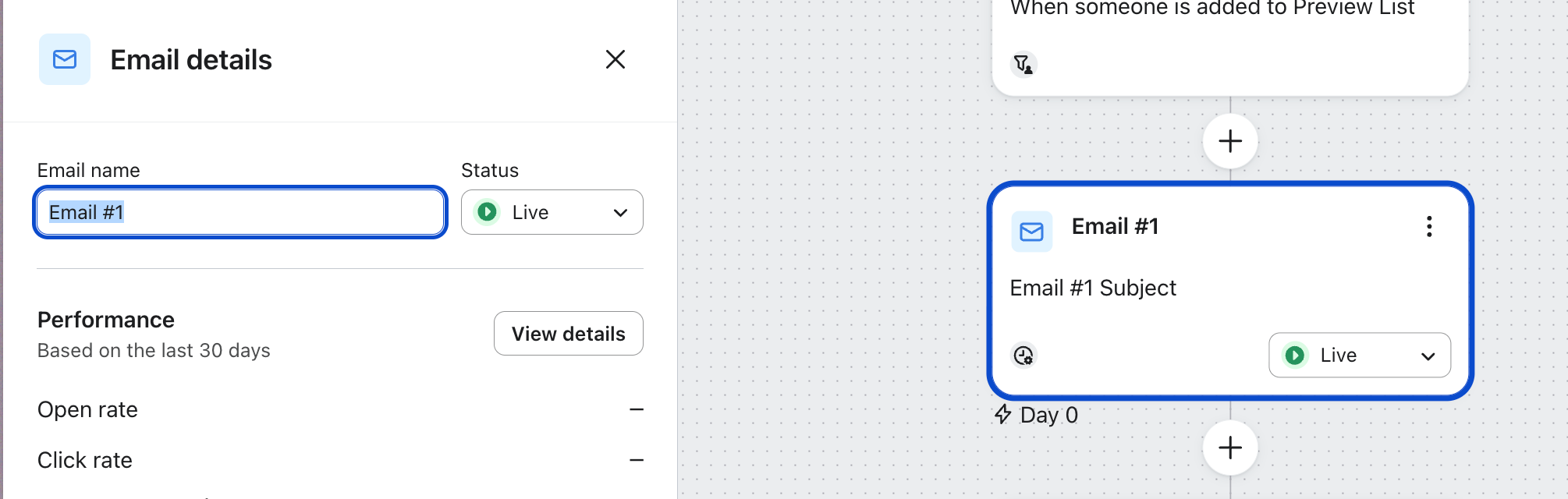
- Fai clic su Salva in fondo al pannello per salvare le modifiche.
Clona messaggio del flusso
Per clonare un messaggio di un flusso:
- Clicca sui tre punti nella scheda del messaggio.
- Clicca su Clona nel menu a discesa.
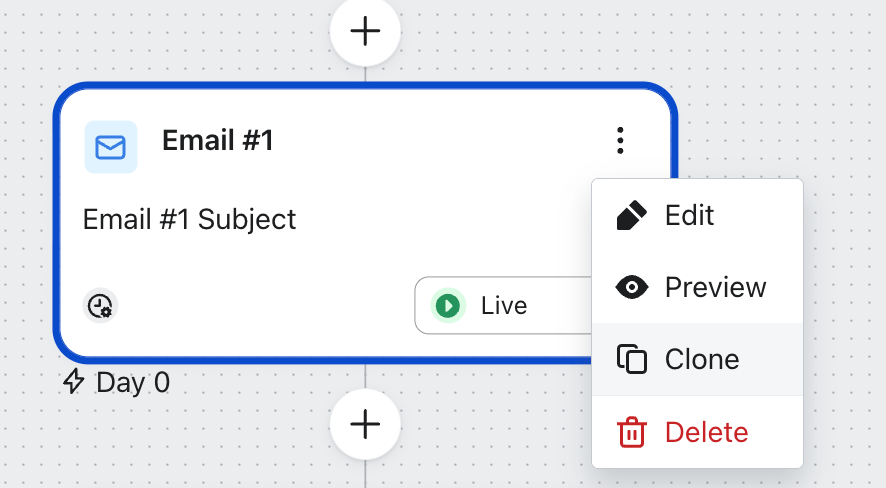
Quando cloni un messaggio di un flusso attivo, lo stato di invio del nuovo e-mail viene impostato automaticamente su manuale, così il messaggio clonato non inizia a essere inviato automaticamente.
Elimina messaggio del flusso
Per eliminare un messaggio del flusso:
- Clicca sui tre punti nella scheda del messaggio.
- Clicca su Elimina nel menu a discesa.
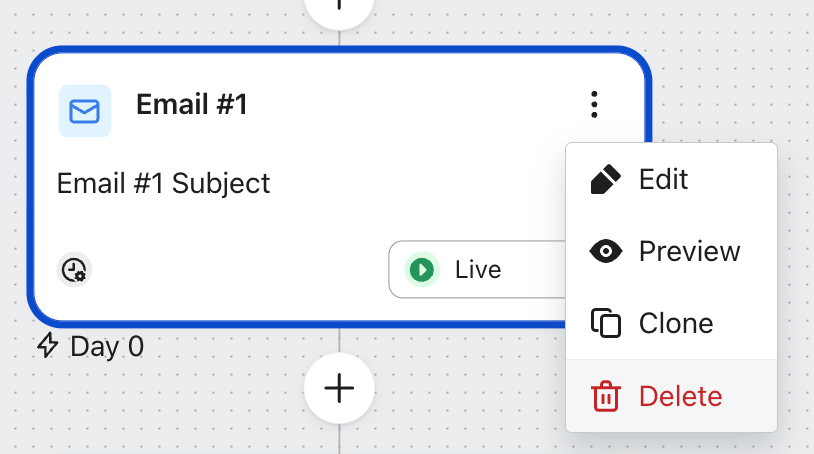
Quando un messaggio del flusso viene eliminato, tutti i destinatari futuri vengono annullati. Questa azione non può essere annullata, quindi se non vuoi eliminare definitivamente un e-mail o un SMS del flusso, cambia lo stato di invio in bozza o manuale.
Rivedi i dati analitici del messaggio
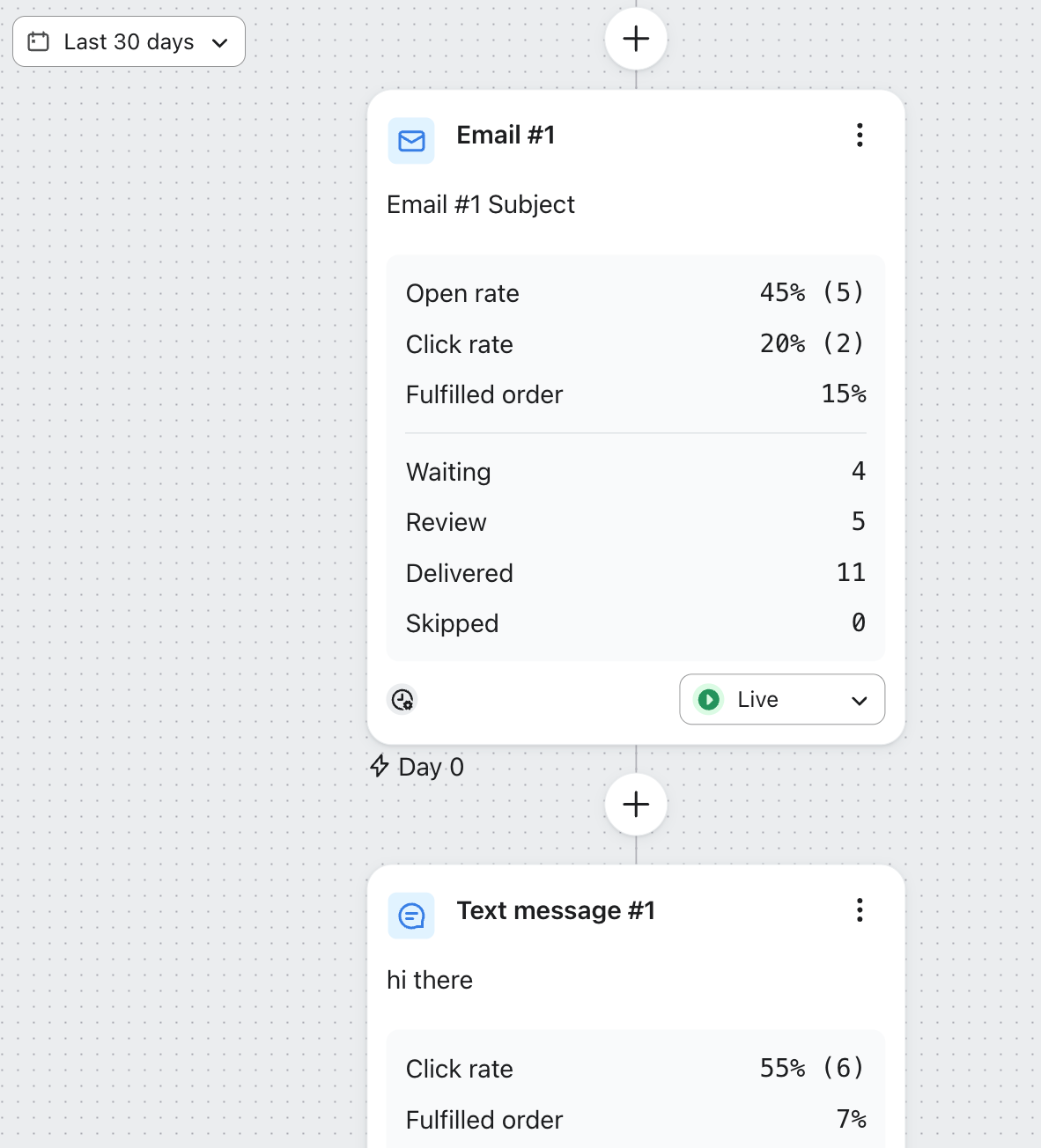
Se fai clic su Mostra analisi nella barra degli strumenti in basso a destra, vedrai la sezione di analisi istantanea per ogni messaggio. In questo modo vengono mostrate statistiche recenti, tra cui:
- In attesa
Il numero di e-mail/SMS che verrà inviato se soddisfano i filtri del flusso e il messaggio è attivo quando arriva l’orario programmato. - Revisione
Il numero di e-mail/SMS che devono essere revisionati prima dell’invio. Questi appariranno solo per i flussi in manuale. - Consegnati
Il numero di e-mail/messaggi SMS consegnati correttamente. - Tasso di apertura (solo e-mail)
La percentuale di destinatari che ha aperto le e-mail inviate durante questo periodo. - Percentuale di clic (CR)
La percentuale di destinatari che hanno fatto clic sulle e-mail o sugli SMS inviati durante questo periodo. - Tasso di conversione (ad esempio, tasso di ordine effettuato)
La percentuale di destinatari che ha effettuato una conversione grazie alle e-mail o agli SMS inviati durante un determinato periodo, in base alle impostazioni di attribuzione del tuo account. - Valore della conversione (ad es. entrate)
Il valore delle conversioni delle persone che hanno completato la conversione.
Risorse aggiuntive
- Come si muovono i contatti all'interno di un flusso
Scopri come si muovono i contatti all'interno di un flusso. I flussi sono flussi di lavoro automatizzati di Klaviyo che vengono attivati da un trigger iniziale e che includono una o più fasi. I flussi possono essere costruiti per inviare comunicazioni tempestive ai destinatari, oppure possono semplicemente applicare determinate azioni, come l'aggiornamento di un campo specifico su un profilo.
- Comprendere i dati analitici del flusso
Scopri come esaminare le prestazioni dei messaggi del tuo flusso Klaviyo, inclusi i tassi di apertura, di clic e il tasso di conversione.