Come abilitare il tracciamento sul sito per Shopify
Cosa imparerai
Scopri come abilitare il tracciamento sul sito di Klaviyo nel tuo negozio Shopify, che include diversi eventi per aiutarti a coinvolgere i browser identificabili. Inoltre, abilitando il tracciamento sul sito puoi utilizzare i moduli d'iscrizione di Klaviyo sul tuo sito.
Prima di iniziare
Prima di abilitare l'incorporazione dell'app, assicurati di aver integrato Shopify con Klaviyo. Al momento dell'integrazione, tieni presente che attivando le impostazioni in "Sincronizza i dati da Shopify" e "Sincronizza i dati su Shopify" potrai vedere più eventi di tracciamento sul sito nel tuo account, per via della sincronizzazione di più profili.
Inoltre, ricorda quanto segue:
- Puoi abilitare l'incorporazione dell'app e le impostazioni di tracciamento sul sito in qualsiasi istante, indipendentemente dal momento dell'integrazione.
- L'incorporazione dell'app per il tuo account Klaviyo può essere associata a un solo negozio Shopify.
- Ultimamente hai aggiunto un nuovo tema al tuo negozio Shopify? In tal caso, dovrai riabilitare l'incorporazione dell'app seguendo le istruzioni di questo articolo.
In base alle impostazioni sulla privacy del cliente in Shopify, Klaviyo potrebbe non tracciare gli eventi sul sito dei visitatori del tuo e-commerce in UE, SEE, Regno Unito e Svizzera, a meno che non abbiano fornito il loro consenso esplicito.
Informazioni relative al tracciamento sul sito per Shopify
Il tracciamento sul sito di Klaviyo viene abilitato quando si attiva la nostra integrazione app in Shopify. Assicurati che le impostazioni dedicate siano selezionate in Klaviyo. Tracciamo i seguenti eventi:
- Active on Site
Si attiva quando qualcuno visita il tuo negozio. Questo evento ti aiuta a segmentare i contatti in base al livello di coinvolgimento degli utenti (engagement). - Viewed Product
Si attiva quando qualcuno visualizza una pagina di prodotto sul tuo negozio. Usa questo evento per inviare promemoria ai clienti in un flusso di abbandono della navigazione. - Viewed Collection
Si attiva quando qualcuno visualizza una collezione sul tuo negozio. - Submitted Search
Si attiva quando qualcuno inizia una ricerca sul tuo negozio. - Added to Cart
Si attiva quando qualcuno aggiunge un articolo al carrello.
Quando si sincronizzano con Klaviyo, tutti gli eventi elencati sopra vengono contrassegnati dall'icona di Shopify, ad eccezione di Attivo sul sito e Prodotto visualizzato, che presentano un'icona a forma di ingranaggio. Gli eventi di tracciamento a marchio Shopify sono monitorati tramite un pixel Shopify, mentre gli eventi con l'icona a forma di ingranaggio sono tracciati da Klaviyo tramite uno snippet installato dalla nostra integrazione app:
- Scopri chi traccia Shopify (icona di Shopify)
- Scopri chi traccia Klaviyo (icona a forma di ingranaggio)
Abilitazione dell'incorporazione dell'app Klaviyo in Shopify
- In Klaviyo, seleziona la scheda Integrazioni.
- Clicca su Shopify per accedere alla pagina delle impostazioni di integrazione.
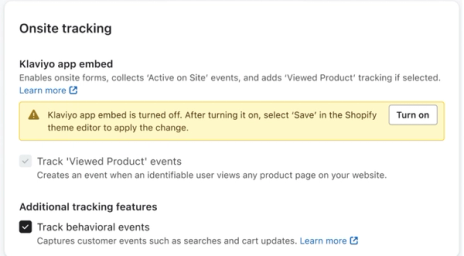
- Nella sezione Tracciamento sul sito, seleziona Traccia gli eventi comportamentali per abilitare il tracciamento per Viewed Collection, Submitted Search e Added to Cart. Tieni presente che Viewed Product è abilitato per impostazione predefinita, quindi inizierà il tracciamento una volta abilitato l’app embed, insieme a Active on Site. Fai clic su Aggiorna impostazioni per salvare la selezione.
Se vedi Inizia invece di Traccia eventi comportamentali, cliccalo e seleziona Eventi comportamentali. Se richiesto, fai clic su Avanti e controlla quali profili e dati vuoi sincronizzare con Shopify. Poi clicca su Salva.
- Se Shopify ti chiede di accedere o di approvare le autorizzazioni aggiornate, completa queste richieste. Di nuovo in Klaviyo, fai clic su Aggiorna integrazione se viene visualizzata la finestra di dialogo di conferma.
- Se l'incorporazione dell'app di Klaviyo è disattivata, clicca su Attiva per aprire Shopify. Se è già attivata, salta i passaggi del tema Shopify e controlla il tracciamento Viewed Product qui sotto.
- Se richiesto, accedi a Shopify utilizzando l'account che hai integrato con Klaviyo.
- Verrai indirizzato alla scheda Incorporamenti app nelle impostazioni del tema. Assicurati che l'incorporazione dell'app di Klaviyo sia attivata.
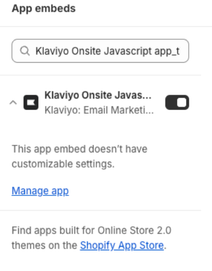
- Clicca su Salva nell'editor del tema.
- Torna alla pagina delle impostazioni di integrazione di Shopify in Klaviyo e aggiorna la pagina, se necessario. Dovresti vedere un banner verde che indica che l'incorporazione app ora è abilitata.
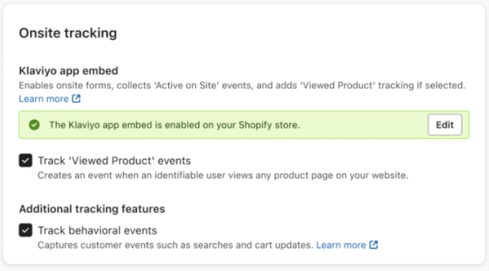
- Nella sezione Tracciamento onsite di Klaviyo, assicurati che sia selezionata l’opzione Aggiungi il tracciamento Visualizzato prodotto al mio sito. Se lo cambi, fai clic su Aggiorna impostazioni e completa eventuali richieste di autorizzazione e le richieste di conferma Aggiorna integrazioni.
Test di Attivo sul sito e tracciamento del Prodotto visualizzato
Gli eventi Attivo sul sito e Prodotto visualizzato vengono tracciati tramite l'integrazione dell'app Klaviyo. Prima che gli eventi di tracciamento sul sito inizino a sincronizzarsi dopo l'attivazione, potrebbe trascorrere un breve intervallo di tempo. Consigliamo di attendere 15 minuti prima di eseguire il test.
Per confermare che il tracciamento sul sito funzioni, segui questi passaggi:
- Vai sul tuo sito Shopify.
- Nella tua homepage, aggiungi quanto segue alla fine dell'URL, sostituendo example@gmail.com con il tuo indirizzo e-mail:
?utm_email=example@gmail.com - Ricarica la pagina.
- Vai alla pagina di un prodotto sul tuo sito.
- Torna su Klaviyo e cerca il tuo indirizzo e-mail.
Vedrai che è stato creato un profilo Klaviyo per te (se non ne esisteva già uno) e che gli eventi Active on Site e Viewed Product sono stati registrati nel tuo feed di attività.
Test di Aggiunto al carrello, Collezione visualizzata e tracciamento della Ricerca inviata
Gli eventi Aggiunto al carrello, Collezione visualizzata e Ricerca inviata vengono tracciati tramite un pixel Shopify. I profili saranno identificati se svolgeranno una delle seguenti azioni:
- Invio di un modulo Klaviyo.
- Perché questa opzione funzioni è necessario abilitare la sincronizzazione dei profili da Klaviyo a Shopify.
- Invio di un modulo Shopify.
- Inserisci i loro dati nella pagina di pagamento.
- Accedi al loro account Shop nella pagina di checkout.
- Accedi al loro account cliente sul negozio.
- Completa una delle azioni di identificazione sopra usando il tuo indirizzo e-mail di test.
- Nello stesso browser, aggiungi un articolo al carrello per testare Aggiunto al carrello, visita una pagina di raccolta per testare Raccolta visualizzata e invia una ricerca per testare Ricerca inviata.
- Torna a Klaviyo, cerca l'indirizzo e-mail di test e apri il tuo profilo. Controlla il relativo feed attività per gli eventi Aggiunto al carrello, Collezione visualizzata e Ricerca inviata con l'icona Shopify.
Se gli eventi non vengono visualizzati, verifica che Tieni traccia degli eventi comportamentali sia salvato e che il tuo profilo di test esista in Klaviyo. Controlla le impostazioni della privacy dei clienti del tuo negozio e assicurati di aver fornito qualsiasi consenso necessario per il tracciamento prima di ripetere il test.
Risultato
Ora hai abilitato e testato il tracciamento sul sito di Klaviyo sul tuo negozio Shopify.
Risorse aggiuntive
- Getting started with Shopify
Learn how to integrate Klaviyo with Shopify in order to bring your customer profile and order data into Klaviyo and reach customers with targeted messaging. Additionally, enable Klaviyo onsite tracking and sign-up forms, and sync data from Klaviyo to Shopify.
- Shopify data reference
Learn what data syncs from Shopify to Klaviyo and where to view it. This includes both order data (such as Placed Order, Ordered Product, etc.), delivery data, onsite tracking data, and customer data. If you have not already, read our guide on getting started with Shopify for step-by-step instructions on integrating, before continuing with this article.