Come organizzare un concorso o un giveaway usando le pagine di iscrizione
Cosa imparerai
Scopri come gestire un concorso o un giveaway in Klaviyo usando una pagina di iscrizione per raccogliere i partecipanti, quindi estrai un campione di 1 dall’elenco per trovare un vincitore. Sebbene tu possa riuscirci usando uno strumento di terze parti che si integra con Klaviyo, puoi anche gestire un concorso esclusivamente con Klaviyo.
Per gestire il contest usando una pagina di iscrizione Klaviyo, dovrai:
- Crea una nuova pagina di iscriviti per un nuovo elenco (separato dal tuo elenco principale di iscritti).
- Prendi un campione casuale di 1 per determinare il vincitore.
- Usa i criteri di coinvolgimento degli utenti per integrare gli iscritti ai concorsi/omaggi nel tuo segmento principale coinvolto.
Configura un modo per consentire alle persone di partecipare al concorso
Le pagine di iscrizione raccolgono iscrizioni via e-mail. Se le persone devono partecipare al tuo concorso senza iscriversi al marketing via e-mail, offri un metodo di partecipazione separato. Una casella di controllo personalizzata per le preferenze di marketing non rende facoltativa l’iscrizione via e-mail.
Se l’elenco del contest usa il doppio opt-in, i nuovi iscritti via e-mail devono confermare l’iscrizione prima di entrare nell’elenco e di poter essere inclusi nella selezione del vincitore.
- Crea un elenco dedicato per il tuo concorso andando su Pubblico > Elenchi e segmenti e facendo clic su Crea.
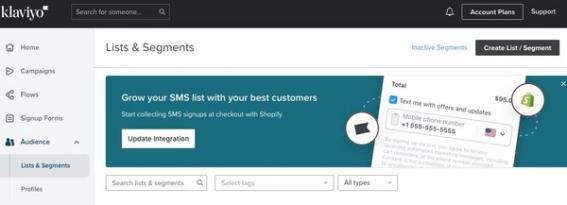
- Seleziona Elenco.
- Assegna un nome alla tua lista e aggiungi eventuali tag. Usare un nome relativo ai piani del tuo concorso ti aiuterà a restare organizzato.
- Fai clic su Crea elenco.
- Scegli Configura la pagina di iscrizione. Le pagine di iscrizione hanno URL condivisibili, che rendono facile condividere un link al tuo concorso tramite e-mail e altri canali social.
- Il tuo nuovo elenco utilizza le pagine di consenso predefinite del tuo account. Fai clic su Personalizza per questo elenco per creare un nuovo set di pagine di consenso per questo elenco.
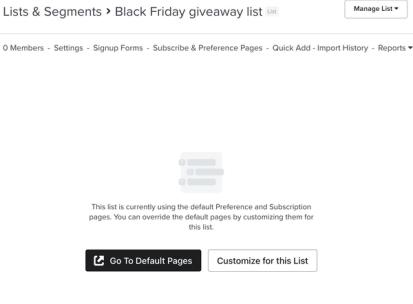
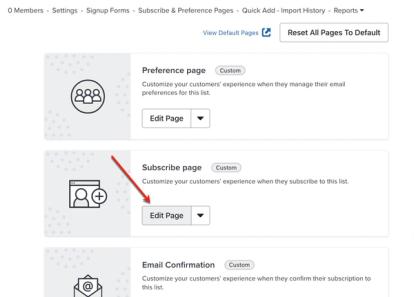
Le pagine di consenso includono la pagina per gestire le preferenze, la pagina iscriviti e la pagina per annullare l'iscrizione. Quando personalizzi le pagine di consenso per un elenco, Klaviyo ne crea una nuova di ciascun tipo specificamente per l'elenco. Tutte possono essere modificate; tuttavia, la pagina iscriviti è l'unica necessaria per creare un concorso.
- In Pagina di iscrizione, fai clic su Modifica pagina.
- Utilizzando l'editor, personalizza il design e lo stile in modo che rispecchino il tuo brand.
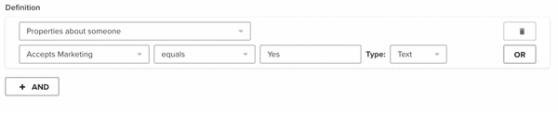
- Consigliato: aggiungi una casella di controllo per registrare se una persona registrata desidera ricevere e-mail di marketing in futuro. Collegala a una proprietà del profilo personalizzata, ad esempio "Accetta marketing".
- Spesso, i lead che ottieni organizzando un concorso non sono di qualità alta quanto i tuoi lead tipici, quindi chiedere se vogliono ricevere e-mail future ti dà una preferenza che puoi usare per filtrare i tuoi messaggi in un secondo momento. La casella di spunta registra questa preferenza; se non la selezioni, non impedisce l'iscrizione all'e-mail.
- Spesso, i lead che ottieni organizzando un concorso non sono di qualità alta quanto i tuoi lead tipici, quindi chiedere se vogliono ricevere e-mail future ti dà una preferenza che puoi usare per filtrare i tuoi messaggi in un secondo momento. La casella di spunta registra questa preferenza; se non la selezioni, non impedisce l'iscrizione all'e-mail.
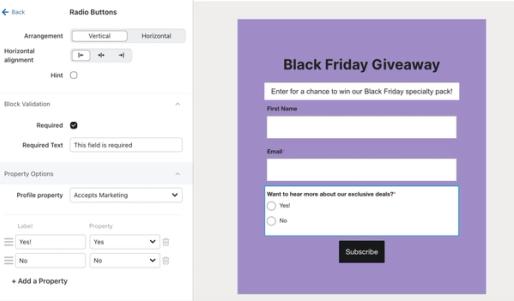
- Ad esempio, puoi filtrare le persone la cui proprietà "Accepts Marketing" include "Yes". Controlla anche che siano iscritte al marketing via e-mail e utilizza i criteri di coinvolgimento degli utenti della serie di benvenuto riportati di seguito prima di includerle nel tuo segmento coinvolto.
- Una volta terminata la modifica, fai clic su Pubblica e conferma la pubblicazione se richiesto.
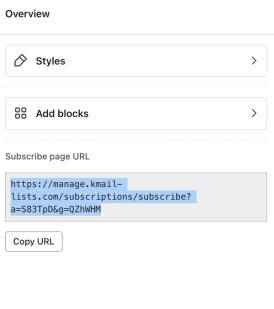
Puoi copiare l’URL della pagina Iscriviti dal menu Panoramica nell’editor della pagina Iscriviti per condividerlo via e-mail o in altre campagne di marketing. I destinatari che fanno clic su questo link verranno indirizzati alla tua pagina Iscriviti, dove possono registrarsi al tuo concorso.
Seleziona un campione casuale per scegliere il vincitore
Usa questo metodo di estrazione solo per liste con 5.000 membri o meno. Per liste più grandi, un campione di 1 non viene estratto dall'intera lista. Usa un metodo di estrazione separato che includa tutte le persone partecipanti idonee.
Quando arriva il momento di scegliere il vincitore del concorso, estrai un campione casuale di 1:
- Apri l’elenco dei concorsi da Pubblico > Liste e segmenti, quindi seleziona Gestisci lista > Crea campione casuale.
- Inserisci un nome per l’elenco di esempio in Nome elenco, quindi inserisci 1 in Dimensione campione.
- Fai clic su Crea elenco.
Klaviyo apre il nuovo elenco di esempio. Una volta completata l'elaborazione, contiene la persona che partecipa al concorso selezionata.
Come fare marketing agli iscritti a concorsi o giveaway
Il marketing via SMS per lotterie a premi è consentito solo su codici brevi statunitensi e canadesi. Scopri di più sui requisiti di conformità per lotterie a premi e concorsi.
La ricerca ha dimostrato che gli iscritti acquisiti tramite un concorso o un giveaway hanno meno probabilità di effettuare un acquisto rispetto ai tuoi iscritti tipici. Per questo motivo, dovresti considerare questi contatti come lead di qualità inferiore e fare marketing con loro in modo diverso rispetto ai tuoi iscritti tipici. Klaviyo consiglia di seguire il passaggio 9 sopra, oltre a queste altre linee guida per filtrare i lead da un concorso:
- Tieni gli iscritti al tuo concorso/estrazione in un elenco separato
La best practice è tenere gli iscritti al tuo concorso o estrazione in un elenco separato dall’elenco principale. Dovresti sempre creare un nuovo elenco da usare quando organizzi un concorso o un’estrazione, così puoi tenerne traccia. Puoi creare un elenco "principale" per tutti gli iscritti al tuo concorso/estrazione se svolgi spesso queste iniziative. - Crea una serie di benvenuto specifica per l’elenco del tuo concorso
Crea un flusso della serie di benvenuto specifico per gli iscritti alle e-mail aggiunti al tuo elenco del concorso/giveaway, che includa 2-3 e-mail inviate nel corso di una settimana. Se hai raccolto una preferenza di marketing, aggiungi un filtro del flusso per includere solo le persone che hanno accettato di ricevere e-mail in futuro. Questi messaggi dovrebbero:- Nel contenuto, indica chiaramente perché gli iscritti ricevono questi messaggi.
- Usa un oggetto che ricordi ai destinatari che si sono iscritti al concorso/giveaway.
- Assicurati di includere una call-to-action chiara che consenta ai contatti di annullare l'iscrizione se non desiderano più ricevere marketing da parte tua.
Tieni presente che puoi anche creare un flusso di benvenuto SMS se hai raccolto numeri di telefono e consenso SMS nella tua pagina di iscrizione.
- Aggiungi condizioni al tuo segmento principale di utenti coinvolti
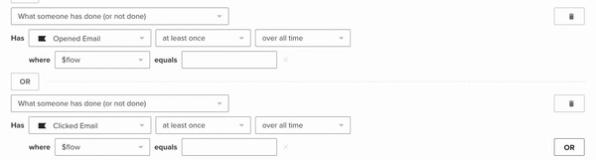
Non inviare e-mail agli iscritti a concorsi/omaggi che non hanno interagito con la tua serie di benvenuto, perché questo può danneggiare la tua deliverability. Invece, aggiungi le seguenti condizioni al tuo segmento principale per includere le persone che hanno aperto o fatto clic su almeno 1 e-mail nel tuo flusso della serie di benvenuto specifico per il concorso. Rendi obbligatoria l'iscrizione alle e-mail e qualsiasi condizione relativa alle preferenze di marketing che hai raccolto, oltre a questo coinvolgimento degli utenti.
Risorse aggiuntive
- Getting started with consent pages
Learn about the different consent pages related to Klaviyo lists, including the preferences, subscribe, and unsubscribe pages, and how to customize them.
- How to translate consent pages into different languages
Learn how to translate the text in your consent pages (i.e., subscribe, unsubscribe, and manage preferences pages) into the language that your subscribers use.
- How to run a contest or giveaway using subscribe pages
Learn how to run a contest or giveaway in Klaviyo using a subscribe page to collect contestants, and then take a sample of 1 from the list to find a winner. While you can accomplish this using a third-party tool that integrates with Klaviyo, you can also run a contest strictly using Klaviyo.