Come aggiungere un blocco per i prodotti a un'e-mail
Cosa imparerai
Scopri come aggiungere un blocco prodotto a un'e-mail, scegliere i prodotti manualmente o usare un feed dei prodotti dinamico e personalizzare lo stile del blocco.
I blocchi di prodotto non supportano HTML personalizzato. Se vuoi scrivere codice personalizzato per il tuo blocco prodotto, dovrai usare un modello HTML e inserire manualmente le informazioni sul prodotto. I blocchi prodotto possono mostrare articoli univoci del tuo catalogo e consentono di selezionare gli articoli a livello di prodotto, non a livello di variante. Nei blocchi prodotto non è possibile selezionare singole varianti.
Per aggiungere un blocco prodotto standard a un'e-mail HTML personalizzata, crea un modello e-mail ibrido.
La funzionalità del blocco prodotto è disponibile per impostazione predefinita per le piattaforme di e-commerce elencate nel nostro articolo Come utilizzare feed dei prodotti e consigli. Se utilizzi una piattaforma di e-commerce non elencata qui, dovrai sincronizzare il tuo catalogo prodotti in Klaviyo seguendo la nostra guida, Sincronizzare un feed di catalogo personalizzato con Klaviyo.
Aggiungi un blocco prodotto a un'e-mail
- Apri l'e-mail in cui vuoi inserire un blocco prodotto.
- Trascina un blocco Prodotto nella tua e-mail.
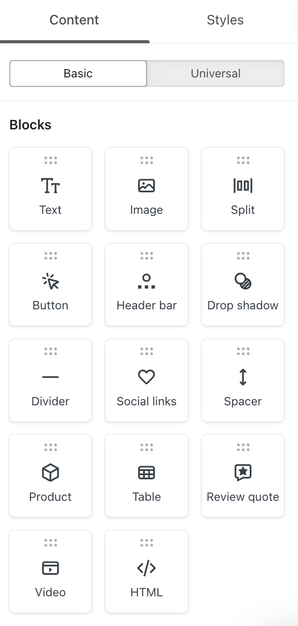
- Scegli un tipo di blocco prodotto:
- Dinamico
I blocchi dinamici di prodotti mostrano prodotti in base alle tendenze di business (ad es. i più venduti negli ultimi 90 giorni) o personalizzati per ciascun destinatario in base a ciò che Klaviyo prevede che lo interesserà di più. Scopri di seguito come creare un feed dei prodotti dinamico. - Statici
I blocchi di prodotti statici mostrano un elenco fisso di articoli che selezioni.
- Dinamico
- Segui le istruzioni riportate di seguito per il tipo di blocco prodotto che hai scelto.
Usa un feed dei prodotti dinamico
Seleziona un feed dei prodotti esistente
- Seleziona Dinamico nelle impostazioni del blocco prodotto.
- Fai clic su Visualizza tutto oppure su Cambia selezione se è già stato selezionato un feed.
- Scegli un feed dei prodotti, poi fai clic su Seleziona feed dei prodotti.
Crea un nuovo feed dei prodotti
- Seleziona Dinamico nelle impostazioni del blocco prodotto.
- Clicca su Crea il feed dei prodotti.
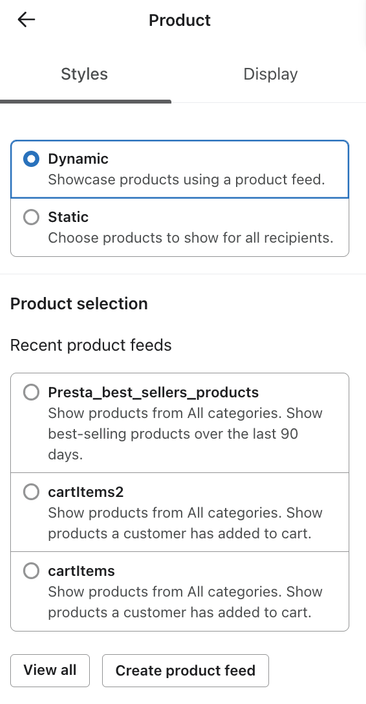
- Inserisci un nome descrittivo per il tuo feed dei prodotti, ad esempio RECENTLY_VIEWED_PRODUCTS. Usa solo lettere, numeri e trattini bassi.
- Se hai più di 1 catalogo, seleziona il catalogo da usare per questo feed.
- Imposta i criteri per il feed dei prodotti. Puoi scegliere di mostrare i prodotti in base alle prestazioni complessive (ad esempio, i prodotti più venduti) o al comportamento del destinatario (ad esempio, gli articoli visualizzati di recente). Se richiesto, scegli un’opzione di fallback per i destinatari con una cronologia limitata. Scopri di più sulle impostazioni del feed dei prodotti.
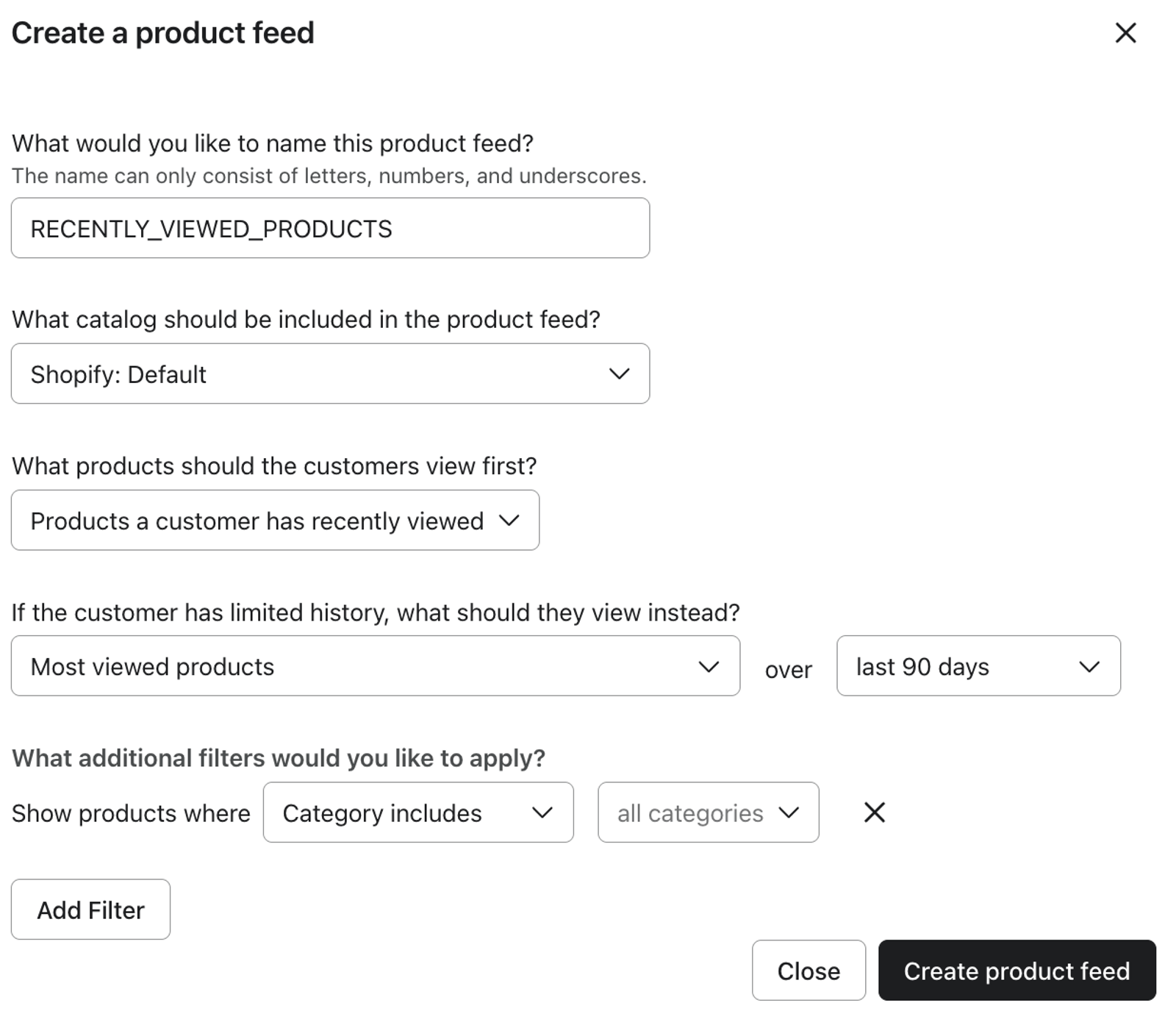
- Fai clic su Crea il feed dei prodotti. Il nuovo feed è selezionato per il blocco prodotti.
Dopo aver selezionato o creato un feed, usa Dettagli prodotto per scegliere quali dettagli visualizzare. In Layout, scegli Prodotti per riga e Numero di righe per un layout orizzontale oppure Numero di elementi per un layout verticale. Ad esempio, 2 righe con 3 prodotti per riga mostrano fino a 6 prodotti.
Per modificare un feed dei prodotti dopo averlo creato, vai a Contenuti > Prodotti > Feed dei prodotti. Seleziona il tuo feed, apporta le modifiche, quindi fai clic su Salva feed dei prodotti.
Questa opzione è ideale per i flussi di e-mail automatizzati, perché riduce la necessità di modificare spesso i tuoi messaggi. Con i feed dei prodotti, puoi selezionare gli articoli giusti da mettere in evidenza in base alla definizione del tuo feed, così gli articoli più popolari e di tendenza saranno inclusi nelle e-mail del tuo flusso anche quando le tendenze cambiano.
Per gli store Shopify, i prodotti vengono esclusi dai feed quando tutte le loro varianti sono esaurite e non consentono di continuare a vendere. I prodotti con una variante che consente di continuare a vendere possono rimanere nei feed con inventario a 0. Magento esclude anche i prodotti esauriti; per Magento 2, questo vale quando il tracciamento dell’inventario è abilitato.
I blocchi di prodotto dinamici mostrano elementi segnaposto mentre modifichi il modello. Usa l’anteprima dell’e-mail per vedere prodotti reali dal tuo catalogo, incluse le raccomandazioni personalizzate per il profilo che selezioni.
Seleziona manualmente i prodotti dal catalogo
Se selezioni manualmente i prodotti per un messaggio che non verrà inviato subito (ad es. un’e-mail di flusso o una campagna programmata per una data futura), i dettagli dell’articolo non si aggiorneranno dinamicamente all’ora di invio quando Localizza per destinatario è disattivato, anche se modifichi i dettagli del prodotto sul tuo sito. Per mantenere aggiornati i dettagli del catalogo all’ora di invio, crea prima un feed contenente quegli articoli, quindi usa l’opzione Dinamica per visualizzarli. Se usi cataloghi localizzati, puoi anche attivare Localizza per destinatario in un blocco di prodotto statico, come spiegato di seguito.
Per selezionare manualmente i prodotti per una campagna o un’e-mail del flusso:
- Seleziona Statico nelle impostazioni del blocco di prodotto.
- Clicca su Aggiungi prodotti.
- Sfoglia il tuo catalogo prodotti e seleziona fino a 9 articoli. Se usi cataloghi localizzati, scegli una lingua e un'area geografica prima di selezionare i prodotti, in modo da usare le informazioni sui prodotti localizzate.
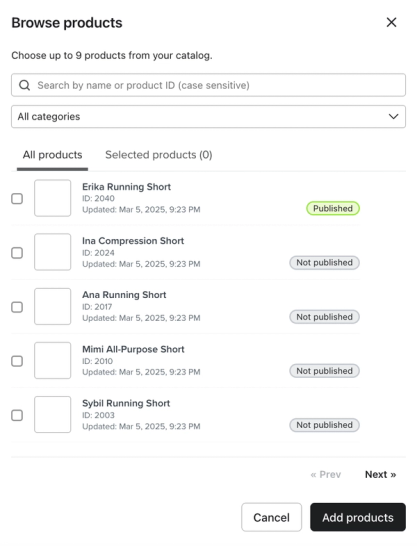
- Quando hai selezionato 1 o più elementi, fai clic su Aggiungi prodotti.
Se usi descrizioni personalizzate, ti consigliamo di mantenere ogni descrizione sotto i 120 caratteri. Mantieni le descrizioni di ogni articolo di lunghezza simile per evitare problemi di allineamento con questo blocco nella tua e-mail. Le descrizioni personalizzate sono supportate solo per i blocchi prodotto statici.
Se usi cataloghi localizzati con Shopify Markets abilitato, la casella di controllo Localizza per destinatario appare nelle impostazioni del blocco prodotto statico dopo aver aggiunto i prodotti. Selezionala per localizzare i prodotti selezionati all’ora di invio.
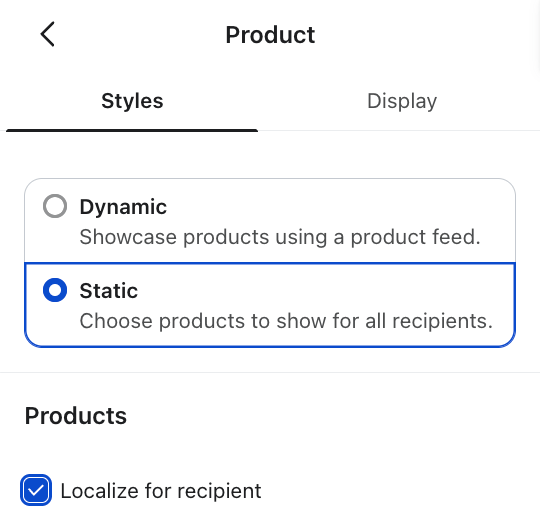
Quando Localizza per destinatario è attivo, i prodotti nel tuo blocco prodotto statico mostreranno automaticamente prezzi localizzati, valuta e informazioni sul prodotto che corrispondono alla lingua e alla regione di ciascun destinatario al momento dell’ora di invio. Ciò significa che una singola e-mail può mostrare prezzi in USD a un destinatario negli Stati Uniti, prezzi in GBP a un destinatario nel Regno Unito e prezzi in AUD a un destinatario in Australia, senza creare e-mail o blocchi prodotto separati per ciascun mercato.
Se le impostazioni locali del destinatario o i dati prodotto localizzati non sono disponibili, Klaviyo utilizza la lingua e l’area geografica selezionate per il blocco. Se non hai selezionato una lingua e un’area geografica, utilizza le impostazioni locali del tuo account Klaviyo. Se non è disponibile alcuna versione localizzata per quel fallback, Klaviyo utilizza le informazioni di base del catalogo.
Puoi deselezionare Localizza per destinatario se vuoi che tutti i destinatari vedano le stesse informazioni sul prodotto, indipendentemente dalla loro regione. Puoi selezionare manualmente le versioni localizzate dei tuoi prodotti con informazioni sul prodotto localizzate, tra cui titolo, prezzo e URL, scegliendo una lingua e un’area geografica quando aggiungi i prodotti al blocco.
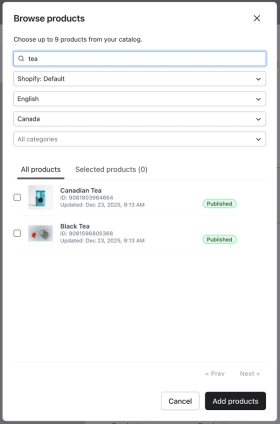
Dopo aver selezionato 1 o più prodotti da mettere in evidenza, potresti voler riorganizzare la modalità di visualizzazione degli articoli nel tuo modello. Trascina gli articoli nelle impostazioni del blocco prodotti per riordinarli.
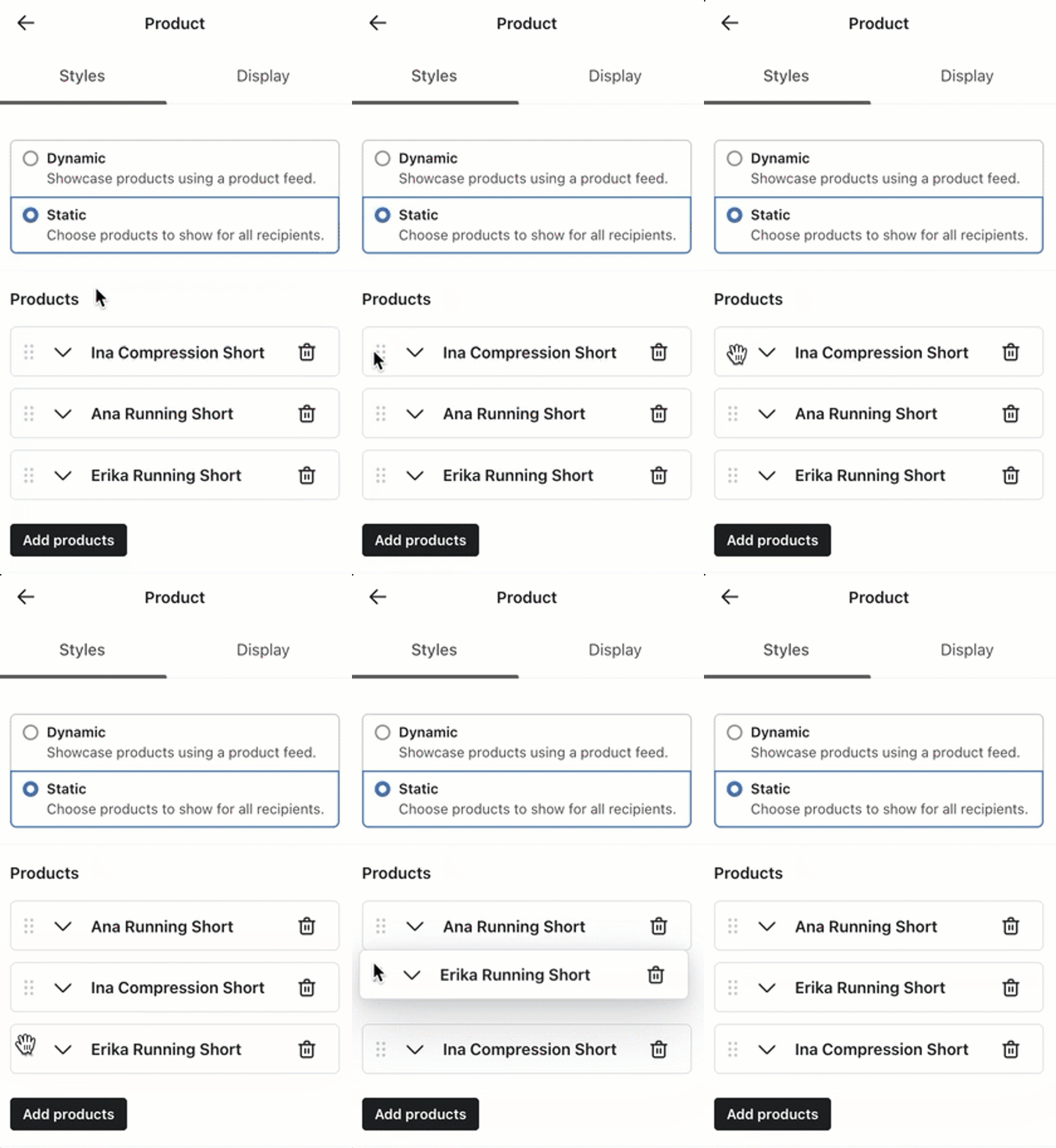
Applica stile a un blocco di prodotto
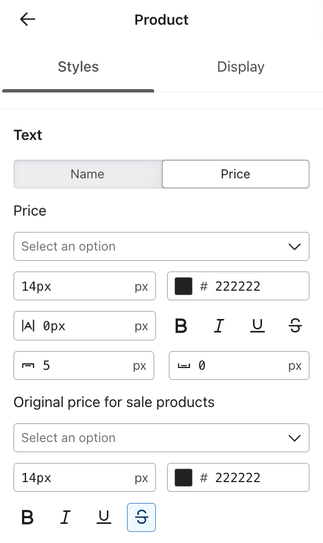
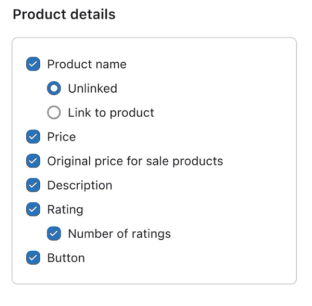
Per modificare l'aspetto di un blocco prodotto, vai alla scheda Stili del blocco. Qui puoi scegliere quali dettagli del prodotto mostrare (ad es. nome del prodotto, prezzo, prezzo originale per prodotti in saldo e così via) e come sono formattati, inclusi stile, dimensione e colore del carattere.
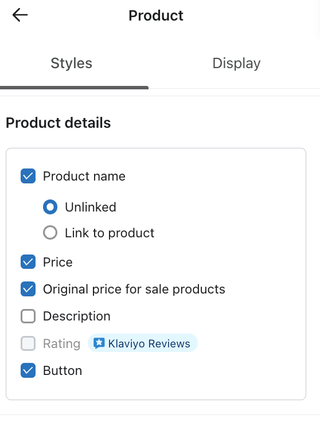
Prezzo originale per i prodotti in vendita
Nella scheda Stili del blocco prodotto, seleziona Prezzo, quindi Prezzo originale per prodotti in saldo per mostrare il prezzo originale barrato accanto al prezzo scontato.
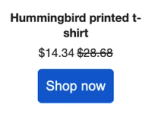
Per i blocchi di prodotti dinamici, questa impostazione è disponibile per i cataloghi Shopify, BigCommerce, WooCommerce e PrestaShop. Klaviyo inserisce il prezzo originale dal catalogo, quando disponibile. In un blocco di prodotti statico, puoi anche modificare il campo Prezzo originale per ogni prodotto selezionato. Puoi formattare il prezzo originale in modo indipendente dal prezzo scontato.
Mostra la valutazione di un prodotto
Per mostrare le valutazioni dei prodotti, devi abilitare Klaviyo Reviews. Nella scheda Stili, seleziona Valutazione in Dettagli del prodotto per visualizzare la valutazione media del prodotto. Seleziona Numero di valutazioni per mostrare quante valutazioni ha ricevuto. Scopri come mostrare le valutazioni dei prodotti nelle e-mail con un blocco prodotto.
Visualizza l’anteprima del blocco prodotto
- Fai clic su Anteprima nell'editor delle e-mail.
- Seleziona un profilo di anteprima e controlla i prodotti, i prezzi e i link. Se utilizzi consigli personalizzati o Localizza per destinatario, controlla profili con cronologie dei prodotti o impostazioni locali diverse.
- Fai clic su Fine per chiudere l’anteprima.