Come inserire personalizzazioni nei blocchi di testo
Scopri come aggiungere la personalizzazione ai modelli di e-mail includendo elementi come il nome del destinatario, proprietà personalizzate, un link di annullamento dell'iscrizione e altro ancora.
Puoi aggiungere questi tag ai tuoi modelli digitandoli direttamente in un campo di testo, copiandoli dalla finestra modale di anteprima dell’e-mail o utilizzando il menu di personalizzazione in un blocco di testo.
Prima di iniziare
Prima di iniziare, è utile capire come funziona la personalizzazione in Klaviyo. I tag disponibili nel tuo account sono diversi dai tag dell’account Klaviyo di chiunque altro e dipendono dai dati che memorizzi in Klaviyo.
Puoi archiviare e usare una piccola selezione di Proprietà del profilo predefinite di Klaviyo (come nome e cognome), insieme a un numero illimitato di Proprietà del profilo personalizzate e dati evento dinamici. Per vedere tutti i tag disponibili nel tuo account, segui i passaggi per aggiungerli tramite il menu di personalizzazione o la finestra modale di anteprima qui sotto.
Aggiungi i tag usando il menu di personalizzazione
Per aggiungere un tag utilizzando il menu di personalizzazione:
- Seleziona un blocco di testo a cui vuoi aggiungere la personalizzazione.
- Fai doppio clic sul testo per modificarlo, quindi posiziona il cursore dove vuoi che compaia il tag.
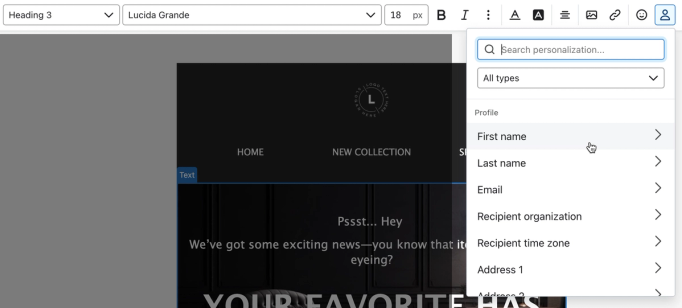
- Clicca sull’icona Personalization nella barra degli strumenti di formattazione del testo. Si apre un menu ricercabile con Proprietà del profilo, proprietà personalizzate e altri tag. Per trovare le variabili degli eventi, usa la modale di anteprima come descritto di seguito.
- Scorri tra i tag o effettua una ricerca per trovare quello che desideri aggiungere, quindi selezionalo.
- Se vengono visualizzate opzioni di personalizzazione, scegli quelle che vuoi, quindi fai clic su Inserisci. Per le Proprietà del profilo, puoi inserire un Testo predefinito da usare quando manca il valore di un destinatario.
Aggiungi la personalizzazione dalla finestra modale di anteprima
Puoi aggiungere i dati delle proprietà del profilo e degli eventi copiandoli dalla modale di anteprima e incollandoli nel messaggio. Scopri di più su come utilizzare il pannello di anteprima per la personalizzazione dei messaggi.
Aggiunta di proprietà del profilo
Per aggiungere la personalizzazione del profilo dal modale di anteprima:
- Fai clic su Anteprima nell’editor del modello.
- Per le e-mail dei flussi attivati da eventi, usa le frecce per spostarti tra i 10 eventi più recenti. Per gli altri messaggi, cerca un profilo che includa il tag che vuoi aggiungere. Tieni presente che copierai solo il nome del tag dal profilo dell’utente di esempio e ogni destinatario dell’e-mail vedrà informazioni dal proprio profilo.
- Espandi Tutte le proprietà se è compresso, quindi scorri per trovare la proprietà che vuoi usare.
- Passa il mouse sopra il nome della proprietà per vedere il relativo tag di personalizzazione, poi fai clic per copiarlo.
- Clicca su Fine.
- Incolla la variabile in un blocco nel tuo modello.
Aggiunta di variabili evento
Usa le variabili dell’evento in un flusso attivato dall’evento di cui vuoi visualizzare i dati. Puoi visualizzare in anteprima i dati dell’evento in un modello salvato, ma quelle variabili non verranno popolate con i dati di quell’evento se invii il modello in una campagna o in un flusso con un trigger diverso.
Per aggiungere una variabile dell’evento dal modale di anteprima:
- Fai clic su Anteprima nell’editor del modello.
- Se disponibile, in Origine dati di anteprima, fai clic su Evento e seleziona un evento dal menu a discesa. Nota che questa opzione è disponibile solo in Contenuti > Modelli: l’evento corretto viene selezionato automaticamente per le e-mail dei flussi attivati da evento.
- Espandi Tutte le proprietà se è compresso, quindi scorri tra le Proprietà evento finché non trovi la variabile che vuoi usare. Se non vedi la variabile di cui hai bisogno, usa le frecce per selezionare un’altra istanza dell’evento.
- Passa il cursore sul nome della variabile per vedere il suo tag di personalizzazione, quindi fai clic per copiarlo.
- Clicca su Fine.
- Incolla la variabile in un blocco nel tuo modello.
Puoi anche incollare le variabili da altre aree (ad es. altri modelli o un articolo del Centro assistenza di Klaviyo). Se incolli una variabile da un'altra origine, assicurati di incollarla come testo normale usando Command+Shift+V o Control+Shift+V. In questo modo ti assicuri che non venga incollata alcuna formattazione insieme al testo, cosa che può introdurre errori di codice e aumentare le dimensioni del messaggio.
Aggiungere manualmente la personalizzazione
Se conosci il nome di una variabile, puoi aggiungerla digitandola direttamente in un campo di testo. Le variabili Klaviyo utilizzano le seguenti strutture:
I nomi delle proprietà fanno distinzione tra maiuscole e minuscole. Sostituisci variable_name o variable name negli esempi qui sotto con il nome esatto della proprietà. Se ti serve una proprietà evento nidificata, copia il suo tag completo dalla finestra modale di anteprima.
Tipo di variabile | Formato di esempio |
Proprietà del profilo (senza spazi o caratteri speciali) | {{ person.variable_name }} |
Proprietà del profilo (qualsiasi) | {{ person|lookup:'variable name' }} |
Proprietà dell'evento (senza spazi o caratteri speciali) | {{ event.variable_name }} |
Proprietà dell'evento (qualsiasi) | {{ event|lookup:'variable name' }} |
Impostazione di un valore predefinito
Non sempre avrai informazioni complete per ogni destinatario dell'e-mail che contatti. Ad esempio, potresti avere i nomi di alcuni iscritti, ma non di altri. Per evitare spazi vuoti nelle tue e-mail per quei destinatari con dati incompleti, usa il filtro predefinito per impostare un backup.
Per aggiungere il filtro predefinito:
- Se il tag non include già un filtro predefinito, aggiungi
|default:''dopo il nome della variabile, all'interno delle parentesi graffe di chiusura. I tag copiati dalla finestra modale di anteprima includono già questo filtro. - Inserisci il testo predefinito tra le virgolette singole. In un'e-mail, potrebbe essere così:
Ciao {{ first_name|default:'friend' }}! |
Quando il messaggio viene inviato, tutti i destinatari i cui nomi non sono memorizzati nel tuo database vedranno questo messaggio:
Ciao amico! |
Prima di inviare, fai clic su Anteprima e seleziona un profilo o un evento con i dati che vuoi mostrare. Verifica che i tag mostrino i valori previsti. Per la personalizzazione del profilo, verifica anche un profilo senza la proprietà per confermare che venga visualizzato il testo predefinito.
Risorse aggiuntive
- Usare i filtri per personalizzare le variabili
- Riferimento alla personalizzazione del messaggio
- Guida all'editor di modelli di e-mail