Démarrer avec le générateur de rapports (en bêta)
Disponible pour les clients ayant accès à Advanced Klaviyo Data Platform ou Personalization.
Vue d’ensemble
Le nouveau générateur de rapports est la nouvelle génération de l’expérience de reporting personnalisé de Klaviyo. S’appuyant sur le dictionnaire de données de Klaviyo et une infrastructure beaucoup plus évolutive, il offre une méthode flexible et cohérente pour créer et personnaliser des rapports de performances, de produits et d’indicateurs, le tout au même endroit.
Avec le générateur de rapports, vous pouvez :
- Créez des rapports à l’aide des données de campagnes, de flux, de formulaires, de produits ou d’ indicateurs (événements) issues de n’importe quelle intégration.
- Combinez les données Campagnes et flux dans un seul rapport sur les performances marketing
- Utilisez plusieurs regroupements et ajoutez jusqu’à 20 filtres
- Regrouper par propriétés personnalisées du profil et de l’événement
- Exporter des données vers un fichier CSV ou programmer l’exécution de vos rapports de manière récurrente
- Commencez à partir d’un modèle « démarrage rapide » préconfiguré et personnalisez facilement le rapport en fonction de vos besoins
Le générateur de rapports est actuellement en version bêta et est disponible pour tous les clients actifs et en essai Advanced Klaviyo Data Platform et Personalization .
Principales améliorations des rapports personnalisés
Le générateur de rapports a été reconstruit de A à Z afin d’offrir plus de flexibilité, de cohérence des données et de contrôle.
Globalement, voici comment les fonctionnalités de Report Builder se comparent et ont été améliorées :
Fonctionnalités | Rapports personnalisés | Concepteur de rapports |
Contextes de données | Campagnes, flux, produits et indicateurs | Campagnes, flux, campagnes et flux, formulaires, et événements (y compris les événements produits) |
Filtrage | Le filtrage varie selon le type de rapport : des filtres de tag pour les rapports sur les campagnes et les flux, jusqu’à 10 filtres pour les rapports sur les indicateurs, et 1 filtre pour les rapports sur les produits. | Jusqu’à 20 filtres |
Regroupement | Options de regroupement 1-2 | Regroupements d’attributs de messages multiples, jusqu’à 5 regroupements de propriétés d’indicateurs, et jusqu’à 2 regroupements de propriétés de profil, dans un maximum de 50 colonnes par rapport. |
Propriétés du profil et de l’événement | Uniquement pris en charge dans les rapports sur les indicateurs | Utilisez les propriétés de profil disponibles dans tous les types de rapports. Connectez des propriétés de profil personnalisées avant de les sélectionner. Des regroupements de propriétés d’indicateur sont disponibles pour les données de campagne, de flux, de campagnes et flux combinés, et d’évènement. |
Programmation | Planifiez l’exécution d’un rapport chaque semaine ou chaque mois, à une date et une heure données | Planifiez l’exécution d’un rapport chaque semaine ou chaque mois à une date et une heure données, puis personnalisez le fuseau horaire d’envoi, l’objet et le message |
Modèles | Types de rapports Standard et bibliothèque de modèles de rapports prédéfinis hérités | Les modèles de rapports Standard utilisent vos indicateurs de conversion mappés, le cas échéant. |
Exporter | CSV uniquement | CSV uniquement |
Fonctionnalités par type de rapport
Chaque type de rapport dispose de différents contextes de données et options de regroupement pris en charge.
Type de rapport | Rapports personnalisés | Nouveau concepteur de rapports |
Données de la campagne |
|
|
Données de flux |
|
|
Données d’indicateur |
|
|
Données de formulaire |
|
|
Données produit |
|
|
Données de profil |
|
|
Vous pouvez désormais regrouper par attributs de profil (p. ex., ville, groupe RFM actuel et vos propres propriétés de profil personnalisées propres à la marque) dans n’importe lequel des types de rapport — une expérience auparavant impossible dans les rapports personnalisés.
Accéder au concepteur de rapports
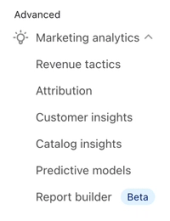
- Accédez à Avancé > Personalization > Générateur de rapports.
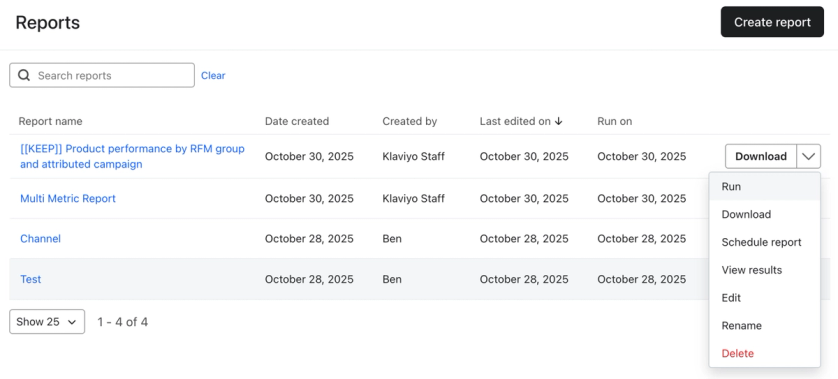
La page Rapports répertorie tous vos rapports enregistrés. Depuis cette page, vous pouvez :
- Créer un nouveau rapport
- Téléchargez le fichier au format CSV
- Planifiez une livraison récurrente
- Exécutez, modifiez ou renommez un rapport
- Afficher jusqu’à 100 lignes de résultats de la dernière exécution
- Supprimer un rapport
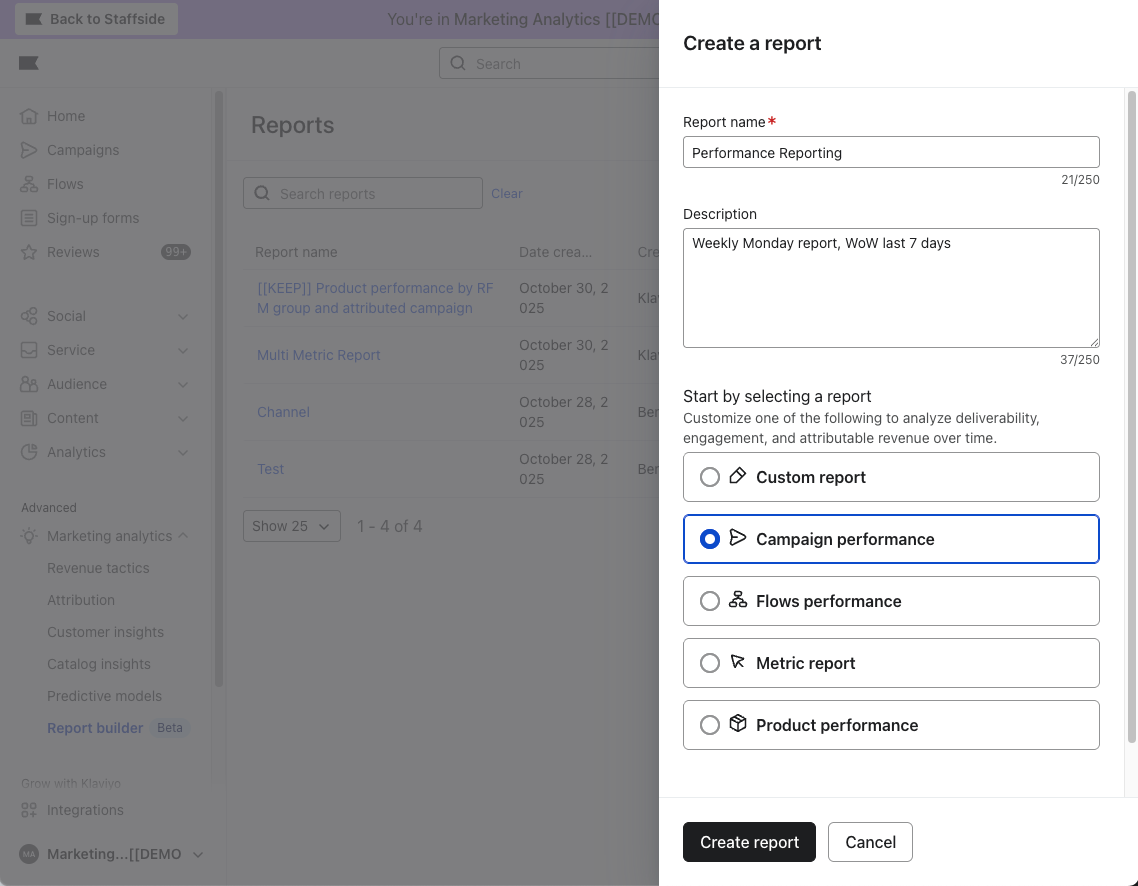
Créer un rapport
- Cliquez sur Créer un rapport pour ouvrir le tiroir Créer un rapport.
- Donnez un nom à votre rapport et, éventuellement, une description. Choisissez Performances des campagnes, Performances des flux, Rapport sur les indicateurs, Performances des produits ou Performances nouveaux vs. récurrents, ou sélectionnez Rapport personnalisé pour créer un rapport à partir de zéro.
- Cliquez sur Créer un rapport dans le panneau latéral pour ouvrir l’éditeur de rapports.
Les modèles commencent avec une configuration standard. Les performances des campagnes et les performances des flux utilisent votre indicateur de revenus mappé (par exemple, Placed Order), tandis que les performances des produits utilisent votre indicateur de produit commandé mappé. Les performances des nouveaux clients par rapport aux clients récurrents nécessitent un indicateur de revenus mappé. Si un indicateur mappé manque, sélectionnez un indicateur dans l’éditeur ou mappez-le dans Indicateurs. Le rapport d’indicateur et le rapport personnalisé nécessitent que vous sélectionniez vos données.
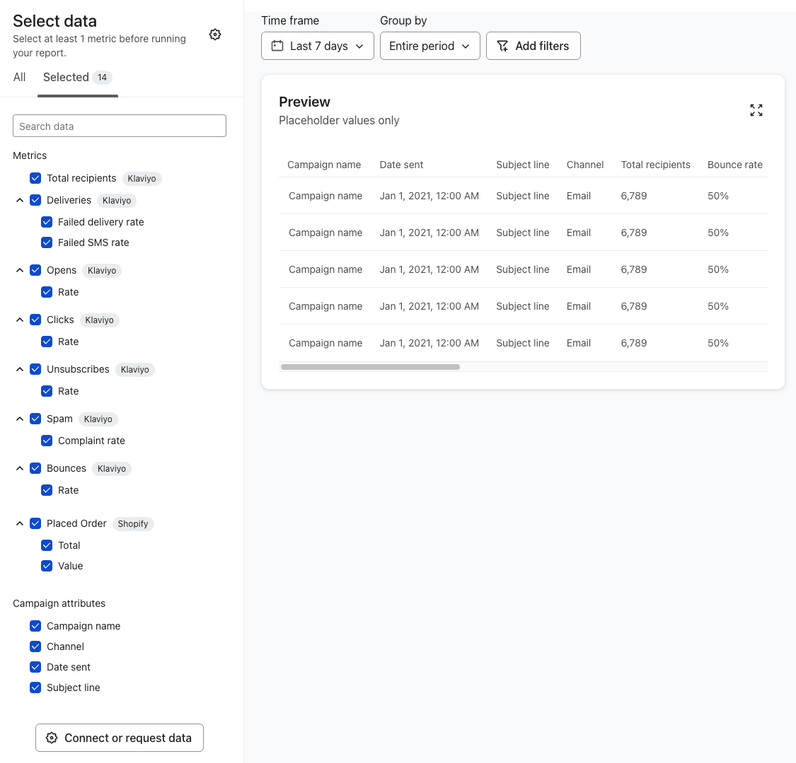
Configurer vos données
L’éditeur de rapports inclut le panneau Sélectionner les données.
- Utilisez l’onglet Sélectionné pour voir les indicateurs et attributs présélectionnés inclus par défaut pour le type de rapport choisi.
- Sélectionnez l’onglet Tous pour explorer et ajouter des indicateurs et des regroupements. Pour un rapport personnalisé, choisissez une option Sélectionner une source de données, comme Formulaires ou Campagnes et flux.
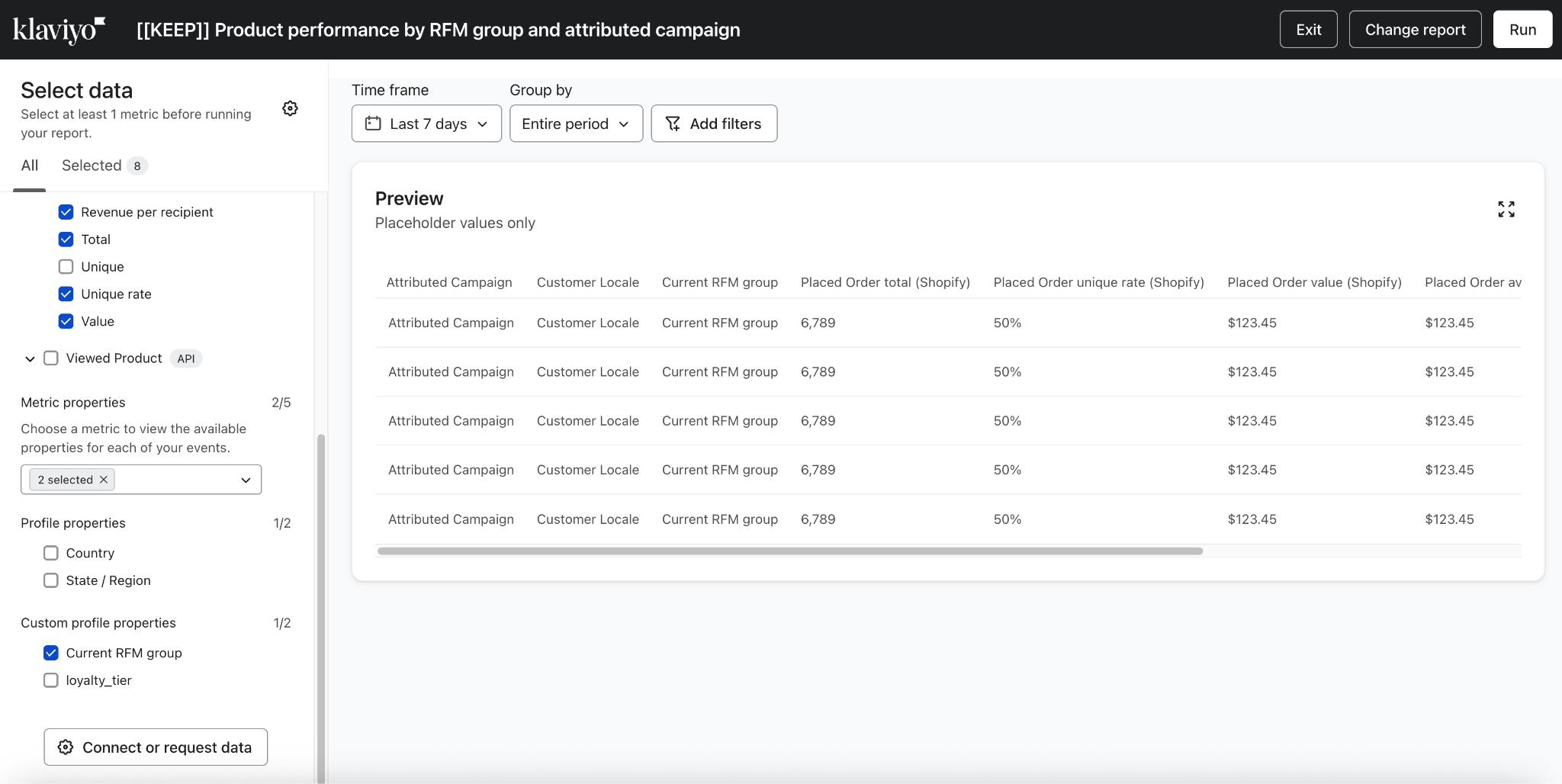
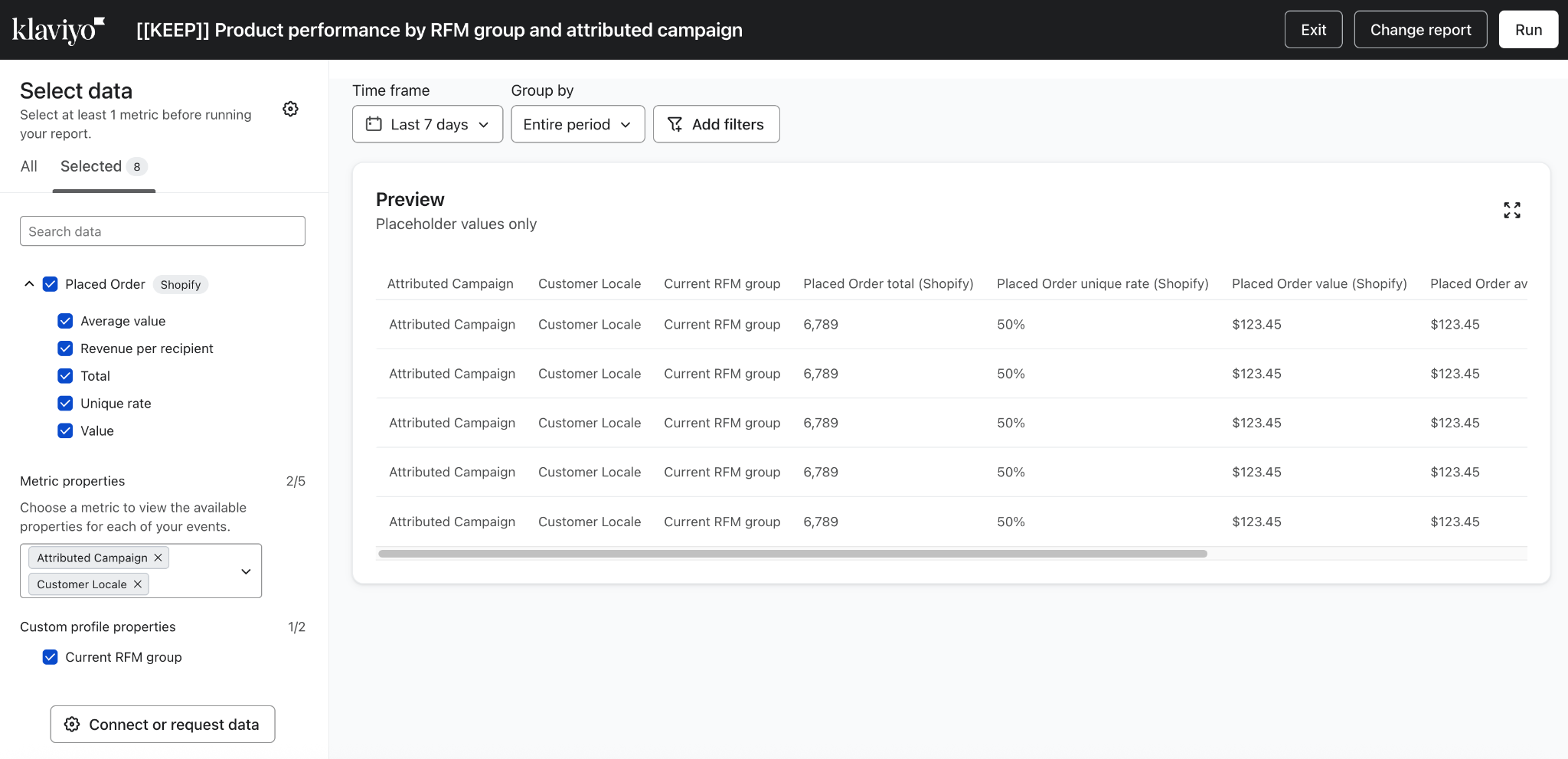
- Choisissez des indicateurs tels que les ouvertures, les clics, ou les commandes passées, et les mesures disponibles pour chaque indicateur, telles que Total, Unique, Taux unique, Valeur moyenne, ou Chiffre d’affaires par destinataire.
- Vous pouvez ajouter des regroupements supplémentaires en sélectionnant des attributs tels que le nom de la campagne, le canal, le format du message texte (par exemple, SMS, MMS, RCS), la variante du test A/B, le fournisseur de boîte de réception, le pays, le groupe RFM actuel, et plus encore. Une fois vos données exportées au format CSV, vous pouvez utiliser ces regroupements pour créer des tableaux croisés dynamiques à partir de vos données afin de créer des vues uniques et imbriquées.
Vous pouvez sélectionner jusqu’à 50 colonnes par rapport, dont jusqu’à 5 propriétés d’indicateur et 2 propriétés de profil. Les propriétés de profil intégrées et personnalisées comptent pour la même limite de 2 propriétés.
Pour utiliser une propriété de profil personnalisée qui n’est pas encore connectée :
- Cliquez sur Connecter ou demander des données, puis sur Connecter une nouvelle propriété.
- Sélectionnez la propriété et attendez la fin de la vérification. Si elle ne peut pas être connectée, choisissez une autre propriété ou utilisez Demander des données.
- Une fois la propriété connectée, fermez le tiroir, puis sélectionnez-la sous Profils dans Sélectionner des données.
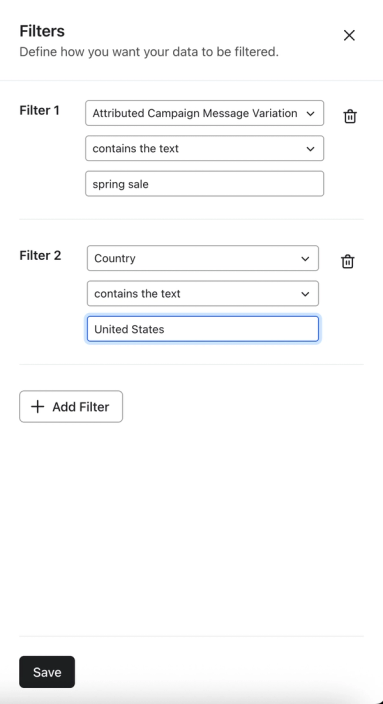
- Cliquez sur Ajouter des filtres, puis sur Ajouter un filtre. Sélectionnez une propriété, un opérateur et une valeur, puis cliquez sur Enregistrer. Vous pouvez ajouter jusqu’à 20 filtres, en utilisant une propriété différente pour chaque filtre. Les opérateurs disponibles dépendent de la propriété.
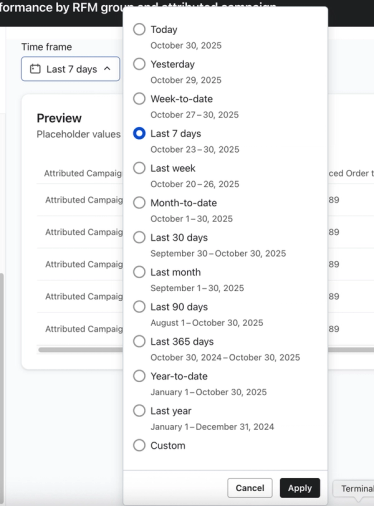
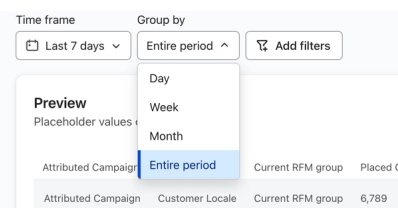
- Choisissez une période, par exemple les 7 ou 30 derniers jours. Utilisez Grouper par pour choisir Période entière, Jour, Semaine ou Mois.
Pour une plage de dates personnalisée, l’étendue maximale est de 365 jours lors du regroupement par Jour ou Semaine, et de 730 jours lors du regroupement par Mois ou Période entière.
Prévisualisez et exécutez votre rapport
L’ Aperçu de l’éditeur affiche des valeurs d’espace réservé. Exécutez le rapport pour voir vos données.
- Lorsque vous êtes prêt, cliquez sur Exécuter pour enregistrer votre configuration et générer le rapport.
- Le générateur de rapports affiche un aperçu de jusqu’à 100 lignes du rapport terminé. Téléchargez le fichier CSV pour voir les résultats complets.
- Pendant l’exécution de votre rapport, vous verrez une animation de progression indiquant chaque étape (récupération des données, organisation, préparation de l’exportation).
- Une fois le rapport terminé, vous pouvez télécharger les données au format CSV, le planifier ou le consulter dans l’application.
Planifier ou exporter votre rapport
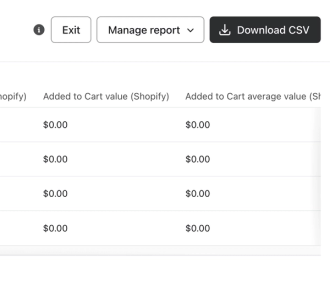
Pour exporter les résultats complets une fois qu’un rapport est terminé, cliquez sur Télécharger le CSV sur la page des résultats.
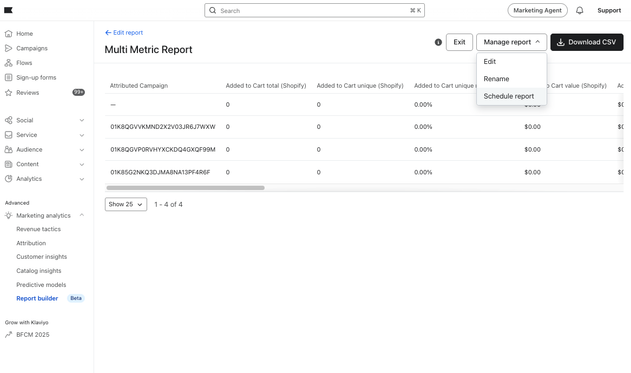
Dans le menu Gérer le rapport de votre rapport, vous pouvez :
- Modifiez votre configuration
- Renommez votre rapport
- Planifier une livraison récurrente par e-mail
Lors de la programmation d’un rapport :
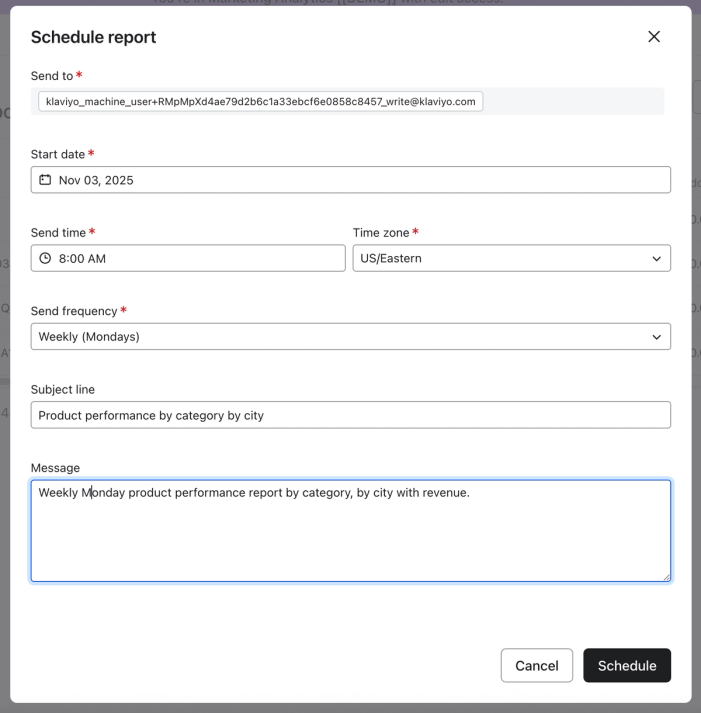
- Les nouveaux plannings sont envoyés à l’adresse e-mail de votre utilisateur. Le champ Envoyer à est en lecture seule. Si un planning existant est envoyé à un autre utilisateur, cliquez sur Passer à moi pour le recevoir vous-même.
- Sélectionnez votre date de début, votre horaire d’envoi, votre fuseau horaire et votre fréquence d’envoi (hebdomadaire ou mensuelle).
- Personnalisez l’ objet et le message, puis cliquez sur Programmer.
Le générateur de rapports peut vous aider à répondre à de vraies questions :
- Comparez l’ engagement et les taux de conversion par canal pour l’ensemble des campagnes et des flux.
- Analysez les indicateurs Placed Order et Added to Cart par campagne attribuée.
- Affichez les envois de formulaire par version et par région afin d’optimiser les performances d’inscription.
- Identifier les produits les plus performants par campagne ou par groupe RFM
- Regroupez le comportement d’achat par attributs de profil personnalisés, comme le niveau d’adhésion ou le statut de fidélité.
Prochaines étapes
- Créer et utiliser des rapports personnalisés dans le générateur de rapports
- Faites part de vos commentaires sur le produit via le formulaire de commentaires sur le produit, votre gestionnaire Customer Success ou support@klaviyo.com