Comment envoyer une campagne par notification push
Objectif de cet article
Découvrez comment utiliser Klaviyo pour envoyer des campagnes de notifications push via votre application iOS ou Android.
Comme dans les SMS et les e-mails, vous pouvez utiliser des emojis, des variables et des tags de personnalisation pour personnaliser les messages push.
Avant de commencer
Avant de pouvoir envoyer des notification push, notez que :
- Vous devez configurer les notifications push dans votre compte Klaviyo.
- Seuls les utilisateurs de l’application qui consentent aux notifications recevront des notifications push de votre part. Lorsqu’un utilisateur d’application accepte de recevoir des notifications, un jeton push lui est attribué, ce qui vous permet de le cibler avec des notifications via des campagnes et des flux dans Klaviyo.
Les notifications push utilisent la même fenêtre de conversion que vos e-mails.
Cas d’utilisation courants
Les notifications push envoyées via des campagnes sont fréquemment utilisées pour les raisons suivantes :
- Ventes et réductions
- Sorties de produits
- Offres limitées dans le temps (par ex., articles disponibles pendant une durée limitée, ventes flash)
- Offres réservées à l’application (par exemple, acheter dans l’application, retrait en magasin)
- Campagnes hautement segmentées basées sur le comportement de navigation
- Boutiques éphémères et événements locaux
- Mini-jeux dans l’application
Vous souhaitez demander une fonctionnalité pour les notifications push de Klaviyo ? Complétez ce formulaire Google pour nous en parler !
Envoyer des notifications push dans les campagnes
- Accédez à l’onglet Campagnes dans Klaviyo.
- Cliquez sur Créer une campagne en haut à droite.
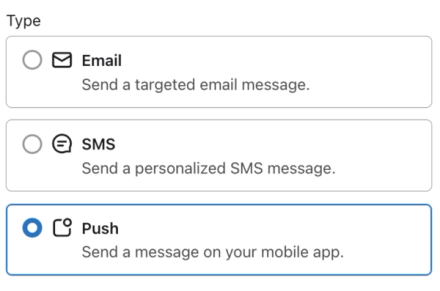
- Nommez la campagne et sélectionnez Push comme type.
- Ajoutez tous les tags que vous souhaitez.
- Cliquez sur Continue.
- Choisissez la ou les listes ou le ou les segments auxquels envoyer.
- Remarque : seuls les abonnés qui ont téléchargé votre application iOS ou Android et activé les notifications push recevront le message, et non chaque personne d’une liste ou d’un segment.
- Dans l’onglet Contenu , sélectionnez le type de notification push que vous souhaitez envoyer :
- Standard
Affichez une notification push sur les appareils des utilisateurs. - Silencieux
Envoyez une notification masquée à l’application mobile de votre utilisateur.
- Standard
- Pour les notifications push standard et silencieuses :
- Sélectionnez l’onglet Comportements.
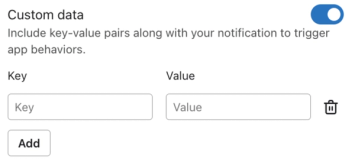
- Sous Données personnalisées, vous pouvez inclure des paires clé-valeur avec votre notification afin de déclencher des comportements de l’application à partir de notifications push standard et silencieuses. Vous pouvez ajouter jusqu’à 10 paires clé-valeur par push. En savoir plus sur les paires clé-valeur.
Les paramètres push suivants ne s’appliquent qu’aux notifications push standard :
- Dans l’onglet Contenu , configurez le titre et le contenu de votre message. La limite de caractères pour les notifications push est de 178 caractères.
- Facultatif : ajouter une image, un GIF (iOS uniquement) ou une vidéo (iOS uniquement).
- Cliquez sur l’onglet Comportements pour ajuster les paramètres de message suivants :
- Action d’ouverture
Choisissez si vous souhaitez que les abonnés accèdent à la page d’accueil de votre application (ouvrir l’application) ou à une page spécifique (lien profond). - Afficher le nombre de badges (iOS)
Décidez si vous souhaitez que le nombre de badges augmente de 1, soit défini sur un certain nombre, ou soit défini sur la valeur d’une propriété spécifique. - Son (iOS)
Choisissez si vous souhaitez que les abonnés entendent un son lorsqu’ils reçoivent la notification push.
- Action d’ouverture
Une fois votre message créé, vous pouvez programmer votre notification push ou l’envoyer immédiatement.