Comment s’intégrer à ActBlue
Objectif de cet article
Découvrez comment intégrer ActBlue à Klaviyo. Une fois ces étapes franchies, vous serez en mesure de personnaliser et de cibler les e-mails en fonction des dons et de l'activité du site Web de chaque contributeur. Voici quelques-unes des données que nous synchronisons avec ActBlue :
- Montant de la contribution
- Informations sur les contributeurs, y compris le prénom et le nom, le lieu et la manière dont ils ont trouvé votre site
- Indique si le don est récurrent et, le cas échéant, à quelle fréquence il se produira
- Le comité auquel le don a été versé
- EntityID et FecID
Ajouter l’intégration ActBlue
- Dans Klaviyo, sélectionnez l’onglet Intégrations.
- Cliquez sur Découvrir les applications, recherchez ActBlue, puis cliquez sur la carte. Ensuite, cliquez sur Installer.
- Sélectionnez Se connecter à ActBlue.
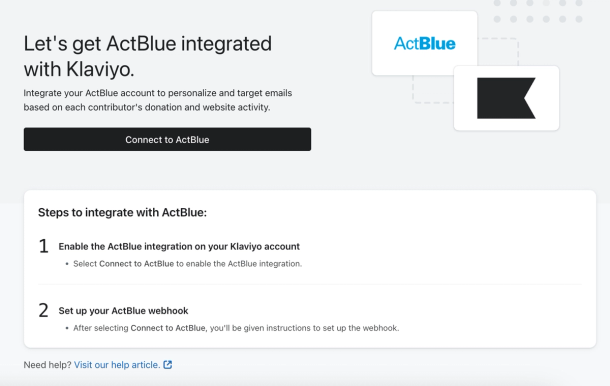
- Sur la page suivante, copiez l’URL du webhook, le nom d’utilisateur et le mot de passe, puis envoyez-les à votre gestionnaire de compte ActBlue. Si vous n’avez pas de contact chez ActBlue, veuillez contacter notre équipe d’assistance et nous le transmettrons à ActBlue (ce processus prend généralement moins de 24 heures).
- Cliquez sur Terminer la configuration.
Suivre la synchronisation Klaviyo
Pour vérifier votre intégration ActBlue (une fois que vous l’avez entièrement intégrée) :
- Cliquez sur le menu déroulant Analytics dans votre compte Klaviyo et sélectionnez l’onglet Indicateurs.
- Cliquez sur l’indicateur Made Contribution (identifiable grâce à une icône ActBlue) pour vérifier que des données sont renseignées pour cet indicateur.
- S’il y a des données, il vous suffit d’attendre que la synchronisation historique de votre intégration ActBlue soit terminée ; ce processus peut prendre jusqu’à quelques heures, en fonction de la quantité de données dont vous disposez dans votre compte.
- Klaviyo importera l’ensemble de vos données historiques ActBlue. Pour vérifier cela, vous pouvez comparer le nombre de commandes d’un jour donné dans Klaviyo avec celui indiqué dans votre interface ActBlue et confirmer qu’ils correspondent. Par exemple, lorsque vous explorez l’indicateur Made Contribution , vous pouvez survoler avec la souris le point de données d’hier ou consulter le tableau de données sous le graphique pour voir combien de commandes ont été signalées hier.
- Comparez ce nombre à celui stocké dans ActBlue d’hier, et vous devriez constater qu’ils correspondent exactement. Si ce n’est pas le cas, le problème vient très probablement du fait que le fuseau horaire de votre compte Klaviyo ne correspond pas à celui d’ActBlue.
- Pour vérifier votre paramètre de fuseau horaire dans Klaviyo :
- Cliquez sur le nom de votre compte dans la partie inférieure gauche.
- Sélectionnez puis cliquez sur Paramètres > Organisation.
- Descendez jusqu’à Timezone.
Données synchronisées depuis ActBlue
Il existe un indicateur majeur qui est capturé par ActBlue et synchronisé dans Klaviyo : Contribution effectuée.

Contribution Apportée
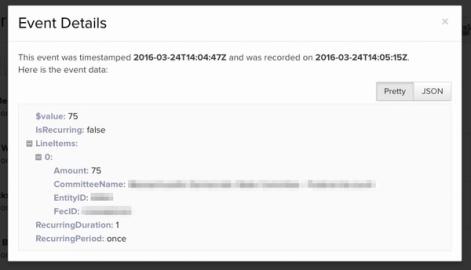
Cet événement est suivi lorsqu’un client termine le processus de paiement et verse une contribution dans ActBlue. L’événement synchronisé par Klaviyo inclut toutes les informations collectées par ActBlue, y compris le montant de la contribution, si le don est récurrent et, le cas échéant, la fréquence de récurrence du don. Vous pouvez filtrer et cibler les événements Made Contribution en fonction des critères suivants :
- Montant
- Récurrent
Cette valeur est soit True, soit False. - Période récurrente
Ce sera « Once » si le don n’est pas récurrent, sinon cela indiquera la fréquence de récurrence du don. - Nom du comité
Le nom du comité auquel la contribution a été versée. - Identifiant de l’entité
- FecID
Voici un exemple des données que nous recevons avec un événement Made Contribution :
Données clients
En plus des deux indicateurs principaux que Klaviyo synchronise depuis ActBlue, Klaviyo crée également un profil Klaviyo complet pour chaque contributeur. En plus des informations de contact de base, Klaviyo synchronisera également toutes les informations supplémentaires que vous pourriez avoir stockées dans ActBlue au sujet d’une personne donnée. Ces informations seront synchronisées en tant que Propriétés personnalisées qui seront ajoutées à chaque profil Klaviyo. Vous pouvez utiliser ces propriétés dans les segments et les flux. Voici les propriétés par défaut qui sont automatiquement synchronisées depuis ActBlue :
- Prénom
- Nom de famille
- City
- État/Département
- Zip Code
- Pays
- Phone Number
Fréquence de synchronisation avec ActBlue
L’indicateur Made Contribution et les propriétés de profil personnalisées d’ActBlue sont synchronisés à l’aide de webhooks. Cela signifie qu’ActBlue indique à Klaviyo lorsqu’un événement s’est produit et que Klaviyo récupère ensuite toutes les données pertinentes pour l’événement. Cela se produit presque instantanément.
Ajouter le tracking sur site de Klaviyo
La dernière étape consiste à ajouter le code de tracking Active on Site de Klaviyo au pied de page de votre site web. Ce code de tracking Klaviyo nous permettra de suivre pour vous un indicateur Active on Site , afin que vous puissiez consulter et exploiter les données relatives aux visites du site et au comportement des visiteurs. Grâce à cet indicateur, Klaviyo suivra l’activité du site web pour les navigateurs connus.
Par exemple, vous pouvez utiliser l’indicateur Active on Site pour créer des segments de personnes qui ont visité votre site (tout en étant connectées), mais qui n’ont pas encore fait de don.
- Le script de tracking suivant se trouve dans Klaviyo en sélectionnant l’onglet Intégrations, puis en cliquant sur Gérer les données > Configurer le tracking web dans le coin supérieur droit.
- Nous avons également inclus ici le script de tracking Klaviyo Active on Site, que vous pouvez coller dans le modèle principal de votre application avant le tag
</body>. N’oubliez pas d’ajouter votre propre clé d’API, disponible sous Paramètres > clé d’API, à l’endroit où vous voyez « Public API Key » :
<script type="application/javascript" async
src="https://static.klaviyo.com/onsite/js/klaviyo.js?company_id=Public API Key"></script>- Vous devrez ensuite saisir l’URL de votre site sur la page Set Up Web Tracking. Une fois votre URL saisie, cliquez sur Suivant pour tester la configuration du tracking. Vous devriez recevoir un message de réussite si cela fonctionne correctement.

Résultat
Vous avez maintenant intégré ActBlue, vérifié vos données synchronisées et ajouté le tracking onsite de Klaviyo.
Ressources supplémentaires
- Questions fréquemment posées sur les intégrations
Découvrez les réponses à quelques questions fréquemment posées concernant les intégrations. Si votre question ne trouve pas de réponse ici, veuillez nous contacter sur notre forum de la Communauté.
- Documentation sur la fréquence de synchronisation des intégrations
Découvrez quelles données sont synchronisées à partir d’une intégration Klaviyo spécifique et à quelle fréquence la synchronisation s’exécute. Nous avons organisé ces intégrations par plateformes d’e-commerce, ESP et autres intégrations de données.