ActBlue との連携方法
このページで学べること
ActBlueをKlaviyoと連携する方法をご覧ください。これらの手順を完了すると、各支援者の寄付とウェブサイト上のアクティビティに基づいて、メールをパーソナライズし、ターゲットを絞れるようになります。ActBlueから同期するデータの一部をご紹介します:
- 寄付金額
- 名と姓および所在地を含む貢献者情報と、提供されている場合は貢献の紹介コード
- 寄付金が定期的かどうか、定期的な場合は実施頻度
- 寄付先の委員会
- EntityID と FecID
ActBlue 外部連携を追加
- Klaviyo で、[外部連携] タブを選択します。
- [アプリを探す] をクリックし、ActBlue を検索して、カードをクリックします。次に、[インストール] をクリックします。
- [ActBlue に接続] を選択します。
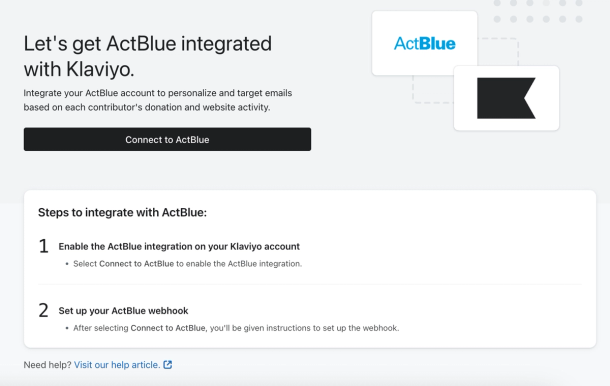
- 次のページで、ウェブフックURL、ユーザー名、パスワードをコピーし、ActBlueのアカウントマネージャーに送信してください。ActBlueの担当者がいない場合は、サポートチームにお問い合わせください。こちらでActBlueに転送します(このプロセスは通常24時間以内に完了します)。セットアップを完了する前に、パスワードをコピーして安全な場所に保管してください。その後、再度表示することはできません。
- [設定を完了] をクリックします。
Klaviyo 同期を監視する
ActBlue の外部連携を確認するには(外部連携を完全に完了したら):
- Klaviyo アカウントで アナリティクスのドロップダウンをクリックし、メトリックタブを選択します。
- 「Made Contribution」メトリック(ActBlue のアイコンで識別できます)をクリックして、このメトリックにデータが入力されていることを確認してください。
- データが表示される場合、KlaviyoはActBlueからの寄付データを受信しています。過去の寄付については、送信される日付と転送完了のタイミングを、ActBlueのアカウントマネージャーに確認してください。
- MeasurementをTotalに、AggregationをDailyに設定します。ActBlueが送信したデータを確認するには、Klaviyoで特定の日の寄付数をActBlueインターフェースに表示されている数と比較してください。たとえば、 Made Contribution メトリックを調べる際には、昨日のデータポイントにマウスを合わせるか、グラフの下にあるデータ表を見て、昨日報告されたコントリビューション数を確認できます。
- 合計が一致しない場合は、KlaviyoのアカウントとActBlueで同じタイムゾーンが使用されていることを確認し、比較している日付の寄付がActBlueから送信されていることを確認してください。メールアドレスが欠落している、または無効な寄付は同期されません。
- Klaviyo でタイムゾーン設定を確認するには:
- 左下のアカウント名をクリックしてください。
- 設定 > 一般 > アカウントを選択します。
- 下にスクロールしてタイムゾーンまで移動します。設定を変更した場合は、保存をクリックしてください。
ActBlue から同期されたデータ
ActBlueでキャプチャされ、Klaviyoに同期される主要なメトリックは1つあります:寄付の実行。

寄付を実施
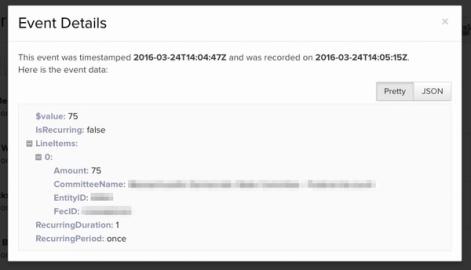
このイベントは、顧客がチェックアウトプロセスを完了し、ActBlueで寄付を行ったときに追跡されます。Klaviyoが同期するイベントには、拠出額、寄付が定期的なものかどうか、定期的な場合は寄付の頻度など、拠出の詳細が含まれます。以下の条件に基づいて、Made Contributionイベントをフィルタリングし、ターゲットを絞ることができます。
- 金額
- 繰り返し
True または False のいずれかです。 - 定期期間
寄付が継続ではない場合は「1回」になります。それ以外の場合は、定期的に行われる寄付の頻度を示します。 - 委員会名
寄付が行われた委員会の名前。 - エンティティ ID
- FecID
Made Contribution イベントとともに受信するデータの例を以下に示します。
顧客データ
Made Contributionイベントに加えて、Klaviyoは有効なメールアドレスを含む寄付を受信すると、プロファイルを作成または更新します。以下に挙げる投稿者関連のフィールドを同期します。ActBlueに保存されているその他の詳細は、カスタムプロパティとして自動的に追加されません。これらのプロパティは、セグメントおよびフローで使用できます。
- メール
- 名
- 姓
- 市区町村
- 州・県/地域
- 郵便番号
- 国
- 電話番号
- 通り、建物名や番地
- 雇用主
- 職業
ActBlue 同期の頻度
Made Contributionイベントとコントリビュータープロファイルの詳細は、ウェブフックを使用して同期されます。ActBlueでは、イベントが発生するとほぼ即座に、Klaviyoへコントリビューションデータが送信されます。
Klaviyo オンサイトトラッキングを追加
ここでの最終ステップは、Klaviyo の Active on Site トラッキングコードをウェブサイトのフッターに追加することです。この Klaviyo トラッキングコードにより、Active on Site メトリックをトラッキングできるようになり、サイト訪問や訪問者の行動に関連するデータを確認して活用できます。このメトリックにより、Klaviyo は既知のブラウザのウェブサイトアクティビティをトラッキングします。
たとえば、サイトの訪問メトリックを使用すると、Klaviyoが識別したブラウザからサイトにアクセスしたものの、まだ寄付をしていない人のセグメントを作成できます。
以下の手動セットアップでは、ウェブサイトのコードにアクセスできる必要があります。ウェブサイトのEコマース外部連携を通じてすでにオンサイトトラッキングを有効にしている場合は、ご利用のプラットフォーム向けの手順についてKlaviyoオンサイトトラッキングのスタートガイドに従ってください。
- 次のトラッキングスクリプトは、Klaviyo の [外部連携] タブを選択し、右上の [データを管理] > [ウェブトラッキングを設定] をクリックすると確認できます。
- オンサイトトラッキングを有効化で、手動で設定を選択し、次へをクリックしてください。インストールコードがすでに表示されている場合は、次の手順に進んでください。
- また、Klaviyoのサイトの訪問トラッキングスクリプトもここに含まれています。これをウェブサイトのメインテンプレート内の
</body>タグの前に貼り付けることができます。忘れずに、設定>一般>APIキーにある独自のAPIキーを追加してください。'Public API Key'と表示されている場所にあります。スクリプトを追加したら、サイトテンプレートを保存して公開します:
<script type="application/javascript" async
src="https://static.klaviyo.com/onsite/js/klaviyo.js?company_id=Public API Key"></script>- オンサイトトラッキングを有効にするに戻り、ウェブサイトURLを入力してから、インストールを確認するために確認をクリックしてください。プロンプトが表示された場合は、テストを実行をクリックし、ウェブサイトが読み込まれるのを待ってから、Klaviyoに戻ってください。

- Klaviyoからアカウント設定でウェブサイトの更新を求められた場合は、続行する前にURLを確認してください。更新すると、ウェブサイトにリンクしている既存テンプレートにも影響します。テスト済みのURLを使用するには更新を選択し、現在のアカウントURLを維持するには更新せずに続行を選択してください。
- Klaviyoがオンサイトトラッキングが有効になっていることを確認したら、閉じるをクリックしてください。
達成できること
これで ActBlue との外部連携が完了し、同期されたデータを検証し、Klaviyo オンサイト トラッキングを追加しました。
その他のリソース
- 外部連携に関するよくある質問
外部連携に関してよくある質問への回答をご覧ください。ここで質問の回答が見つからない場合は、コミュニティフォーラムでお問い合わせください。
- 外部連携の同期頻度のリファレンス
特定の Klaviyo 外部連携から同期されるデータと、同期が実行される頻度について確認してください。これらの外部連携は、E コマースプラットフォーム、メール送信プロバイダー、その他のデータ外部連携別に整理しています。