Så integrerar du med ActBlue
Du kommer att lära dig
Lär dig hur du integrerar ActBlue med Klaviyo. När du har slutfört de här stegen kan du anpassa och rikta e-post baserat på varje bidragsgivares donation och webbplatsaktivitet. Här är några av de data vi synkroniserar från ActBlue:
- Bidragets belopp
- Bidragsgivarens information, inklusive för- och efternamn, plats och hur de hittade din webbplats
- Om donationen är återkommande och i så fall hur ofta den kommer att ske
- Kommittén som donationen gjordes till
- EntityID och FecID
Lägg till ActBlue-integrationen
- På Klaviyo väljer du fliken Integrationer.
- Klicka på Utforska appar, sök efter ActBlue och klicka på kortet. Klicka sedan på Installera.
- Välj Anslut till ActBlue.
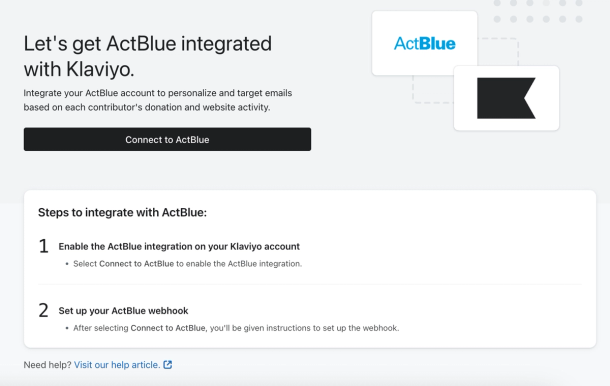
- På nästa sida kopierar du webhook-URL:en, användarnamn och lösenord och skickar det till din ActBlue-kontochef. Om du inte har en kontakt på ActBlue kan du kontakta vårt supportteam, så vidarebefordrar vi det till ActBlue (den här processen tar vanligtvis mindre än 24 timmar).
- Klicka på Slutför installationen.
Övervaka Klaviyo-synkroniseringen
Så här kontrollerar du din ActBlue-integration (när du har integrerat helt):
- Klicka på rullgardinsmenyn Analys i ditt Klaviyo-konto och välj fliken Mättal.
- Klicka på mättalet Made Contribution (identifierbart med en ActBlue-ikon) för att verifiera att det finns data ifyllt för det här mättalet.
- Om det finns data behöver du bara vänta tills den historiska synkroniseringen för din ActBlue-integrations har slutförts. Den här processen kan ta upp till ett par timmar beroende på hur mycket data du har i ditt Konto.
- Klaviyo importerar alla dina historiska ActBlue-data. För att verifiera detta kan du jämföra antalet beställningar en viss dag i Klaviyo med det som finns i ditt ActBlue-gränssnitt och bekräfta att de matchar. Till exempel kan du, när du utforskar mättalet Made Contribution , hålla muspekaren över gårdagens datapunkt eller titta på datatabellen under diagrammet för att se hur många beställningar som rapporterades i går.
- Jämför den siffran med det som finns lagrat i ActBlue från i går så ser du att de matchar exakt. Om de inte gör det beror problemet troligen på att tidszonen i ditt Klaviyo-konto inte matchar tidszonen i ActBlue.
- Så här kontrollerar du din tidszonsinställning i Klaviyo:
- Klicka på ditt kontonamn längst ner till vänster.
- Välj och klicka sedan på Inställningar > Organisation.
- Scrolla ner till Tidszon.
Data synkroniserade från ActBlue
Det finns ett viktigt mättal som samlas in av ActBlue och synkas till Klaviyo: Made Contribution.

Gav Bidrag
Den här händelsen spåras när en kund slutför kassaprocessen och gör ett bidrag i ActBlue. Händelsen som Klaviyo synkar innehåller all information som ActBlue samlar in, inklusive bidragsbeloppet, om donationen är återkommande och i så fall hur ofta donationen ska återkomma. Du kan filtrera och rikta in dig på Made Contribution -händelser baserat på följande kriterier:
- Belopp
- Återkommande
Detta är antingen sant eller falskt. - Återkommande period
Det här är ”En gång” om donationen inte är återkommande, annars anger det hur ofta donationen återkommer. - Kommitténs namn
Namnet på den kommitté som bidraget gavs till. - Enhets-ID
- FecID
Här är ett exempel på de data vi tar emot tillsammans med en Made Contribution -händelse:
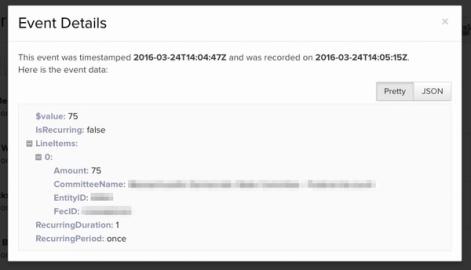
kunddata
Utöver de två kärnmättal som Klaviyo synkroniserar från ActBlue skapar Klaviyo också en omfattande Klaviyo-profil för varje bidragsgivare. Tillsammans med grundläggande kontaktinformation synkroniserar Klaviyo även eventuell ytterligare information som du kan ha lagrat i ActBlue om en viss person – dessa uppgifter synkroniseras som anpassade egenskaper som läggs till i varje Klaviyo-profil. Du kan använda de här egenskaperna i segment och flöde. Här är standardegenskaperna som automatiskt synkroniseras från ActBlue:
- E-post
- Förnamn
- Efternamn
- Ort
- Delstat/region
- Postnummer
- Land
- Telefonnummer
Frekvens för ActBlue-synkronisering
Mättalet Made Contribution och anpassade profilegenskaper från ActBlue synkas med webhook. Det innebär att ActBlue meddelar Klaviyo när en händelse har inträffat och Klaviyo hämtar sedan alla relevanta data för händelsen. Detta sker nästan omedelbart.
Lägg till Klaviyo-spårning på plats
Det sista steget här är att lägga till Klaviyos spårningskod för Aktiv på webbplats i webbplatsens sidfot. Den här Klaviyo-spårningskoden gör att vi kan spåra ett Aktiv på webbplats -mättal åt dig så att du kan se och utnyttja data relaterade till webbplatsbesök och besökares beteende. Genom det här mättalet spårar Klaviyo webbplatsaktivitet för kända webbläsare.
Du kan till exempel använda mättalet Aktiv på webbplatsen för att skapa segment med personer som har besökt din webbplats (medan de var inloggade) men ännu inte har gjort en donation.
- Följande spårningsskript hittar du i Klaviyo genom att välja fliken Integrationer och sedan klicka på Hantera data > Konfigurera webbspårning i det övre högra hörnet.
- Vi har även inkluderat spårningsskriptet för Klaviyo Aktiv på webbplatsen här, som du kan klistra in i huvudmallen för din app före taggen
</body>. Kom ihåg att lägga till din egen API-nyckel, som du hittar under Inställningar > API-nycklar, där du ser ”Public API Key”:
<script type="application/javascript" async
src="https://static.klaviyo.com/onsite/js/klaviyo.js?company_id=Public API Key"></script>- Därefter behöver du ange webbplatsens URL på sidan Konfigurera webbspårning. När du har angett din URL klickar du på Nästa för att testa spårningskonfigurationen. Du ska få ett meddelande om att det lyckades om allt fungerar som det ska.

Utfall
Du har nu integrerat med ActBlue, verifierat dina synkroniserade data och lagt till Klaviyo-spårning på plats.
Ytterligare resurser
- Vanliga frågor om integrationer
Lär dig svaren på några vanliga frågor om integrationer. Om du inte får svar på din fråga här kan du höra av dig i vårt Community-forum.
- Referens för hur ofta integrationer synkroniseras
Läs mer om vilka data som synkroniseras från en viss Klaviyo-integration och hur ofta synkroniseringen körs. Vi har organiserat dessa integrationer efter e-handelsplattformar, ESP:er och andra dataintegrationer.