Cómo integrar con ActBlue
Qué aprenderás
Aprende a integrar ActBlue con Klaviyo. Después de completar estos pasos, podrás personalizar y dirigir emails en función de la donación y la actividad en el sitio web de cada colaborador. Estos son algunos de los datos que sincronizamos desde ActBlue:
- Importe de la contribución
- Información del colaborador, incluidos el nombre y los apellidos, la ubicación y cómo encontró tu sitio
- Si la donación es recurrente y, en tal caso, con qué frecuencia se producirá
- El comité al que se hizo la donación
- El EntityID y el FecID
Añadir la integración de ActBlue
- En Klaviyo, selecciona la pestaña Integraciones.
- Haz clic en Explorar aplicaciones, busca ActBlue y haz clic en la tarjeta. A continuación, haz clic en Instalar.
- Selecciona Conectar con ActBlue.
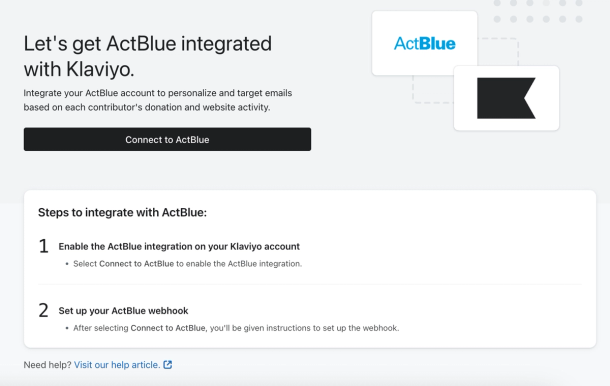
- En la página siguiente, copia la URL del webhook, el nombre de usuario y la contraseña, y envíaselo a tu Mánager de cuentas de ActBlue. Si no tienes un contacto en ActBlue, ponte en contacto con nuestro equipo de asistencia y se lo reenviamos a ActBlue (este proceso suele tardar menos de 24 horas).
- Haz clic en Completar configuración.
Supervisa la sincronización de Klaviyo
Para comprobar tu integración de ActBlue (una vez que la hayas integrado completamente):
- Haz clic en el menú desplegable Análisis de tu cuenta de Klaviyo y selecciona la pestaña Métricas.
- Haz clic en la métrica Made Contribution (identificable con un icono de ActBlue) para verificar que haya datos rellenados para esta métrica.
- Si hay datos, lo único que tienes que hacer es esperar hasta que se haya completado la sincronización histórica de tu integración de ActBlue; este proceso puede tardar hasta un par de horas, según la cantidad de datos que tengas en tu cuenta.
- Klaviyo importará todos tus datos históricos de ActBlue. Para verificarlo, puedes comparar el número de pedidos de un día concreto en Klaviyo con lo que aparece en tu interfaz de ActBlue y confirmar que coinciden. Por ejemplo, al explorar la métrica Made Contribution , puedes pasar el cursor sobre el punto de datos de ayer o mirar la tabla de datos debajo del gráfico para ver cuántos pedidos se registraron ayer.
- Compara ese número con lo que está guardado en ActBlue desde ayer y deberías ver que coinciden exactamente. Si no es así, lo más probable es que el problema sea que la zona horaria de tu cuenta de Klaviyo no coincide con tu zona horaria de ActBlue.
- Para comprobar tu configuración de zona horaria en Klaviyo:
- Haz clic en el nombre de tu cuenta en la parte inferior izquierda.
- Selecciona y, a continuación, haz clic en Configuración > Organización.
- Desplázate hacia abajo hasta Zona horaria.
Datos sincronizados desde ActBlue
Hay una métrica principal que recoge ActBlue y se sincroniza en Klaviyo: Made Contribution.

Contribución Realizada
Este evento se registra cuando un cliente completa el proceso de pago y hace una donación en ActBlue. El evento que Klaviyo sincroniza incluye toda la información que recopila ActBlue, incluido el importe de la contribución, si la donación es recurrente y, de ser así, con qué frecuencia se repetirá la donación. Puedes filtrar y orientar eventos de Realizó una contribución en función de los siguientes criterios:
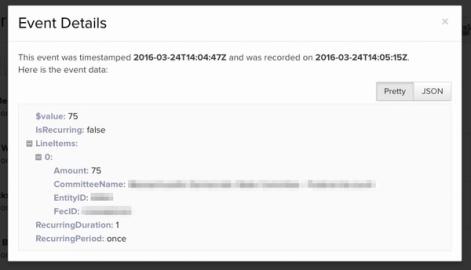
- Importe
- Recurrente
Esto es True o False. - Periodo recurrente
Será «Una vez» si la donación no es recurrente; de lo contrario, indicará con qué frecuencia se repite la donación. - Nombre del comité
El nombre del comité al que se realizó la contribución. - ID de entidad
- FecID
Este es un ejemplo de los datos que recibimos junto con un evento Made Contribution :
Datos de clientes
Además de las dos métricas principales que Klaviyo sincroniza desde ActBlue, Klaviyo también crea un perfil de Klaviyo completo para cada colaborador. Junto con la información de contacto básica, Klaviyo también sincronizará cualquier detalle adicional que puedas tener almacenado en ActBlue sobre una persona en concreto; estos detalles se sincronizarán como propiedades personalizadas que se añaden a cada perfil de Klaviyo. Puedes usar estas propiedades en segmentos y flujos. Estas son las propiedades predeterminadas que se sincronizan automáticamente desde ActBlue:
- Nombre
- Apellidos
- City
- Estado o región
- Zip Code
- Country
- Phone Number
Frecuencia de sincronización de ActBlue
La métrica Made Contribution y las propiedades de perfil personalizadas de ActBlue se sincronizan mediante webhook. Esto significa que ActBlue indica a Klaviyo cuándo se ha producido un evento y Klaviyo extraerá todos los datos relevantes del evento. Esto ocurre casi instantáneamente.
Añadir seguimiento en el sitio de Klaviyo
El último paso aquí es añadir el código de seguimiento Active on Site de Klaviyo al pie de página de tu sitio web. Este código de seguimiento de Klaviyo nos permitirá hacer el seguimiento de una métrica Active on Site para que puedas ver y aprovechar los datos relacionados con las visitas al sitio y el comportamiento de los visitantes. Con esta métrica, Klaviyo hará un seguimiento de la actividad del sitio web para navegadores conocidos.
Por ejemplo, puedes usar la métrica Active on Site para crear segmentos de personas que han visitado tu sitio (mientras han iniciado sesión), pero que todavía no han hecho una donación.
- El siguiente script de seguimiento se puede encontrar en Klaviyo seleccionando la pestaña Integraciones y, a continuación, haciendo clic en Gestionar datos > Configurar el seguimiento web en la esquina superior derecha.
- También hemos incluido aquí el script de seguimiento de Klaviyo Activo en el sitio, que puedes pegar en la plantilla principal de tu aplicación antes de la etiqueta
</body>. Recuerda añadir tu propia clave de API, que encontrarás en Configuración > claves de API, donde pone «Public API Key»:
<script type="application/javascript" async
src="https://static.klaviyo.com/onsite/js/klaviyo.js?company_id=Public API Key"></script>- A continuación, tendrás que introducir la URL de tu sitio en la página Configurar seguimiento web. Una vez que hayas introducido tu URL, haz clic en Siguiente para probar la configuración del seguimiento. Deberías recibir un mensaje de éxito si funciona correctamente.

Resultado
Ya has integrado ActBlue, has verificado tus datos sincronizados y has añadido el seguimiento en el sitio de Klaviyo.
Recursos adicionales
- Preguntas frecuentes sobre las integraciones
Descubre las respuestas a algunas preguntas frecuentes sobre integraciones. Si no encuentras aquí la respuesta a tu pregunta, ponte en contacto a través de nuestro foro de la Community.
- Con qué frecuencia se sincronizan las integraciones: referencia
Descubre qué datos se sincronizan desde una integración de Klaviyo concreta y con qué frecuencia se ejecuta la sincronización. Hemos organizado estas integraciones por plataformas de comercio electrónico, ESP y otras integraciones de datos.