Comment cloner des formulaires, des flux, des segments, des campagnes et des modèles
Objectif de cet article
Apprenez à cloner des formulaires, des flux, des segments, des campagnes et des modèles. Lors du clonage, vous pouvez cloner sur le même compte ou sur un ou plusieurs autres comptes.
Avant de commencer
Vous devez disposer des autorisations utilisateur appropriées, à la fois dans le compte à partir duquel vous effectuez le clonage et dans le ou les comptes vers lesquels vous effectuez le clonage. Par exemple, imaginons que vous êtes administrateur dans les comptes A et B, mais créateur de contenu dans le compte C. Dans ce cas, vous pouvez cloner un flux du compte A vers B (ou inversement), mais vous ne pouvez pas cloner un flux vers ou depuis le compte C.
Vous pouvez créer un clone dans jusqu’à 100 autres comptes à la fois.
Éléments qui ne peuvent pas être clonés
Le clonage vous permet de copier un formulaire, un flux, un segment, une campagne ou un modèle.
Dans le même compte, le clone est un doublon exact.
Cependant, lors du clonage sur un autre compte, certaines informations peuvent être laissées de côté dans le transfert. En effet, les 2 comptes peuvent avoir des canaux, des indicateurs, des noms de liste, etc. différents. Dans la plupart des cas, vous pourrez simplement modifier ces informations (par exemple, en changeant l’indicateur ou le nom de la liste) dans le cadre du processus de clonage.
Certains contenus (tels que les codes de réduction, les blocs d’avis, les flux de baisse de prix et les contenus dynamiques ou universels) ne seront pas clonés. Bien que les objets eux-mêmes (par exemple, les zones de texte) soient clonés, le contenu de ces objets ne le sera pas.
Chaque fois que vous clonez des flux, vous ne pouvez pas modifier le type de déclencheur (par exemple, vous ne pouvez pas transformer un indicateur déclenché en un flux déclenché par une liste). Vous pouvez toutefois modifier l’indicateur, la liste, le segment ou la date qui déclenche le flux (par exemple, Placed order au lieu de Order confirmed).
En outre, les segments qui utilisent des opérateurs avancés (c’est-à-dire des opérateurs d’événements plus complexes que « égal à » et « inclut l’un des éléments suivants ») ou plusieurs clauses « où » ne peuvent pas être clonés entre les comptes pour l’instant.
Comment cloner
Le processus de clonage est presque identique pour les segments, les flux, les formulaires, les campagnes et les modèles. Pour cloner des flux et des campagnes, vous devez sélectionner des détails supplémentaires (par exemple, la date d’envoi, le déclencheur).
- Cliquez sur les 3 points verticaux à droite du formulaire, du flux, du segment, de la campagne ou du modèle que vous souhaitez copier.
- Sélectionnez Cloner.
- Vous avez le choix entre deux options :
- Cloner sur le compte actuel (compte dans lequel vous vous trouvez)
- Cloner sur un autre compte (compte dans lequel vous disposez des autorisations nécessaires)
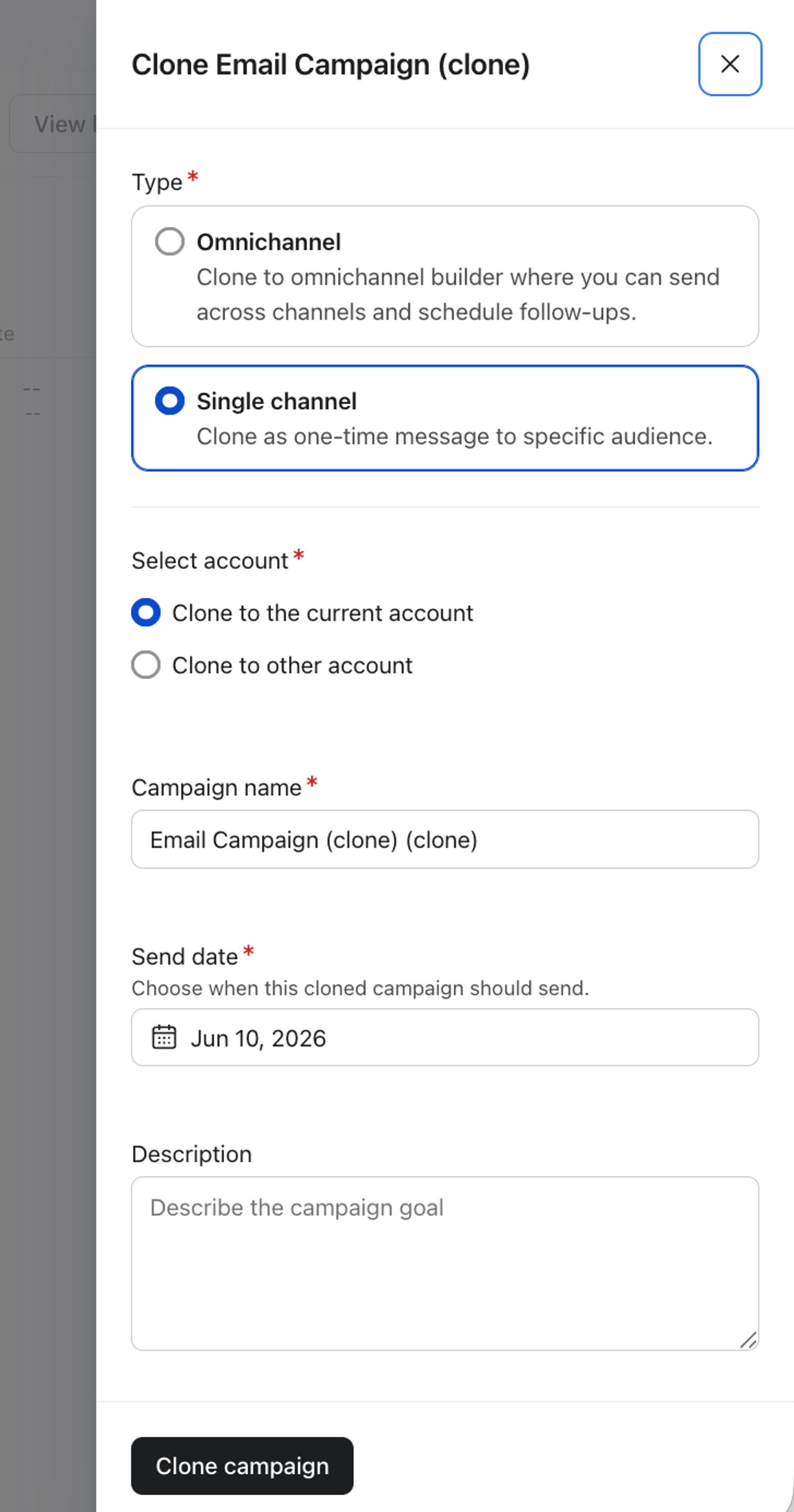
Cloner dans le compte actuel
En cas de clonage au sein d’un même compte, vous n’avez qu’à :
- Donnez un nom à l’objet cloné et sélectionnez des détails supplémentaires le cas échéant.
- Sélectionnez le déclencheur du flux cloné.
- Sélectionnez la date d’envoi de la campagne clonée.
- Si vous clonez une campagne sur un seul canal, vous verrez une option supplémentaire pour passer à la campagne omnicanale. Si cette option est sélectionnée, la campagne clonée s’ouvrira dans le canevas omnicanal.
- Cliquez sur Cloner (campagnes) ou Continuer (formulaires, flux, segments et modèles)
Cloner sur d’autres comptes
- Si vous avez choisi de cloner sur le même compte, le nom que vous avez choisi s’affichera dans votre liste.
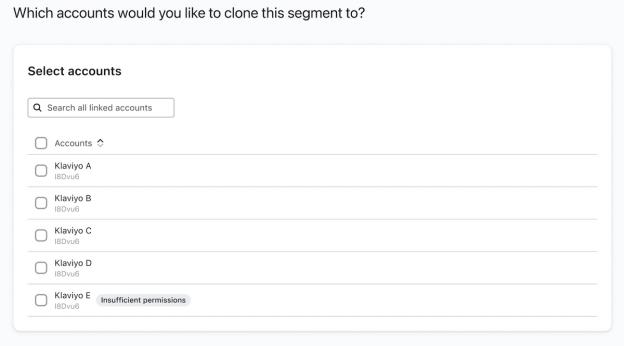
- Pour cloner vers un autre compte, recherchez et vérifiez le ou les comptes sur lesquels vous souhaitez copier le contenu. Vous pouvez sélectionner jusqu’à 100 comptes.
Remarque : vous devez disposer de l’autorisation d’utilisateur appropriée dans les comptes vers lesquels vous transférez et à partir desquels.
- Cliquez sur Suivant.
- Facultatif : modifiez le nom du clone pour chaque compte.
- Sélectionnez Suivant.
- Vérifiez et corrigez l’un des points suivants, car certains détails ne seront pas clonés ou devront être modifiés pour votre autre compte (par exemple, les conditions du segment, les indicateurs, etc.).
Formulaires | Segments | Flux | Campagnes | Modèles |
Liste de destination | Noms des listes | Indicateur, liste, segment, propriété de date | Destinataires (listes ou segments) | Liens |
Paramètres de ciblage (facultatif) | Plages de dates | Tous les filtres (déclencheur, flux ou supplémentaire) | Messages de canal non disponibles dans les comptes de destination | |
Bloc de vérification de l’âge (si nécessaire) | Propriétés du profil | Propriétés de profil ou d’événement | paramètres du tracking UTM | |
Paramètres SMS (si nécessaire) | Indicateurs personnalisés | Tags |
- Cliquez sur le bouton cloner.
Le processus de clonage peut prendre plusieurs minutes. Vous pouvez voir la progression dans la fenêtre de chargement, ou si vous quittez la page, une icône en forme de cloche vous alertera lorsque le clone sera terminé.
Notez que si le compte de destination comporte des erreurs, aucun clone ne sera créé. Par exemple, s’il y a une erreur dans une condition de segment pour l’un des comptes de destination, aucun clone du segment ne sera créé dans ce compte.
Ressources supplémentaires
- Comment créer et gérer plusieurs comptes
Découvrez les multi-comptes dans Klaviyo, qui vous permettent d’accéder à différents comptes et de passer de l’un à l’autre avec un seul identifiant de connexion. Cela est particulièrement utile pour les marques qui ont plusieurs sites web (par exemple, pour différents pays) ou plusieurs marques sous une même société mère.
- Notions fondamentales sur l’envoi de SMS à l’international avec Klaviyo
Obtenez des conseils pour utiliser Klaviyo pour envoyer des SMS dans plusieurs pays.
- Démarrer avec les campagnes omnicanales
Découvrez comment créer et envoyer une campagne omnicanale, c’est-à-dire une campagne qui contient plusieurs messages sur un ou plusieurs canaux.
- Démarrer avec les portefeuilles
Apprenez-en davantage sur les portfolios dans Klaviyo, leur fonction, qui devrait les utiliser et comment les configurer.