Résolution de problèmes liés aux flux
Apprenez à résoudre les problèmes d’un flux lorsque vous remarquez qu’il se comporte différemment des attentes.
Les flux sont hautement personnalisables et peuvent varier en complexité. Les ressources de dépannage sont conçues pour être générales et couvrir les problèmes courants qui peuvent s’appliquer à la plupart des comptes Klaviyo.
Comprendre les alertes de flux
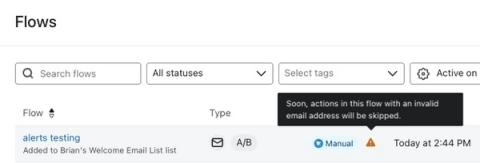
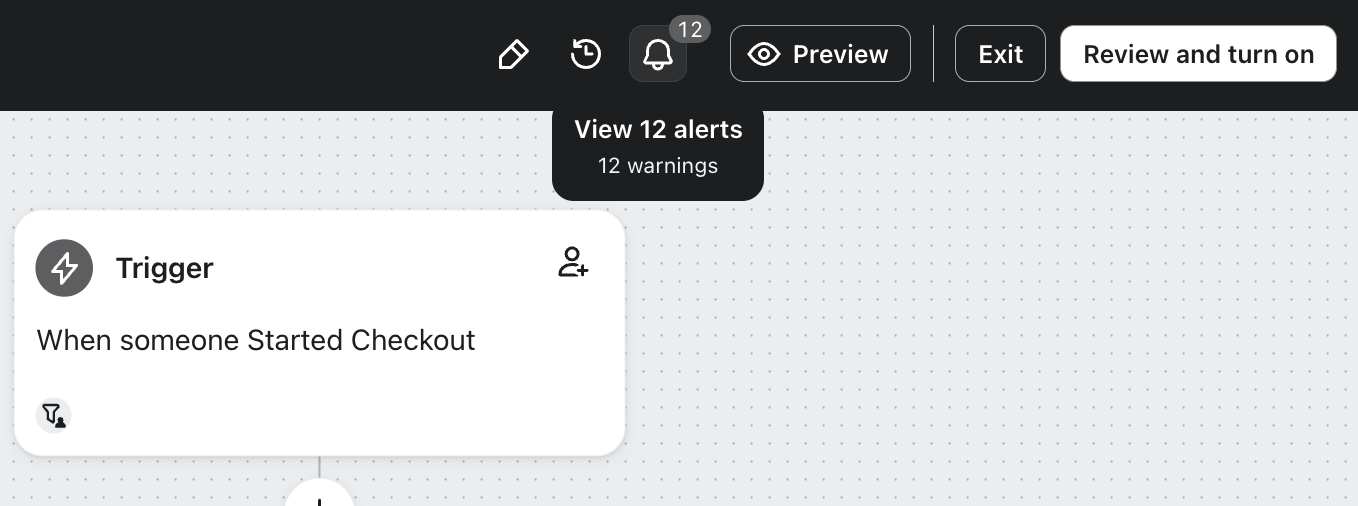
Selon le problème, vous pouvez voir une icône d’avertissement rouge ou jaune à côté de votre flux dans l’onglet Flux ou sur des composants de flux spécifiques dans le concepteur de flux. Si vous ne voyez aucune icône d’alerte, passez à la section suivante.
Pour les alertes de l’onglet Flux, survolez l’icône pour afficher une description du problème.
Pour les alertes dans le concepteur de flux, cliquez sur le bouton d’icône d’ alerte à droite de la barre d’en-tête pour afficher une liste des problèmes liés aux composants du flux.
Pour en savoir plus, consultez notre article sur la compréhension des alertes de flux.
Quel est votre niveau d’expérience ?
Cliquez sur les sections ci-dessous si elles sont pertinentes pour votre problème :
Pour les nouveaux comptes
Pour les nouveaux comptes, avant de commencer le dépannage, veuillez vous assurer d’avoir lu intégralement notre guide Démarrer avec les flux afin de comprendre les composants essentiels d’un flux et de mettre en ligne votre premier flux.
Pour éviter les problèmes liés à des types de flux courants, comme la série de bienvenue et le panier abandonné, nous vous recommandons de créer vos premiers flux à l’aide des modèles préconçus disponibles dans notre bibliothèque de flux et de modifier le contenu préconçu afin qu’il corresponde à votre image de marque.
Pour les flux précédemment actifs
Consulter le changelog du flux
Si votre flux fonctionnait auparavant, mais que vous avez récemment remarqué des changements de comportement, vous devez d’abord consulter le changelog du flux pour voir l’historique des modifications apportées. Cela est particulièrement important pour les flux plus anciens et les comptes avec plusieurs utilisateurs. Si vous remarquez que le comportement d’un flux a changé après une certaine date et une certaine heure, le changelog pourra vous indiquer ce qui suit :
- ce qui a changé ;
- Qui a effectué le changement
- Quand le changement a eu lieu (date et heure dans le fuseau horaire de votre compte)
Si un changement coïncide avec le moment où vous avez commencé à rencontrer des problèmes avec votre flux, il est probable que le changement soit la source du problème.
Pour consulter l’historique d’un flux, procédez comme suit :
- Dans la barre d’en-tête, cliquez sur le bouton d’icône Afficher l’historique du flux .
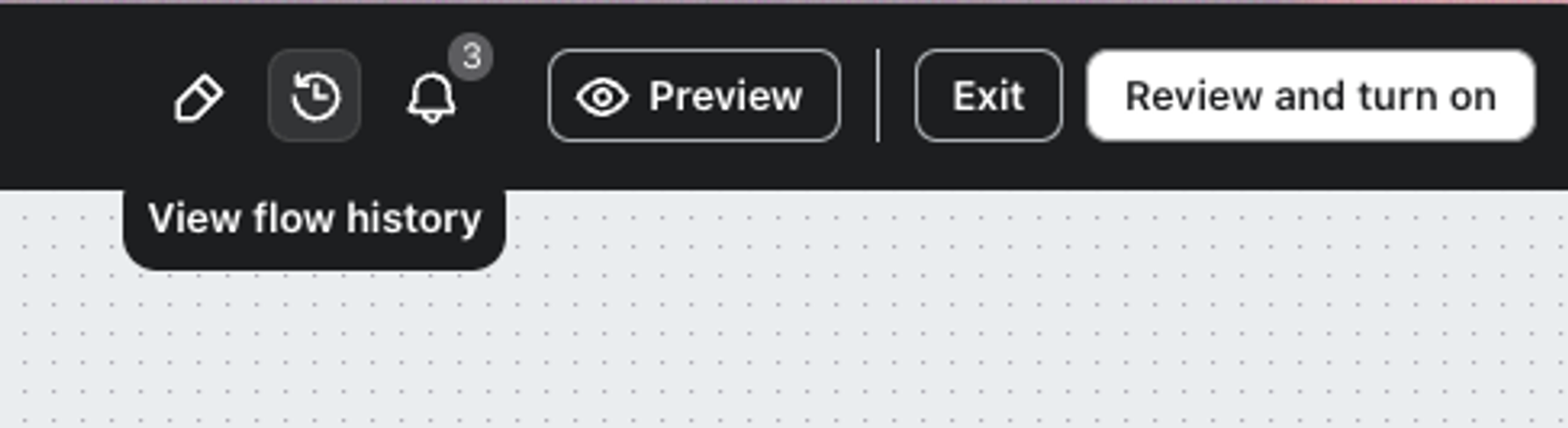
- En sélectionnant Voir l’historique du flux, vous ouvrez le volet Historique du flux sur le côté droit de l’écran.
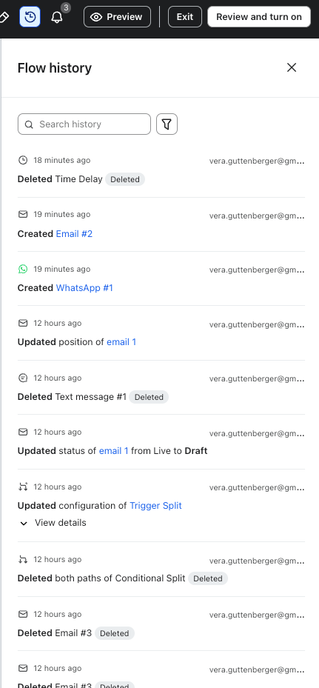
Pour en savoir plus sur le volet Historique du flux, consultez notre article sur la consultation de l’historique d’un flux.
Résolution de problèmes liés aux ressources
Déclencheurs de flux
Si l’indicateur utilisé pour déclencher votre flux constate soudainement une baisse d’activité, vous recevrez une alerte comme celle illustrée ci-dessous, et vous devrez résoudre le problème afin de vous assurer que le flux se déclenche correctement.
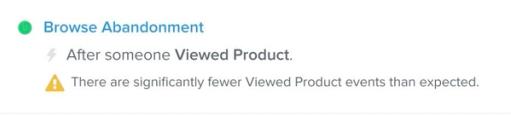
Pour Viewed Product, Added to Cart, Started Page de commande et Placed Order tracking, consultez les articles ci-dessous pour connaître les étapes de résolution des problèmes :
- Résolution des problèmes liés au suivi des produits consultés
- Résolution des problèmes liés au tracking d’ajout au panier
- Dépannage du tracking de page de commande démarré
- Résolution des problèmes liés au tracking de commande passée
Pour tous les autres indicateurs, comprenez comment Klaviyo surveille l’activité des indicateurs pour les flux.
Messages programmés et ignorés
Si vous constatez un nombre important de profils ignorés dans votre flux, découvrez comment résoudre le problème lorsqu’un message de flux ignore un profil.
Si vous voyez des profils programmés plusieurs fois dans un flux, consultez notre article sur le dépannage des raisons pour lesquelles un profil est mis en file d’attente plusieurs fois dans un flux.
Si vous ne savez pas comment ou pourquoi les profils se déplacent dans un flux, découvrez comment les contacts se déplacent dans un flux.
Délivrabilité
Si vous recevez des notifications concernant des baisses soudaines des performances des flux, consultez la façon dont Klaviyo surveille l’activité des indicateurs pour les flux.
Si vous avez des problèmes avec les messages de flux qui vont dans les spams, apprenez à résoudre les raisons pour lesquelles les e-mails vont dans les spams.
Résolution de problèmes liés à des types de flux spécifiques
Si vous rencontrez des problèmes avec des types de flux spécifiques, consultez les articles ci-dessous sur d’autres étapes de résolution des problèmes.
- Résolution de problèmes liés à un flux déclenché par une liste ou un segment
- Résoudre les problèmes liés à un flux déclenché par des indicateurs
Si vous ne savez pas avec quel type de flux vous avez des difficultés, vous pouvez le déterminer en fonction du déclencheur du flux.
- Cliquez sur le déclencheur dans le concepteur de flux.
- Consultez la section supérieure de la barre latérale droite pour voir si le flux est déclenché par une liste, un segment ou un indicateur.
- Déterminez le type de flux que vous consultez :
- Les flux déclenchés par une liste ou un segment sont déclenchés lorsqu’une personne est ajoutée à une liste ou à un segment particulier. Les séries de bienvenue et les flux de segments VIP sont des exemples courants.
- Les flux déclenchés par des indicateurs sont déclenchés par des indicateurs provenant de vos intégrations, telles que votre plateforme e-commerce. Les flux de panier abandonné et de post-achat sont des exemples courants.
Aidez-nous à améliorer cet article
Si vous pensez qu’il manque des informations utiles dans les scénarios de résolution des problèmes énumérés ci-dessus, veuillez nous faire part de vos commentaires afin que nous puissions améliorer l’expérience du centre d’aide et vous fournir une meilleure assistance, ainsi qu’à d’autres clients.
Si vous n’êtes pas satisfait des étapes de résolution des problèmes décrites dans cet article, sélectionnez Non dans l’invite en bas de l’article. Le formulaire suivant vous demandera plus d’informations pour améliorer cet article.
Lorsque vous nous faites part de vos commentaires, veuillez inclure les éléments suivants :
- Quel type de flux vous êtes en train de résoudre (flux de bienvenue, panier abandonné, etc.)
- Détails du problème de votre flux sur lequel vous n’avez pas trouvé d’informations dans cet article
Contacter le service d’assistance de Klaviyo
Si, après avoir consulté cet article et vérifié l’historique de votre flux, votre problème n’est toujours pas résolu, n’hésitez pas à nous contacter via notre Communauté ou à contacter notre équipe d’assistance.