Primeros pasos con Mews
Aprende a integrar Klaviyo con Mews, una plataforma de administración de propiedades. Klaviyo sincroniza invitados, suscriptores de correo electrónico y reservas de Mews, lo que te permite personalizar los mensajes para los invitados.
Genera un token de acceso de Mews para Klaviyo
Si usas Mews Multi-Property, Klaviyo es totalmente compatible con esta configuración: una vez que ingreses el token de acceso de nivel de cartera, sincronizaremos datos de todas las propiedades dentro de esa cartera de Mews.
Para obtener un token de acceso a nivel de cartera, comunícate con tu representante de Mews o escribe a partnersuccess@mews.com.
Primero, tendrás que generar un token de acceso de Mews para Klaviyo:
- En el administrador de Mews, abre la navegación del lado izquierdo.
- Click marketplace.
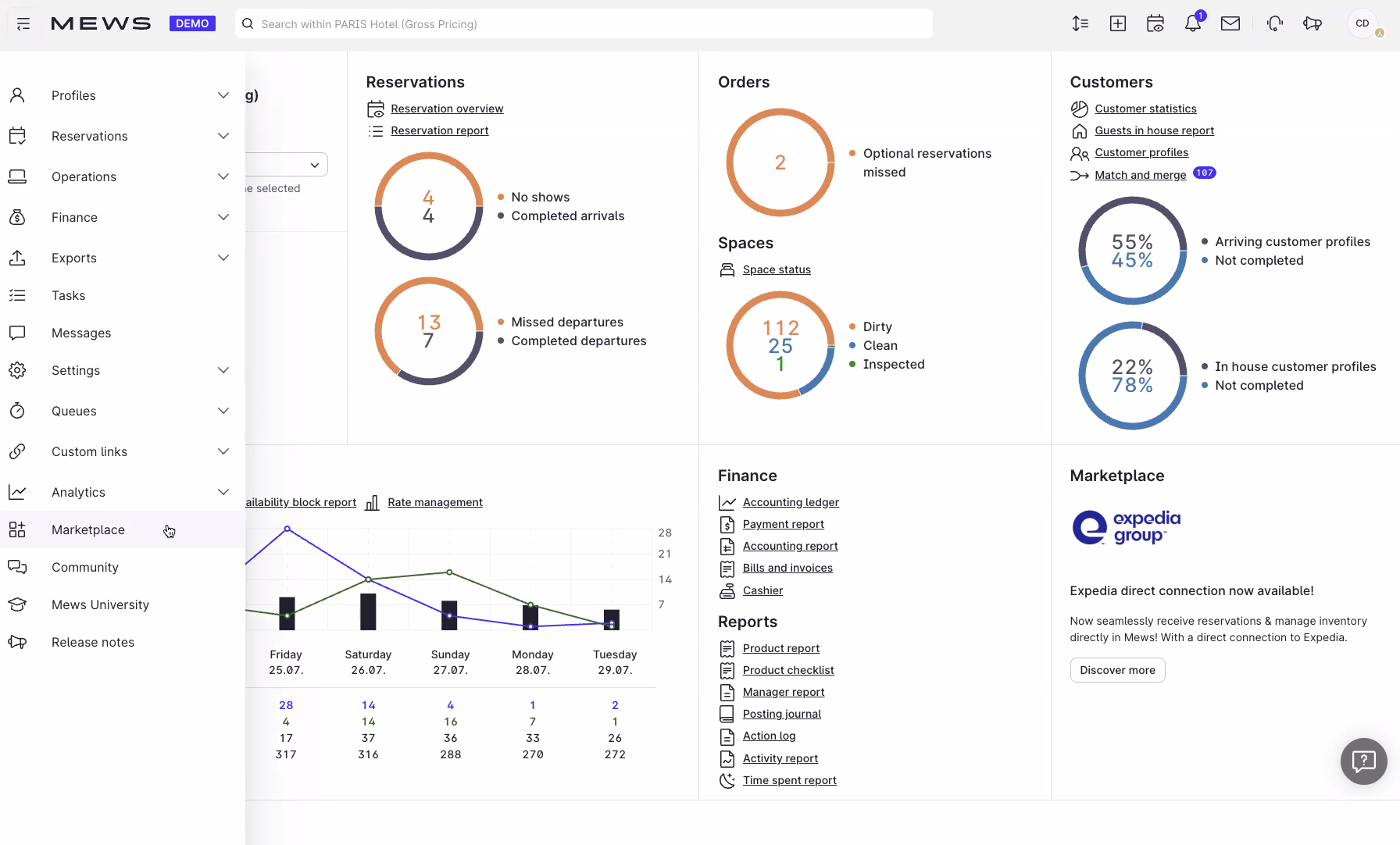
3. Busca Klaviyo.
4. Encuentra la tarjeta de Klaviyo y haz clic en Explorar.
5. Haz clic en Conectar integraciones.
6. Copia de forma segura el token de acceso proporcionado.
Integra Klaviyo con Mews
Para configurar la integración en Klaviyo:
- Inicia sesión en Klaviyo.
- Selecciona la pestaña Integraciones.
- Haz clic en Explorar aplicaciones.
- Busca Mews en el marketplace de aplicaciones y selecciona la tarjeta.
- Haz clic en Instalar.
- Pega el token de acceso que copiaste de Mews.
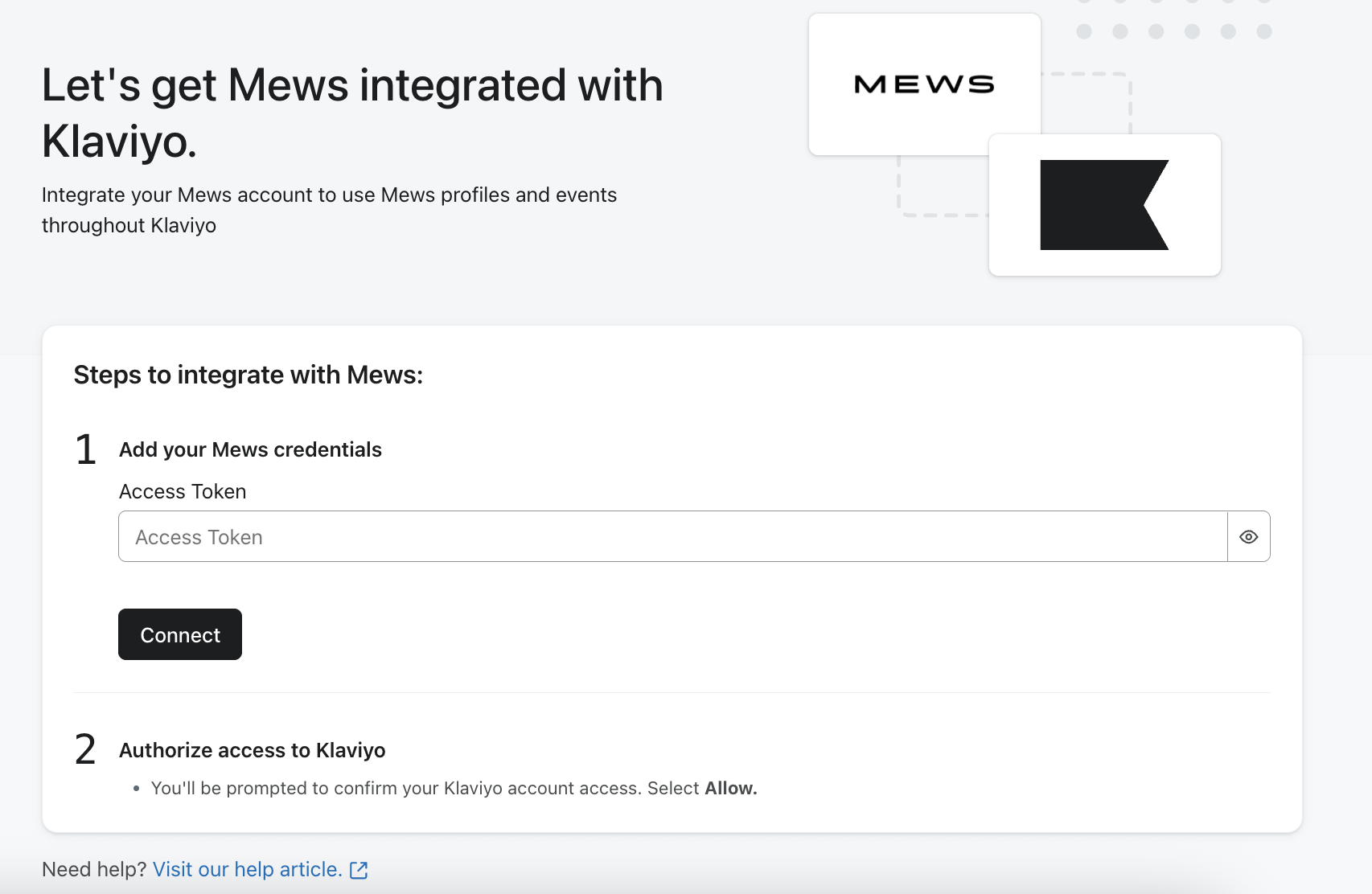
7. Haz clic en Conectar.
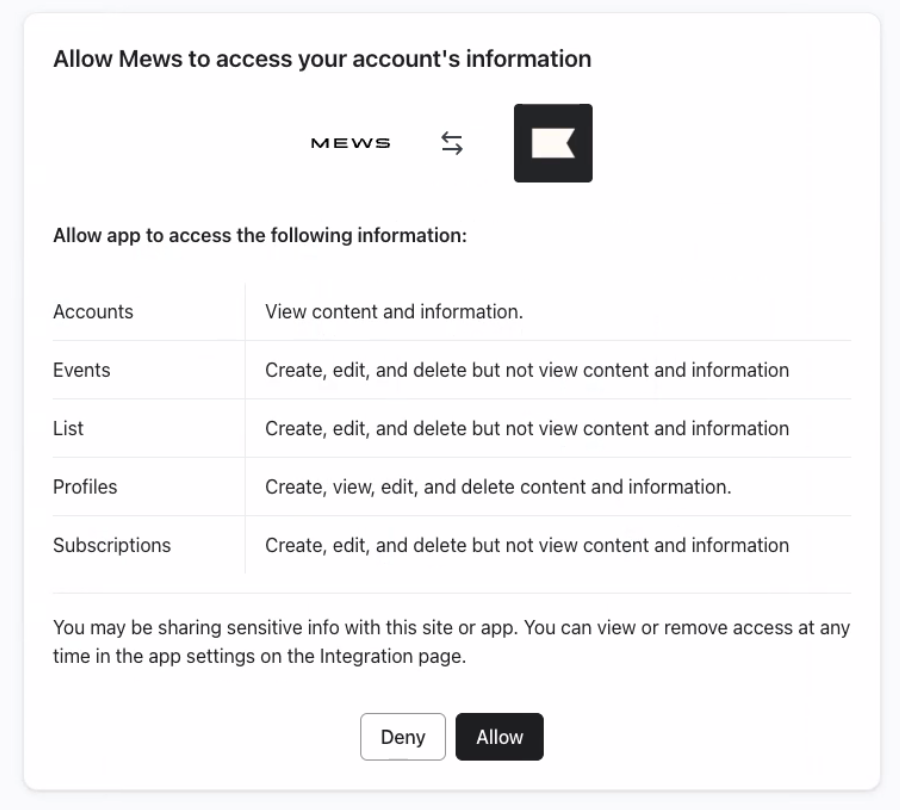
8. Revisa los permisos en Klaviyo y haz clic en Permitir.
9. En la siguiente página, marca la casilla Sincronizar tus suscriptores de correo electrónico de Mews con Klaviyo si quieres hacerlo.
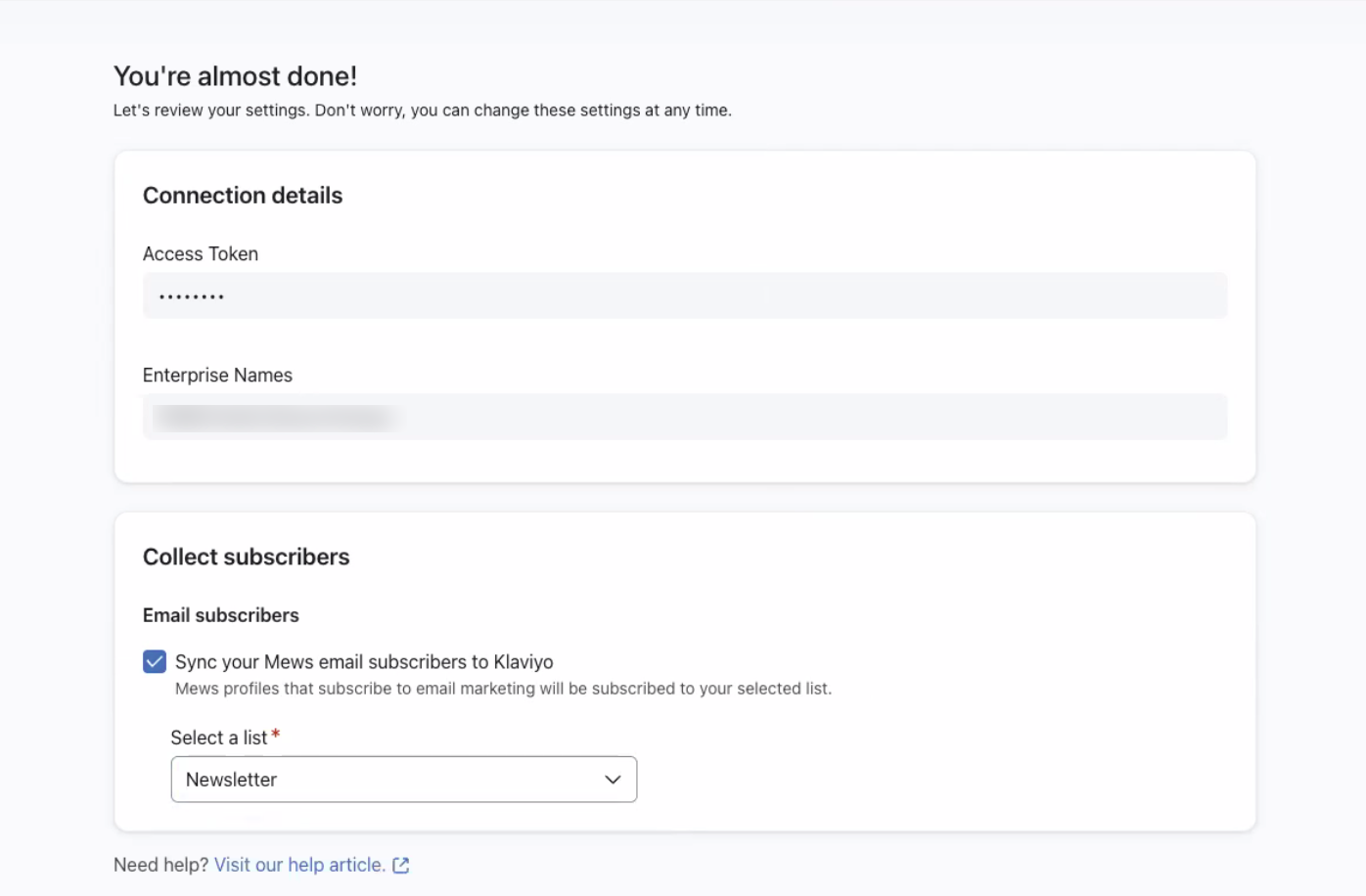
10. Si seleccionaste la configuración anterior, selecciona una lista del menú desplegable para agregar los suscriptores de correo electrónico de Mews. Asegúrate de que esta lista esté configurada como suscripción única para evitar activar los correos electrónicos de suscripción a los huéspedes que se sincronizan desde Mews.
11. Cuando hayas terminado, haz clic en Completar la configuración.
12. Recibirás un mensaje de éxito que confirma que la integración con Mews ya está conectada.
Actualiza la integración de Mews
Para actualizar las integraciones en Klaviyo:
- Inicia sesión en Klaviyo.
- Selecciona la pestaña Integraciones.
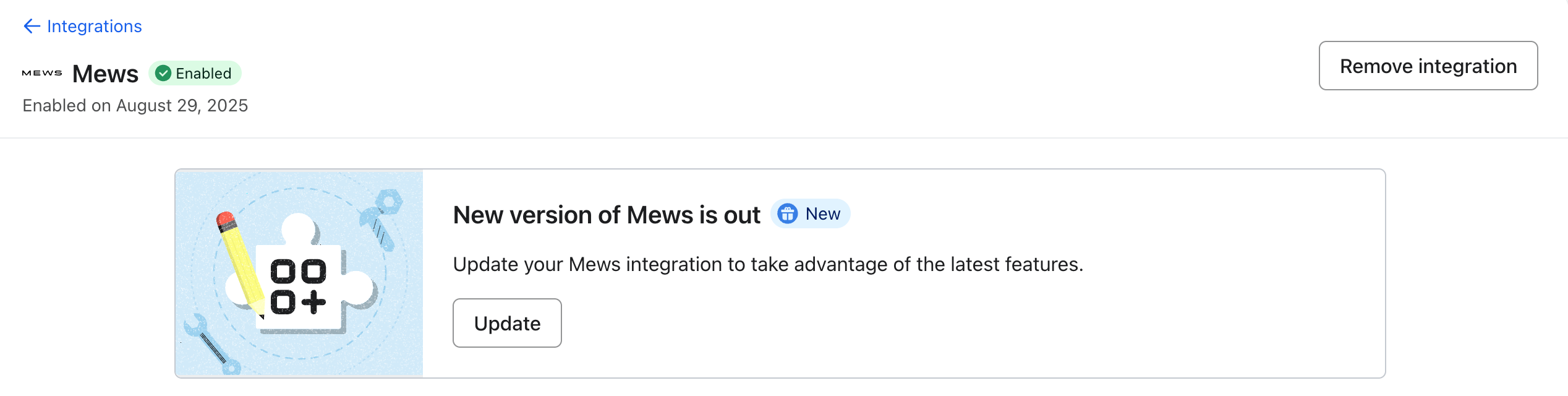
- Seleccionar Mews.
- Haz clic en el botón Actualizar en el banner.
- Revisa los permisos en Klaviyo y haz clic en Permitir.
- En la página siguiente, marca la casilla Sincronizar tus suscriptores de correo electrónico de Mews con Klaviyo si quieres hacerlo.
- Si seleccionaste la configuración anterior, selecciona una lista del menú desplegable a la que quieras agregar suscriptores de correo electrónico de Mews. Asegúrate de que esta lista esté configurada como suscripción única para evitar que se activen correos electrónicos de suscripción para los huéspedes sincronizados desde Mews.
- Cuando hayas terminado, haz clic en Finalizar configuración.
- Recibirás un mensaje de éxito que confirma que tu integración de Mews ya está conectada.
Ver tus datos de Mews
Para ver tus datos de Mews:
- Ve a Análisis > Métricas. Aquí puedes ver todas las métricas en tu cuenta. Las métricas con un ícono de Mews representan todas las métricas sincronizadas desde tus integraciones de Mews.
- Usa el menú desplegable Todas las integraciones y selecciona Mews para ver solo las métricas de Mews.
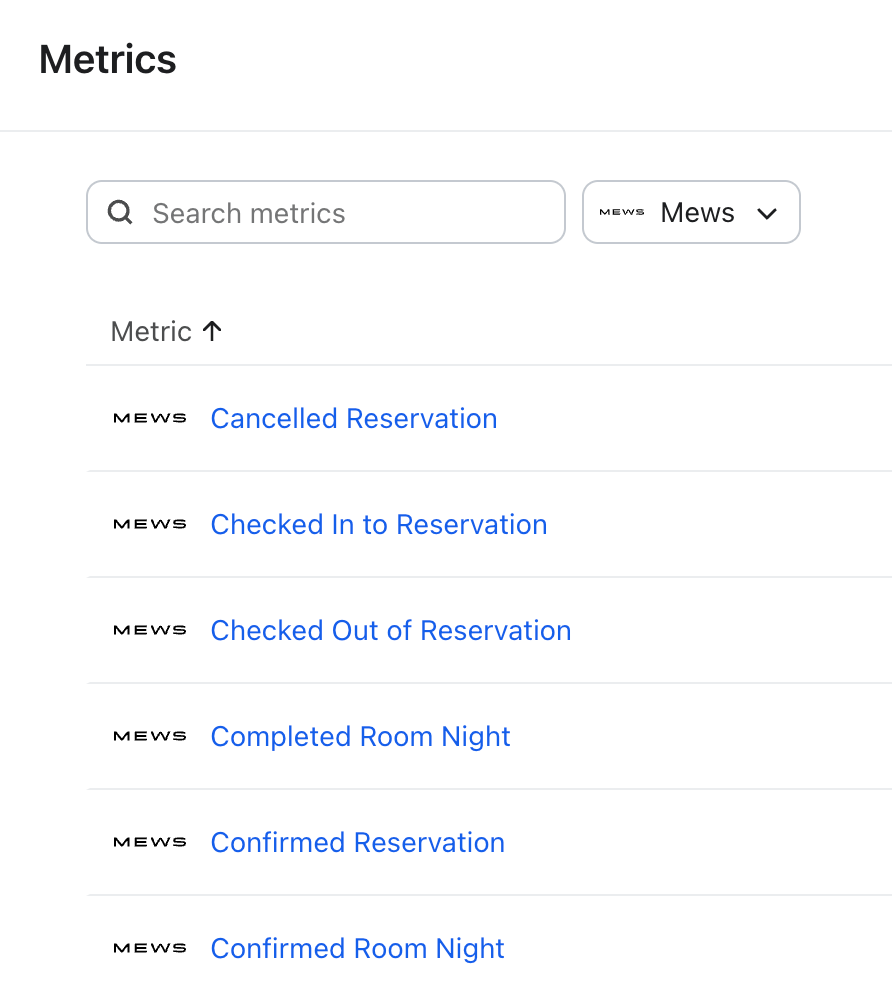
Para ver tus objetos de Mews (nota: requiere la versión más reciente de la integración):
- Ve a Contenido > Objetos. Aquí puedes ver todos los objetos de la cuenta. Los objetos con el ícono de Mews representan todos los objetos sincronizados desde tu integración de Mews.
Más información sobre tus datos de Mews.
Agrega seguimiento en el sitio al motor de reservas de Mews
El seguimiento en el sitio de Klaviyo es una herramienta basada en JavaScript que monitorea el comportamiento de los visitantes en tu motor de reservas. Esto te permite ver cuándo los huéspedes potenciales vuelven a tu sitio web, ven un anuncio o agregan una habitación de hotel al carrito. Con estas métricas de eventos, puedes configurar flujos de abandono de la navegación y de carrito abandonado, así como una segmentación mejorada.
Sigue nuestra guía para agregar el seguimiento onsite de Klaviyo a tu motor de reservaciones de Mews.
Segmenta a los huéspedes con datos de Mews
Puedes usar las métricas y los objetos de Mews para segmentar a los huéspedes. Por ejemplo, con métricas, puedes crear un segmento de huéspedes que han confirmado una reservación en una ubicación específica.
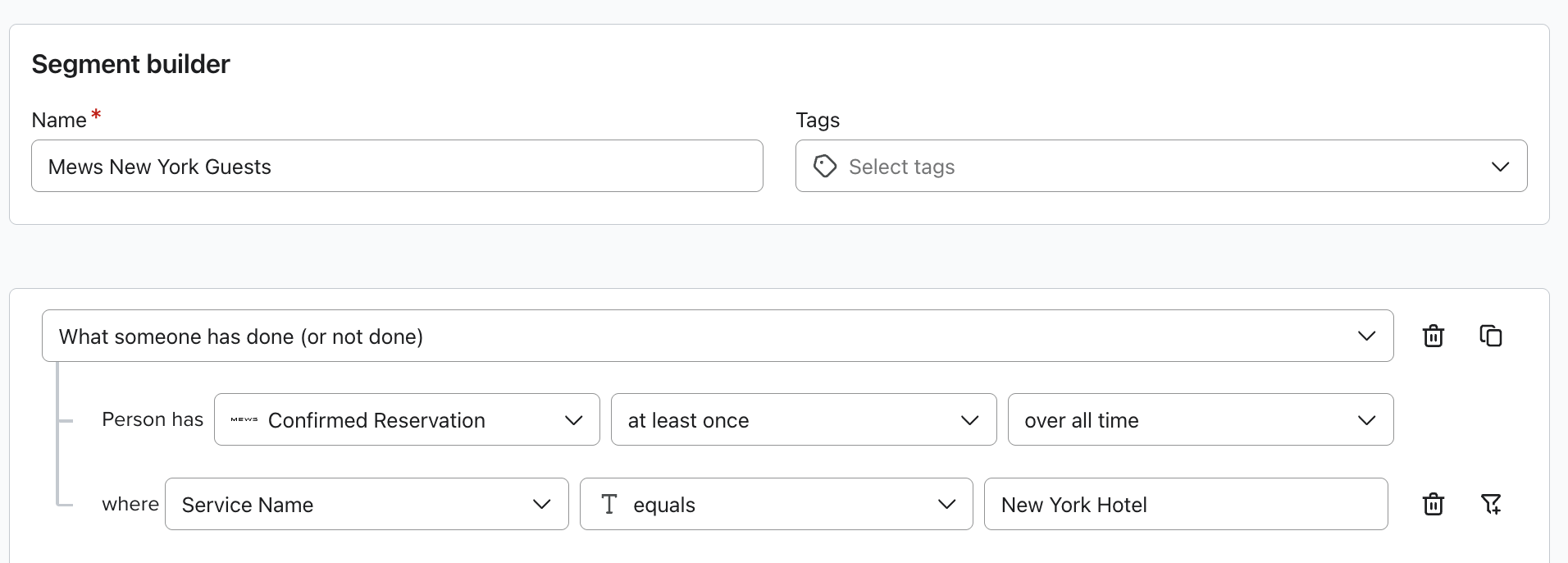
Para crear el segmento de ejemplo:
- Ve a Público > Listas y segmentos.
- Haz clic en Crear nuevo y elige Crear nuevo segmento.
- Asigna un nombre al segmento y selecciona etiquetas si lo deseas.
- Selecciona la siguiente definición y filtro:
- Lo que alguien ha hecho (o no ha hecho) > Reservación confirmada (Mews) > al menos una vez > durante todo el tiempo
- donde > Nombre del servicio > es igual a > (Nombre de la ubicación)
- Haz clic en Crear segmento.
Con objetos, puedes crear un segmento de huéspedes que tengan una fecha de inicio de reserva a partir de mañana:
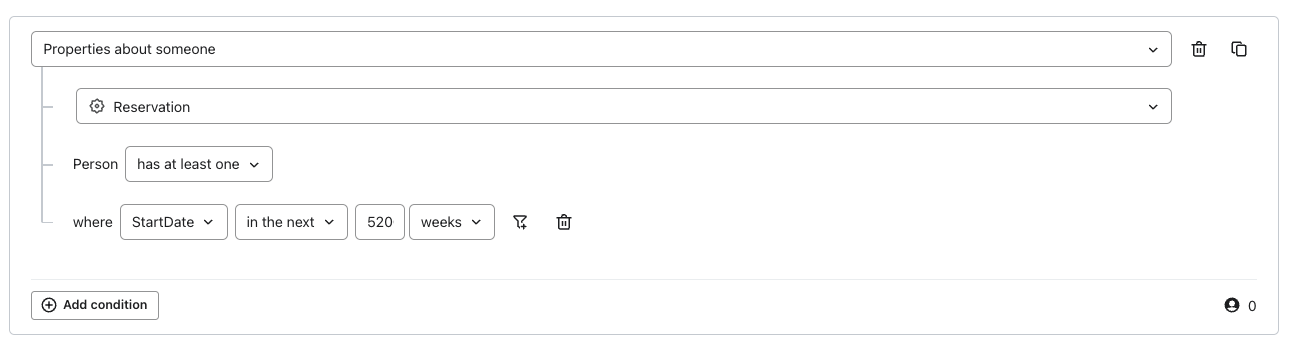
- Ve a Público > Listas y segmentos.
- Haz clic en Crear nuevo y elige Crear nuevo segmento.
- Asigna un nombre al segmento y selecciona etiquetas si lo deseas.
- Selecciona la siguiente definición y filtro:
- Propiedades sobre alguien > Reserva (Mews) > tiene al menos una
- donde > StartDate > en las siguientes > 5200 semanas
- Haz clic en Crear segmento.
Usa los datos de Mews en flujos
Puedes usar las métricas de Mews para activar flujos, o secuencias de acciones automatizadas. Klaviyo ofrece varios flujos prediseñados con datos de Mews, incluidos:
- Serie de bienvenida
- Recuperación de visitantes
- Agradecimiento a los visitantes
- Confirmación de reservación
- Cancelación de reservación
- Consulta de reservación
- feliz cumpleaños
- Registro de entrada de reservación
- Salida de la reservación
Para ver estos flujos prediseñados:
- En Klaviyo, selecciona la pestaña Flujos.
- Haz clic en Crear flujo.
- Filtra por Mews para ver todos los flujos de Mews.

También puedes crear un flujo con objetos de Mews. Para crear un flujo previo a la llegada, por ejemplo, puedes:
- Ve a Flujos > Crear flujo > Crea el tuyo.
- Asigna un nombre al flujo y selecciona etiquetas (opcional).
- Seleccionar el activador de propiedad de fecha .
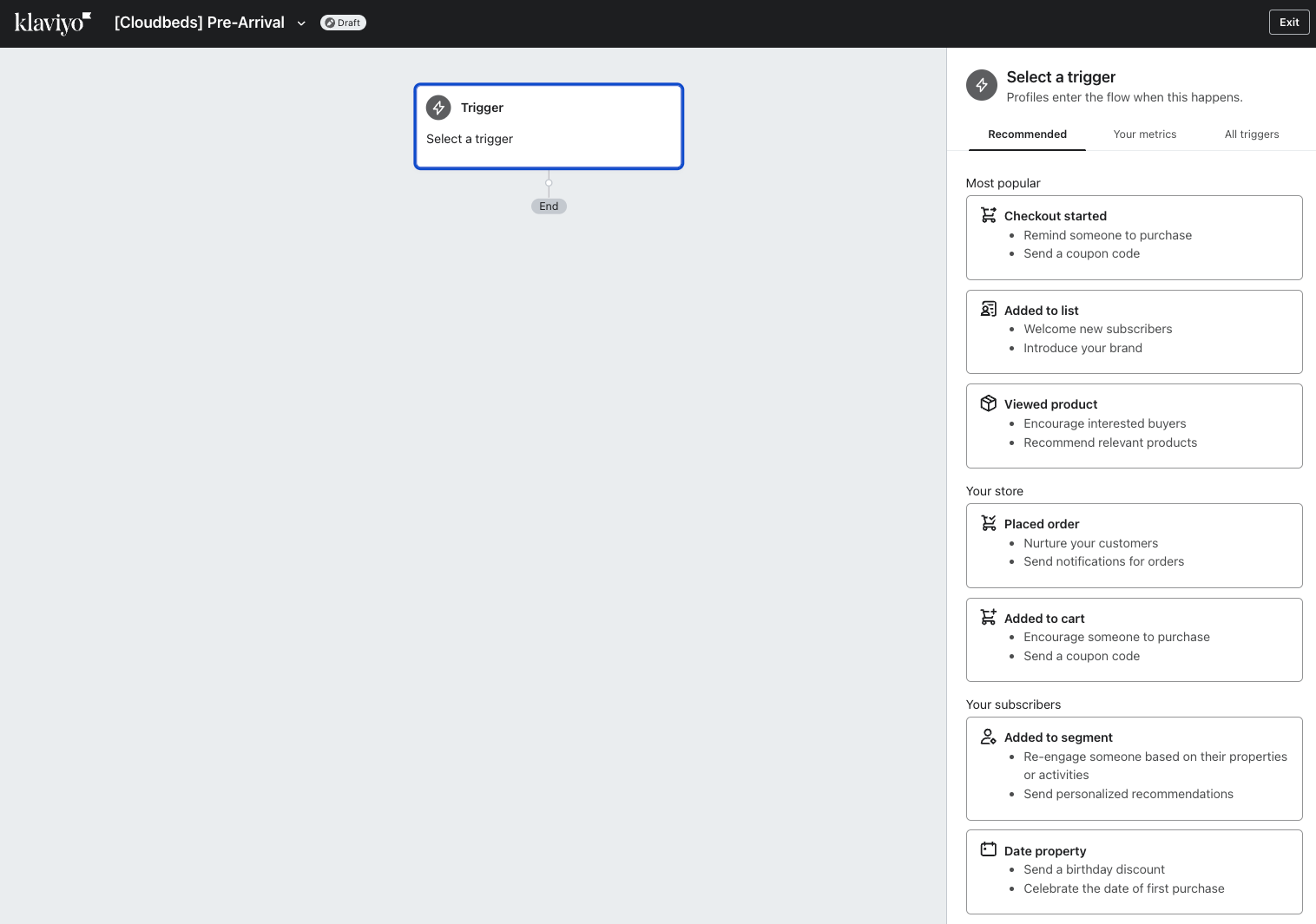
- Selecciona Mews, Reservación: ScheduledStartTime en el menú desplegable de la propiedad Date.
- Elige la hora a la que te gustaría iniciar el flujo.
- Agrega los mensajes correspondientes.
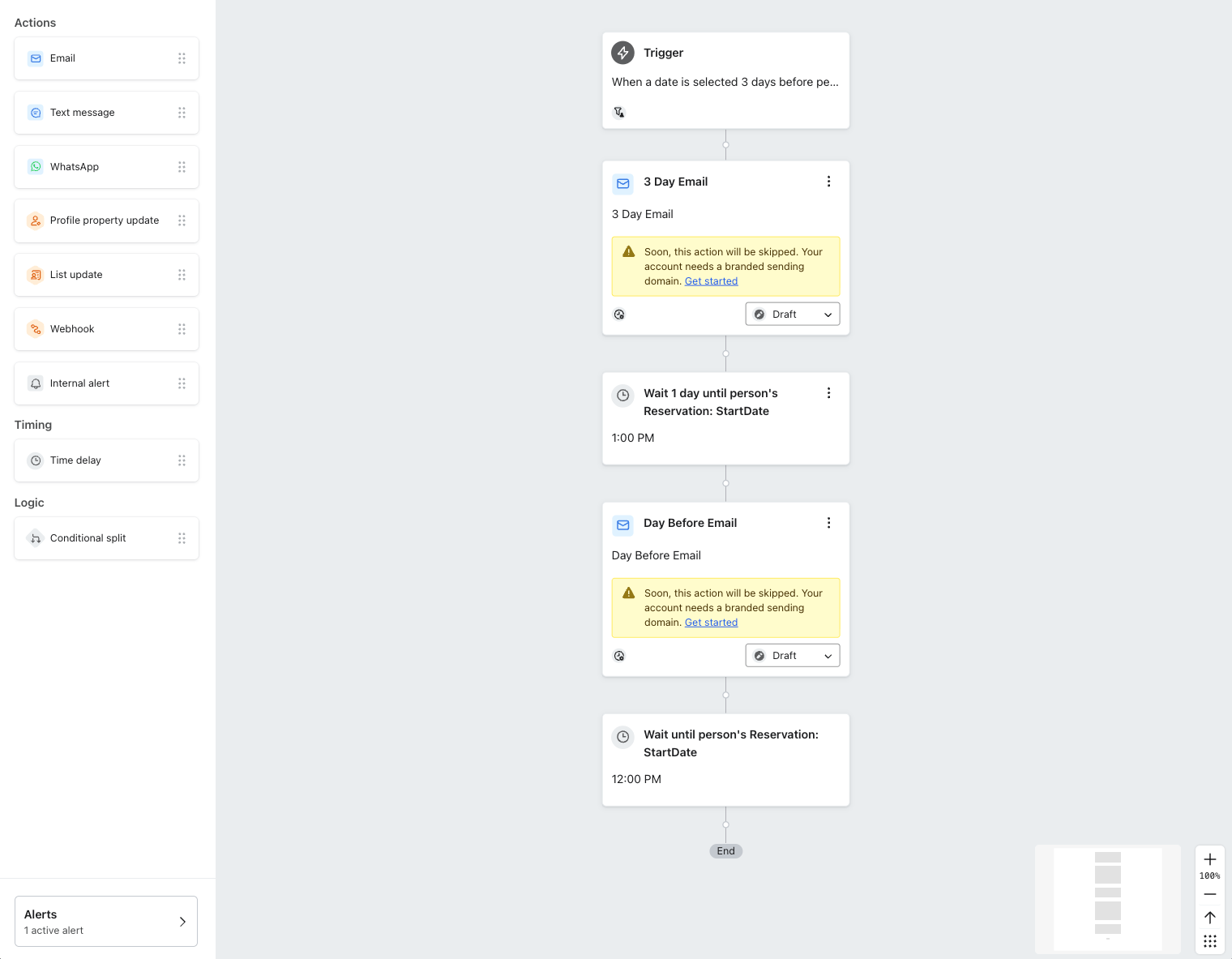
También puedes crear tus propios flujos desde cero.
Recursos adicionales
- Referencia de datos de Mews
Descubre qué datos se sincronizan de Mews a Klaviyo y dónde verlos. Estos datos incluyen información sobre reservas, huéspedes y suscriptores de correo electrónico. Si aún no lo has hecho, lee nuestra guía sobre los primeros pasos con Mews para obtener instrucciones paso a paso sobre la integración, antes de continuar con este artículo.
- Referencia de la frecuencia de sincronización de integraciones
Descubre qué datos se sincronizan desde una integración específica de Klaviyo y con qué frecuencia se ejecuta la sincronización. Hemos organizado estas integraciones por plataformas de ecommerce, ESP y otras integraciones de datos.