Cómo añadir un bloque de productos a un correo electrónico
Objetivos del artículo
Aprende a agregar un bloque de productos a un correo electrónico, elegir productos manualmente o usar una fuente de productos dinámica, y dar estilo al bloque.
Los bloques de productos no admiten HTML personalizado. Si quieres personalizar el código del bloque de productos, tendrás que usar una plantilla de HTML e insertar manualmente la información del producto. Los bloques de productos pueden mostrar artículos únicos del catálogo y seleccionar artículos a nivel de producto, no a nivel de variante. No se pueden seleccionar variantes individuales en los bloques de productos.
Para agregar un bloque de producto estándar a un correo electrónico HTML personalizado, crea una plantilla de correo electrónico híbrida.
La función del bloque de productos está disponible de forma predeterminada para las plataformas de ecommerce que se mencionan en nuestro artículo Cómo usar fuente de productos y recomendaciones. Si usas una plataforma de ecommerce que no se menciona ahí, tendrás que sincronizar tu catálogo de productos en Klaviyo siguiendo nuestra guía, Sincronizar una fuente de catálogo personalizada con Klaviyo.
Agrega un bloque de producto a un correo electrónico
- Abre el correo electrónico en el que quieres insertar un bloque de producto.
- Arrastra un bloque de producto al correo electrónico.
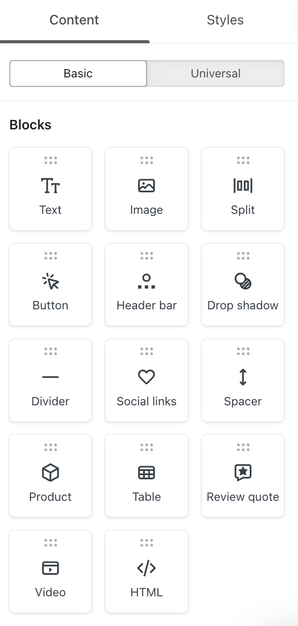
- Elige un tipo de bloque de producto:
- Dinámico
Los bloques de productos dinámicos muestran productos en función de las tendencias del negocio (p. ej., los más vendidos en los últimos 90 días) o personalizados para cada destinatario según lo que Klaviyo predice que le interesará más. Aprende cómo crear una fuente de productos dinámica a continuación. - Estático
Los bloques de producto estáticos muestran una lista fija de artículos que seleccionas.
- Dinámico
- Sigue las instrucciones a continuación según el tipo de bloque de producto que elegiste.
Usa una fuente de productos dinámica
Selecciona una fuente de productos existente
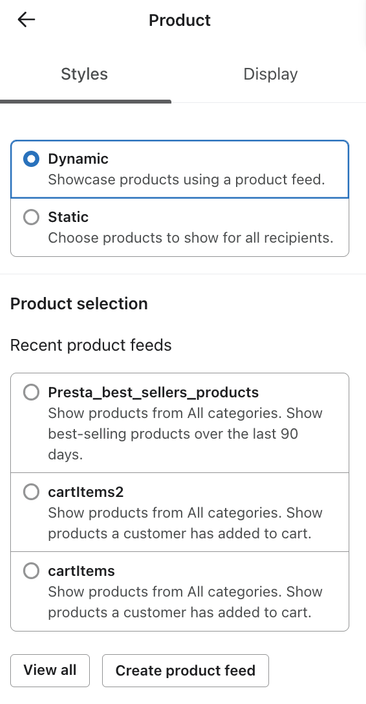
- Selecciona Dinámico en la configuración del bloque de productos.
- Haz clic en Ver todo o en Cambiar selección si ya hay un feed seleccionado.
- Elige una fuente de productos y luego haz clic en Seleccionar fuente de productos.
Crear una nueva fuente de productos
- Selecciona Dinámico en la configuración del bloque de productos.
- Haz clic en Crear fuente de productos.
- Ingresa un nombre descriptivo para la fuente de productos, como RECENTLY_VIEWED_PRODUCTS. Usa solo letras, números y guiones bajos.
- Si tienes más de 1 catálogo, selecciona el catálogo que se usará para este feed.
- Establece los criterios de la fuente de productos. Puedes elegir mostrar productos en función del rendimiento general (p. ej., los productos más vendidos) o del comportamiento de los destinatarios (p. ej., artículos vistos recientemente). Si se te solicita, elige una opción de respaldo para los destinatarios con historial limitado. Más información sobre la configuración de la fuente de productos.
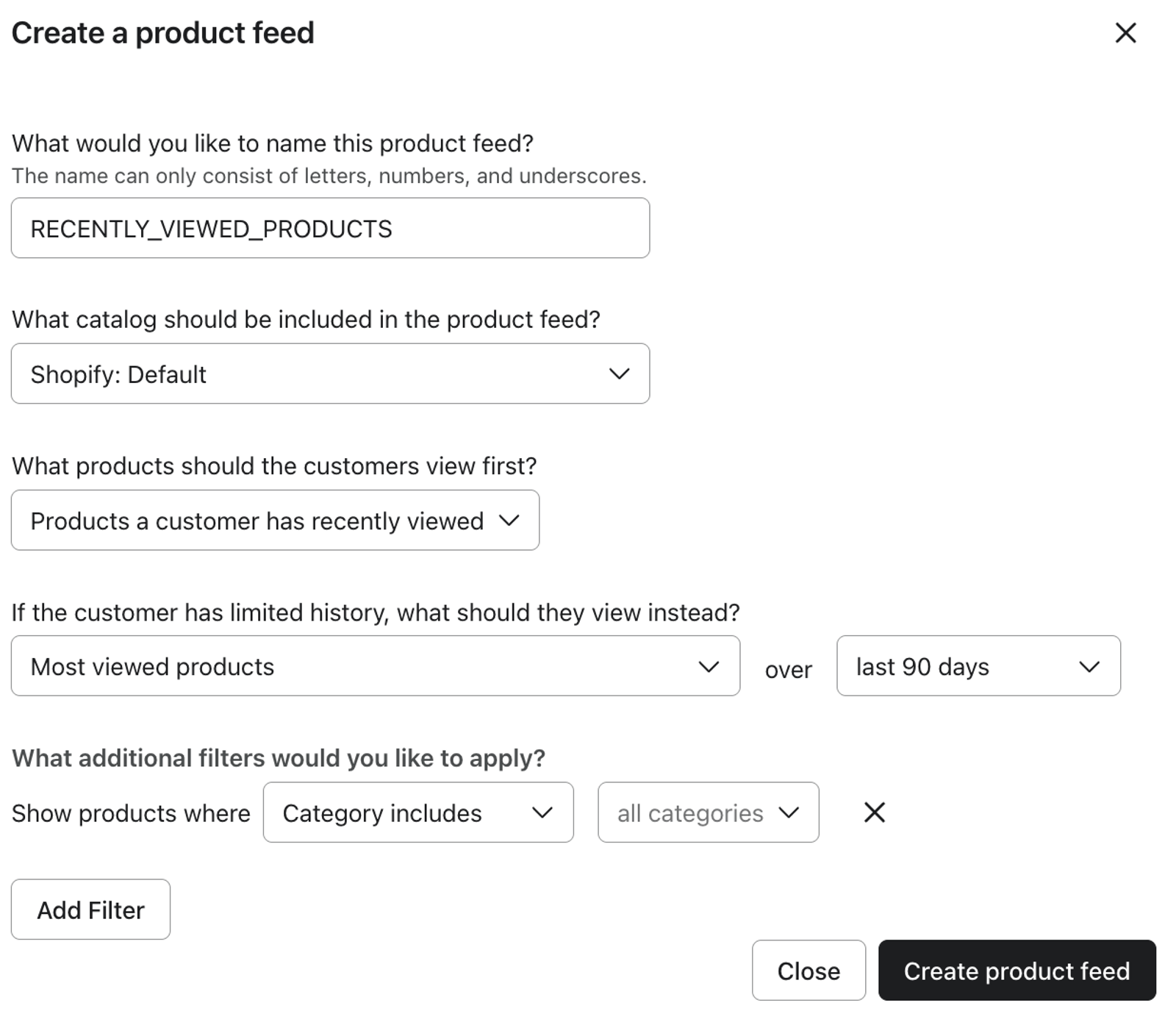
- Haz clic en Crear fuente de productos. La nueva fuente está seleccionada para el bloque de productos.
Después de seleccionar o crear un feed, usa Detalles del producto para elegir qué detalles mostrar. En Diseño, elige Productos por fila y Número de filas para un diseño horizontal, o Número de artículos para un diseño vertical. Por ejemplo, 2 filas con 3 productos por fila muestran hasta 6 productos.
Para editar una fuente de productos después de crearla, navega a Contenido > Productos > Fuente de productos. Selecciona la fuente, realiza los cambios y luego haz clic en Guardar fuente de productos.
Esta opción es excelente para flujos de correo automatizados, ya que reduce la necesidad de editar tus mensajes con frecuencia. Con la fuente de productos, puedes seleccionar los artículos correctos para destacar según la definición de la fuente, de modo que tus artículos más populares y en tendencia se incluyan en tus correos de flujo incluso cuando cambien las tendencias.
En las tiendas Shopify, los productos se excluyen de los feeds cuando todas sus variantes están agotadas y no permiten seguir vendiendo. Los productos con una variante que permite seguir vendiendo pueden mantenerse en los feeds con inventario en 0. Magento también excluye los productos agotados; para Magento 2, esto aplica cuando el seguimiento de inventario está habilitado.
Los bloques de productos dinámicos muestran elementos de marcador de posición mientras editas la plantilla. Usa la vista previa del correo electrónico para ver productos reales de tu catálogo, incluidas recomendaciones personalizadas para el perfil que selecciones.
Selecciona productos manualmente del catálogo
Si seleccionas productos de forma manual para un mensaje que no se enviará de inmediato (es decir, un correo electrónico de flujo o una campaña programada para una fecha futura), los detalles del artículo no se actualizarán de forma dinámica a la hora de envío cuando Localizar para el destinatario esté desactivado, incluso si editas los detalles del producto en tu sitio. Para mantener actualizados los detalles del catálogo a la hora de envío, primero crea un feed que contenga esos artículos y luego usa la opción Dinámico para mostrarlos. Si usas catálogos localizados, también puedes activar Localizar para el destinatario en un bloque de producto estático, como se explica a continuación.
Para seleccionar productos manualmente para una campaña o un correo electrónico de flujo:
- Selecciona Static en la configuración del bloque de producto.
- Haz clic en Añadir productos.
- Explora el catálogo de productos y selecciona hasta 9 artículos. Si usas catálogos localizados, elige un idioma y una región antes de seleccionar productos para usar esa información de producto localizada.
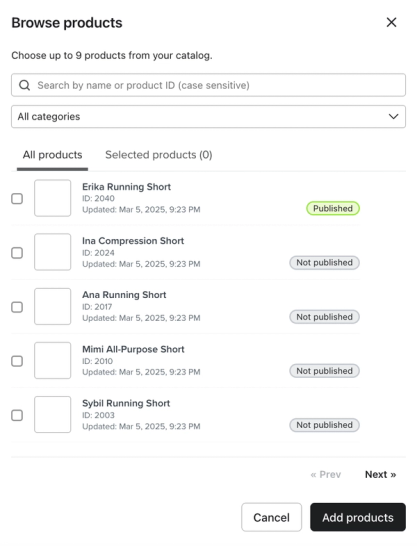
- Cuando hayas seleccionado 1 o más artículos, haz clic en Agregar productos.
Si usas descripciones personalizadas, recomendamos que cada descripción tenga menos de 120 caracteres. Mantén las descripciones de cada elemento de una longitud similar para evitar problemas de alineación con este bloque en el correo electrónico. Las descripciones personalizadas solo son compatibles con los bloques de productos estáticos.
Si usas catálogos localizados con Shopify Markets habilitado, la casilla Localizar para el destinatario aparece en la configuración del bloque de producto estático después de agregar productos. Márcala para localizar los productos seleccionados en la hora de envío.
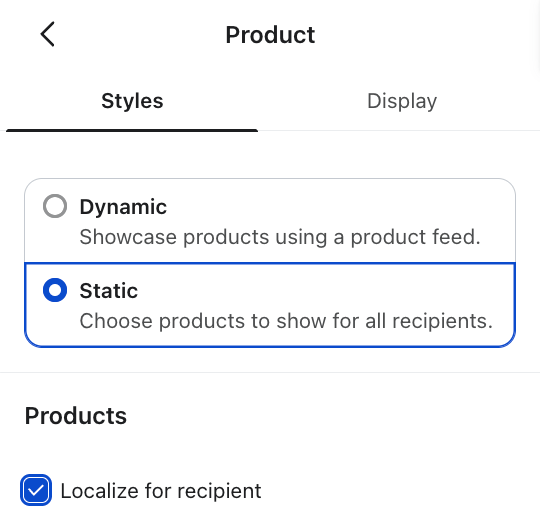
Cuando Localizar según el destinatario está habilitado, los productos de tu bloque de productos estático mostrarán automáticamente precios, moneda e información del producto localizados que coincidan con el idioma y la región de cada destinatario en la hora de envío. Esto significa que un solo correo electrónico puede mostrar precios en USD a un destinatario en Estados Unidos, precios en GBP a un destinatario en el Reino Unido y precios en AUD a un destinatario en Australia sin crear correos electrónicos o bloques de productos separados para cada mercado.
Si la configuración regional del destinatario o los datos del producto localizados no están disponibles, Klaviyo usa el idioma y la región seleccionados para el bloque. Si no seleccionaste un idioma y una región, usa la configuración regional de la cuenta de Klaviyo. Si no hay una versión localizada disponible para ese respaldo, Klaviyo usa la información del catálogo base.
Puedes desmarcar Localizar para el destinatario si quieres que todos los destinatarios vean la misma información del producto, independientemente de su región. Puedes seleccionar manualmente versiones localizadas de tus productos con información localizada del producto, como el título, el precio y la URL, al elegir un idioma y una región cuando agregues productos al bloque.
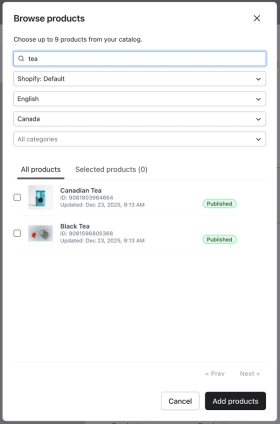
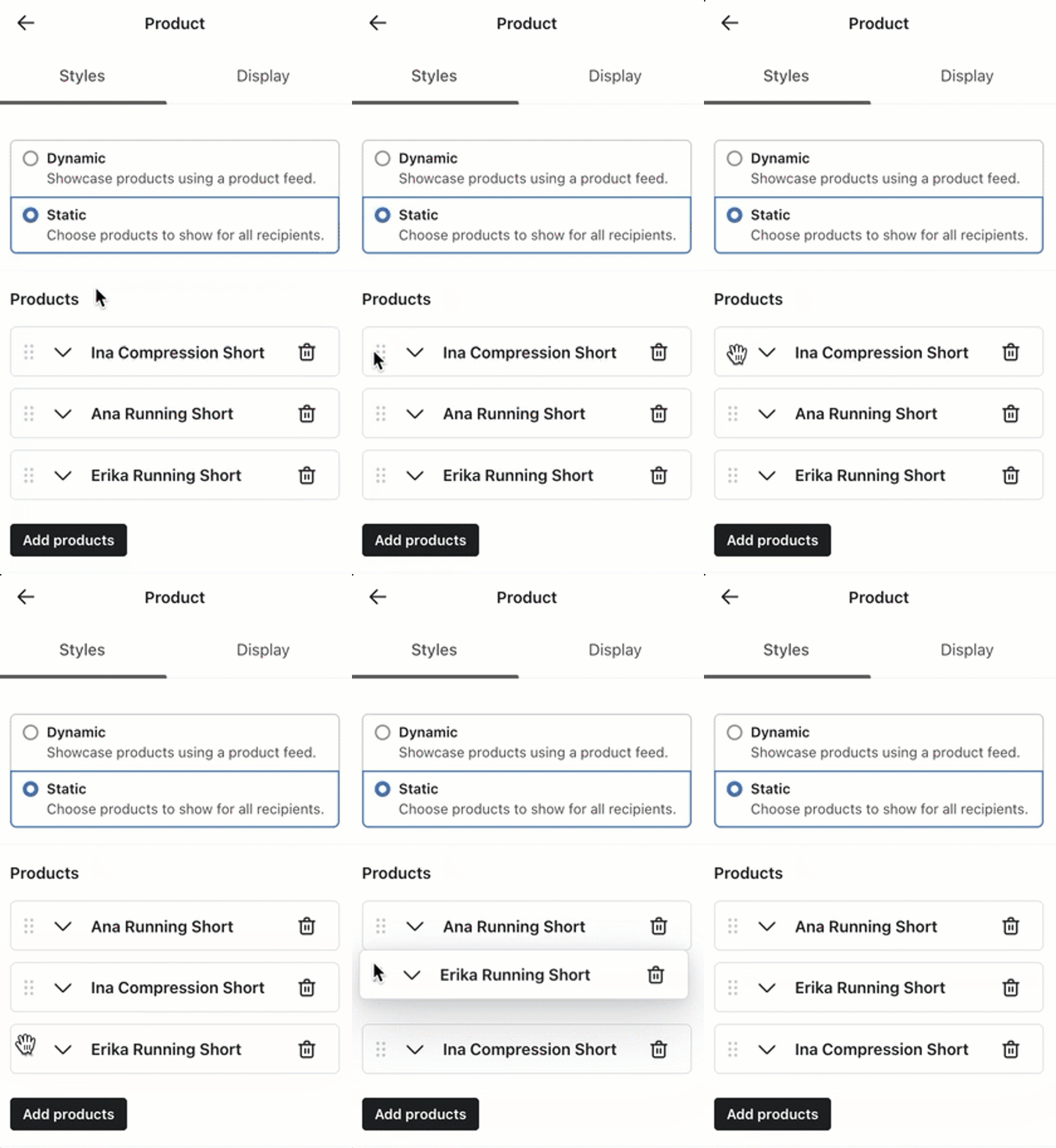
Después de seleccionar 1 o más productos para destacar, es posible que quieras reorganizar cómo aparecen los artículos en la plantilla. Arrastra los artículos en la configuración del bloque de productos para reordenarlos.
Aplicar estilo a un bloque de producto
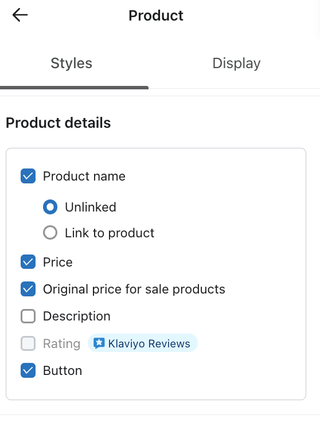
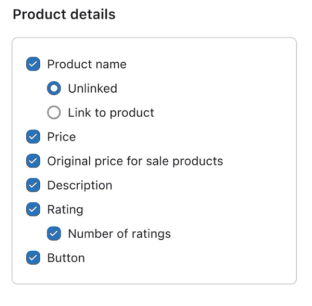
Para ajustar la apariencia de un bloque de productos, ve a la pestaña Estilos de ese bloque. Aquí, puedes elegir qué detalles del producto aparecen (p. ej., el nombre del producto, el precio, el precio original de productos en oferta, etc.) y cómo se les da estilo, incluido el estilo de fuente, el tamaño y el color.
Precio original de los productos en venta
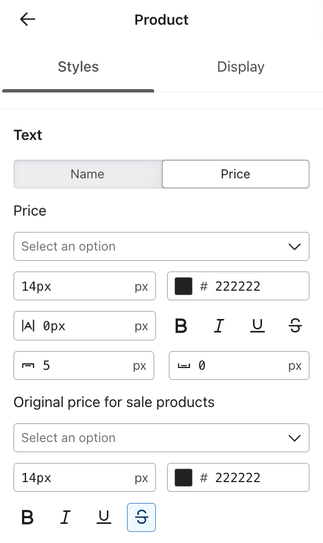
En la pestaña Estilos del bloque de producto, selecciona Precio y luego Precio original para productos en oferta para mostrar el precio original con una línea tachada junto al precio en oferta.
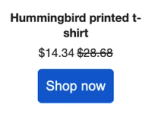
Para bloques de producto dinámicos, esta configuración está disponible para catálogos de Shopify, BigCommerce, WooCommerce y PrestaShop. Klaviyo completa el precio original desde el catálogo cuando está disponible. En un bloque de producto estático, también puedes editar el campo Precio original para cada producto seleccionado. Puedes aplicar estilo al precio original de forma independiente del precio de oferta.
Mostrar la calificación de un producto
Klaviyo Reviews debe estar habilitado para mostrar calificaciones de productos. En la pestaña Estilos, selecciona Calificación en Detalles del producto para mostrar la calificación promedio del producto. Selecciona Recuento de calificaciones para mostrar cuántas calificaciones ha recibido. Aprende cómo mostrar calificaciones de productos en correos electrónicos con un bloque de producto.
Previsualiza el bloque de productos
- Haz clic en Vista previa en el editor de correo electrónico.
- Selecciona un perfil de vista previa y revisa los productos, precios y enlaces. Si usas recomendaciones personalizadas o Localizar para el destinatario, revisa perfiles con diferentes historiales de productos o configuraciones regionales.
- Haz clic en Listo para cerrar la vista previa.