Cómo añadir códigos de cupón a los formularios de registro
Qué aprenderás
Descubre cómo añadir códigos de cupón estáticos y cupones únicos a tus formularios de registro para impulsar mayores tasas de envío y de conversión, y animar a los clientes a gastar más en tu sitio.
Una de las mejores prácticas consiste en añadir el código de cupón directamente al mensaje de éxito de tu formulario, ya que incentiva los registros y permite a tus compradores canjear el cupón sin salir de tu sitio. Si usas Shopify y cupones únicos de Shopify en tus formularios de registro, el cupón se aplicará automáticamente al carrito del cliente en el checkout cuando complete el formulario.
Antes de empezar
Hay algunos tipos de cupones:
- Códigos únicos
Los códigos de cupón únicos, también llamados "dinámicos," son una serie aleatoria de números o letras que sus destinatarios pueden usar 1 vez. Cada destinatario recibirá su propio código de cupón, y no habrá 2 destinatarios que tengan el mismo. Los códigos de cupón únicos suelen ser más largos y complicados que los códigos estáticos. - Cupón estático
Los códigos de cupón estático son un único código que todos los clientes pueden usar (p. ej., Welcome20). Todas las personas recibirán el mismo código para usarlo en tu sitio. Se pueden compartir códigos estáticos; sin embargo, son más fáciles de recordar y usar.
El proceso para configurar el cupón variará en función del tipo de cupón que uses (es decir, cupón estático, cupón único de Shopify o cupón único cargado); sin embargo, las 2 primeras secciones de esta guía deben seguirse independientemente del tipo de cupón.
Los formularios de banner pueden usar cupones estáticos. Si quieres ofrecer un cupón único, coloca su bloque en el paso de éxito. Al recopilar registros con un cupón único, haz que el campo de email o número de teléfono sea obligatorio.
Prepara el formulario de registro
- Ve a Sitio web > Formularios de registro en el panel de navegación izquierdo de Klaviyo.
- Elige una de las siguientes opciones. Si se te solicita un nombre de formulario y un canal después de hacer clic en Crear formulario, introduce un nombre, selecciona Web y haz clic en Crear.
- Opción 1: elegir 1 de tus formularios existentes para editarlo y añadirle un cupón.
- Opción 2: elige una plantilla prediseñada de la biblioteca de formularios que ya incluya un bloque de cupón. Selecciona Crear formulario, luego abre Tipo de plantilla y selecciona Cupones y ofertas para filtrar la biblioteca. Selecciona una plantilla, elige su lista y haz clic en Crear formulario.

- Opción 3: crear un nuevo formulario desde cero y configurarlo con un cupón. Selecciona Crear formulario y, a continuación, Crear formulario en blanco. Introduce un nombre, elige un tipo de formulario y una lista, y haz clic en Crear formulario.
- Si elegiste un formulario existente, ábrelo en el editor de formularios.
Con cualquiera de las opciones anteriores, puedes añadir fácilmente un bloque de cupón a tu formulario de registro en el creador de formularios.
Añade un bloque de cupón al paso de éxito de tu formulario
Una vez que estés en el editor del formulario de registro, puedes añadir y configurar el cupón. Sigue estas instrucciones de configuración tanto para los cupones estáticos como para los cupones únicos:
- En el editor de formularios, selecciona el botón de envío en la vista previa.
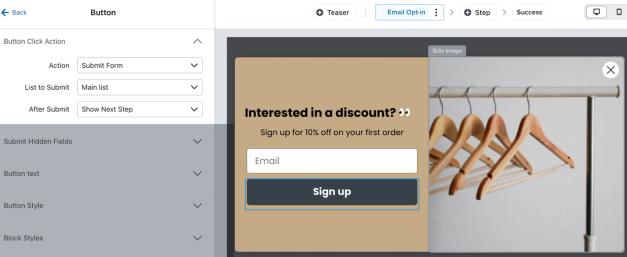
- Configura los ajustes de acción al hacer clic en el botón de la siguiente manera:
- Acción: Enviar formulario.
- Lista para enviar: elige una lista.
- Después de enviar: Mostrar el siguiente paso.
- En la parte superior de la página, selecciona Correcto para abrir el paso de éxito de tu formulario. Esta es la página que verán los visitantes cuando envíen el formulario.

- Haz clic en Añadir contenido en la barra lateral izquierda para abrir el panel Añadir bloques.
- Arrastra y suelta un bloque de cupón (ubicado en Elementos) en la vista previa donde quieras que aparezca el cupón en el formulario, si aún no hay uno.
- Selecciona el bloque de cupón en la vista previa del formulario para abrir su configuración.
- En el menú de configuración que aparece a la izquierda, elige configurar un cupón estático o un cupón único en tu formulario.
Configura un cupón estático en tu formulario
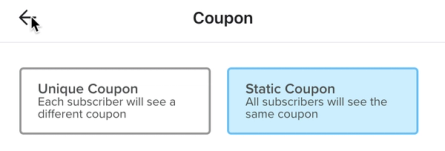
- En la parte superior del menú de ajustes de cupones, selecciona Estático.
- Introduce el código del cupón existente en el campo Cupón estático (p. ej., Welcome10).
- Si no tienes un código estático existente listo, primero tendrás que crear uno manualmente en tu plataforma de comercio electrónico.
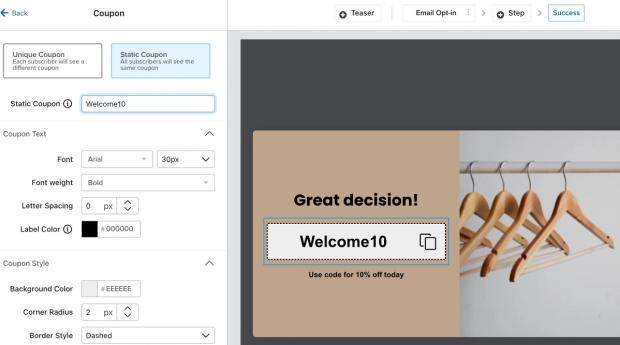
- Edita los estilos del bloque (por ejemplo, color de fondo, radio de esquina, estilo de borde, grosor del borde y espaciado interior) para que el cupón sea grande y llamativo.
- Cuando termines de editar, haz clic en la flecha de retroceso para volver al editor de formularios. Los cambios se guardan automáticamente.
- Pasa a la sección final para terminar de editar y publicar el formulario.
Configurar un código de cupón único en tu formulario
En la parte superior del menú de ajustes del cupón, selecciona Único. En función de si estás usando un cupón único de Shopify o un cupón único cargado, la configuración variará ligeramente.
La posibilidad de mostrar códigos de cupón únicos en un mensaje de confirmación actualmente solo está disponible para cupones de Shopify, cupones cargados y cupones de API. Aunque es posible crear cupones únicos en Klaviyo para WooCommerce, Magento 2 y PrestaShop, actualmente no es posible mostrar esos códigos en formularios de registro. Como alternativa, sigue las instrucciones de cupones cargados o cupones de API para añadir códigos de cupón únicos en formularios.
Cupones de Shopify
- Elige Cupón de Shopify en Tipo de cupón único.
- Selecciona un cupón existente en Cupón único o haz clic en Crear cupón único de Shopify para crear uno. Si ya tienes cupones de Shopify, el botón se llama Crear otro cupón de Shopify.
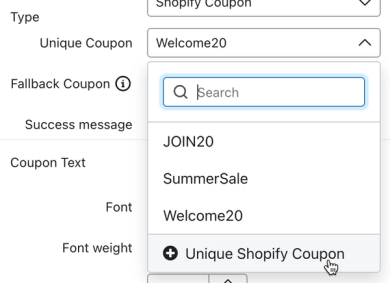
- Si has optado por crear un código de cupón único de Shopify, aparecerá la ventana modal Crear cupón único de Shopify, en la que se te pedirá que:
- Asignes un nombre al cupón (por ejemplo, 10DESCUENTO) y añadas un prefijo. Esto último es opcional.
- Selecciones el tipo de descuento que quieres ofrecer a los clientes (cantidad establecida, porcentaje o envío gratuito).
- Elijas los parámetros de funcionamiento del cupón (importe, aplicación, activación y caducidad).
- Klaviyo genera códigos automáticamente cuando publicas el formulario, con un objetivo inicial de 600 códigos por formulario activo, y genera más cuando quedan menos de 400 códigos disponibles. Esto se aplica tanto si Caducidad está configurada en Después de 1 año, En una fecha específica o Después de un determinado número de días/horas. No necesitas añadir códigos de Shopify manualmente.
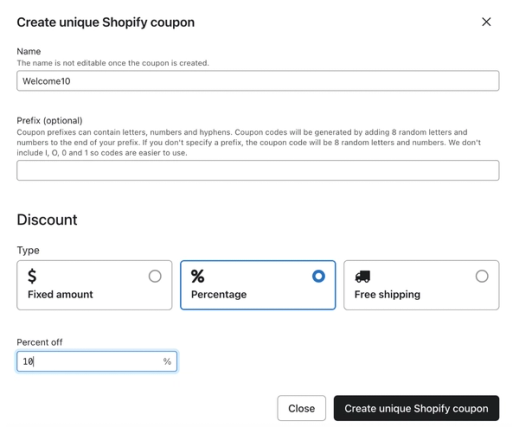
- Haz clic en Crear cupón único de Shopify en la esquina inferior derecha. Esto te lleva de vuelta al editor de formularios, con el código de cupón que acabas de crear seleccionado para usarlo en el formulario.
- Añade un cupón estático existente como cupón alternativo. Klaviyo muestra este código cuando no puede asignar un código único, incluso cuando se agota el suministro. Usa un código estático que proporcione el mismo descuento.
- Tendrás que crear primero un cupón estático en Shopify para pegarlo en el cuadro de texto Cupón alternativo (p. ej., 10PORCIENTO).
- Pasa a la sección final para terminar de editar y publicar el formulario.
Cupones subidos
Antes de subirlos, crea códigos de cupón único en tu plataforma de comercio electrónico y guárdalos como un archivo CSV.
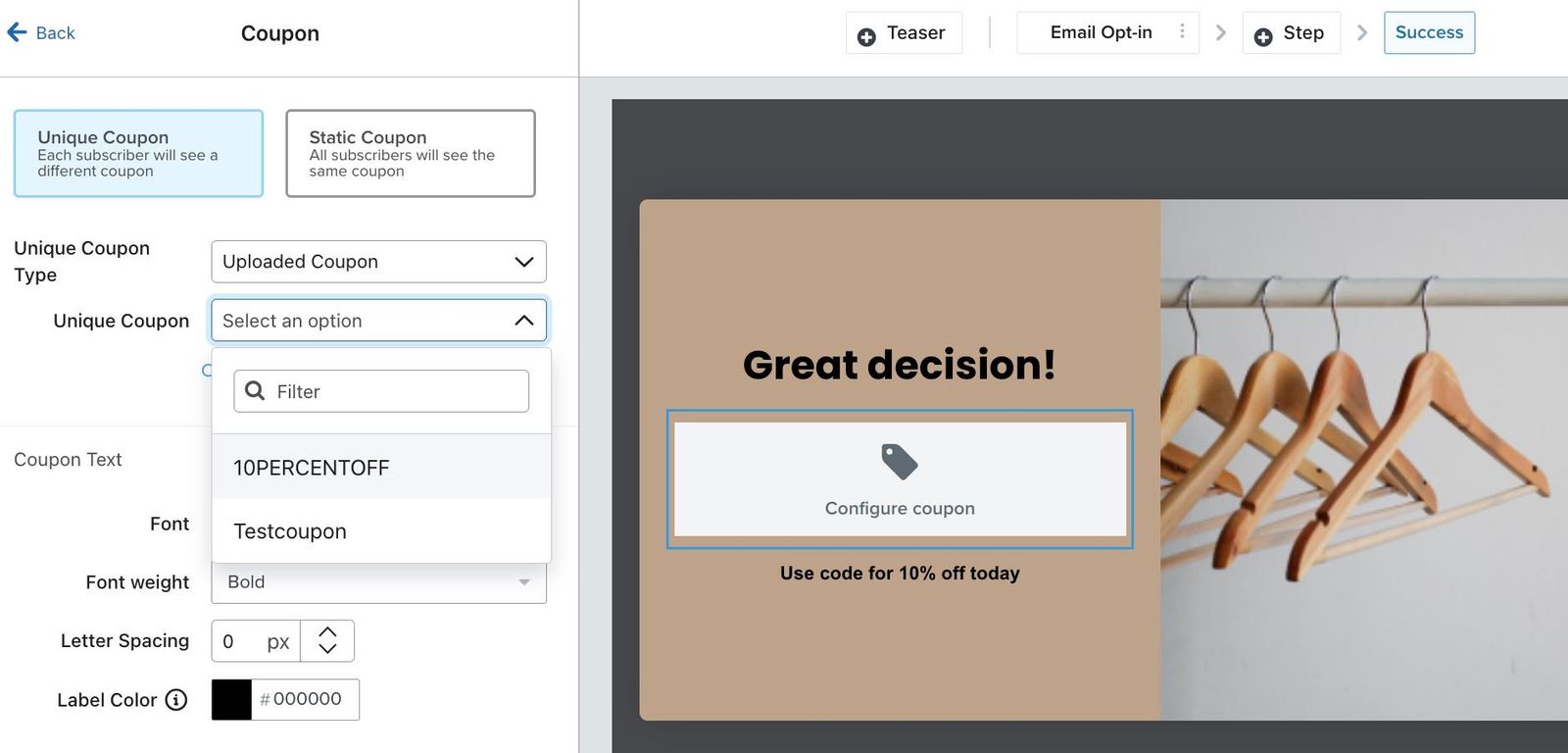
- En tu formulario, elige Cupón subido como Tipo de cupón único.
- Elige un cupón existente de Cupón único o haz clic en Crear cupón cargado para crear uno. Si ya has cargado cupones, el botón se llama Crear otro cupón cargado.
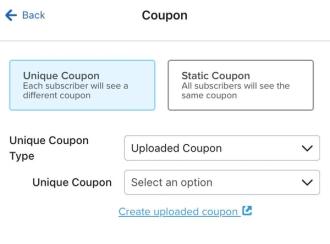
- Si eliges un cupón existente, asegúrate de que tenga códigos disponibles. Para añadir más, abre una pestaña del navegador independiente y ve a Contenido > Cupones, selecciona Cargados y, a continuación, usa el menú de 3 puntos del cupón > Añadir códigos. Carga e importa el archivo CSV y, a continuación, vuelve al editor de formularios.
- Si has optado por crear un nuevo cupón cargado, la página Crear cupón se abrirá en una nueva pestaña. Desde aquí:
- Configura los siguientes detalles:
- Nombre (p. ej., JustForYou)
- Recuento mínimo de cupones (p. ej., 500): el umbral de códigos disponibles que se usa para las notificaciones de pocos cupones.
- Configura los siguientes detalles:
Introduce un valor de 100 a 5,000 para el recuento mínimo de cupón. El campo se rellena previamente con 500.
- Fecha de caducidad
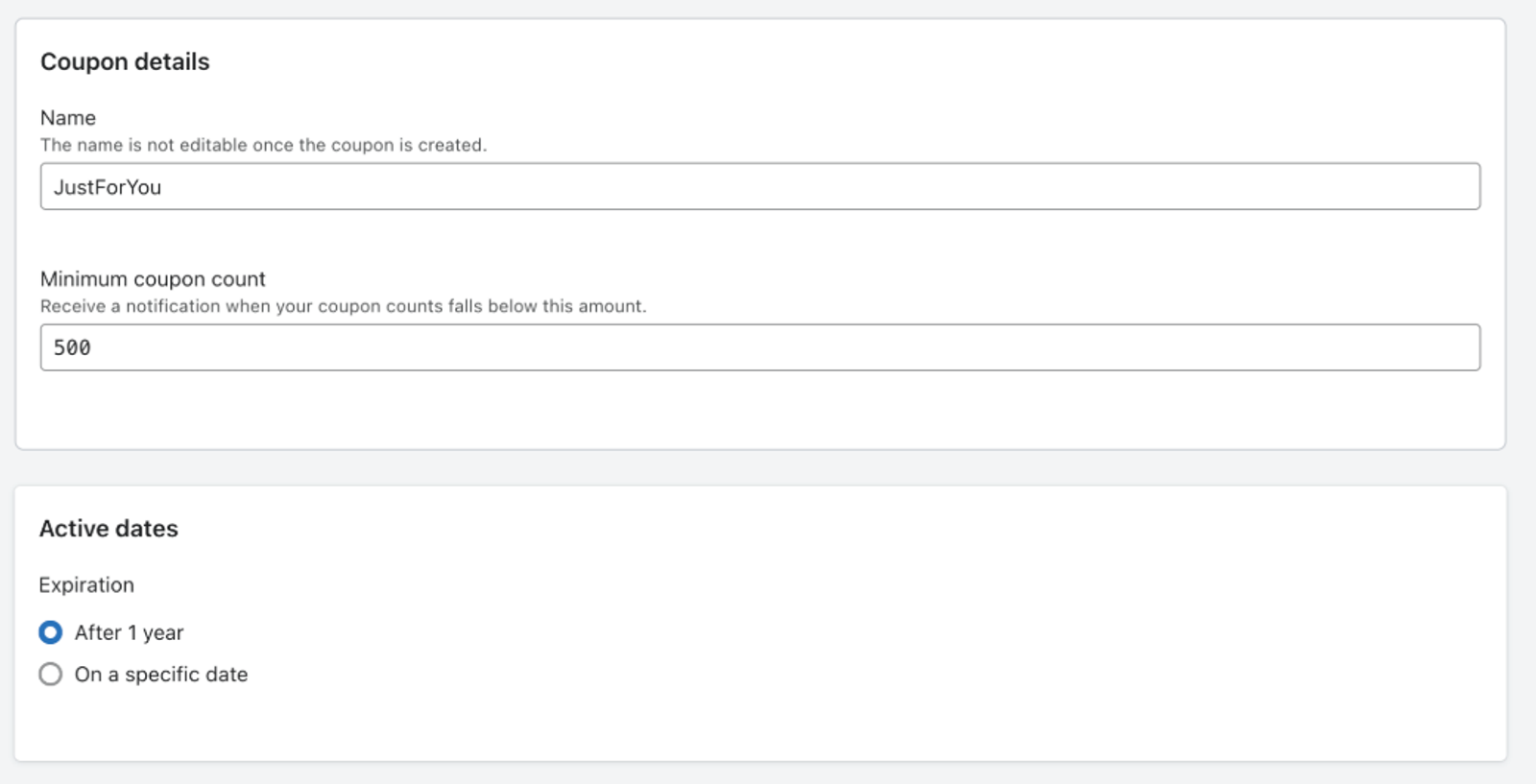
- Haz clic en Crear cupón en la esquina superior derecha. Esto te lleva a la pestaña Subidos en la página de cupones.
- En la pestaña Cargados, abre el menú de 3 puntos a la derecha del cupón y selecciona Añadir códigos.
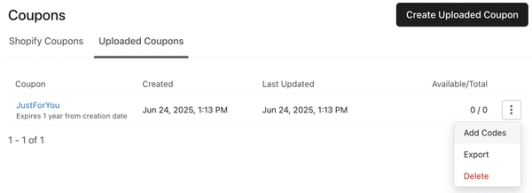
- Sube el archivo CSV y revisa la vista previa. Haz clic en Importar cupones, espera a que finalice el procesamiento y, después, haz clic en Listo. Puedes consultar nuestra guía para subir cupones únicos para obtener ayuda.
- Vuelve a la pestaña del editor de formularios de registro y vuelve a cargar la página.
- Si has creado un nuevo cupón, selecciona el paso Correcto y selecciona el bloque de cupón en la vista previa.
- Elige el cupón nuevo que has subido de cupón único. Si seleccionaste un cupón existente antes, mantén esa selección.
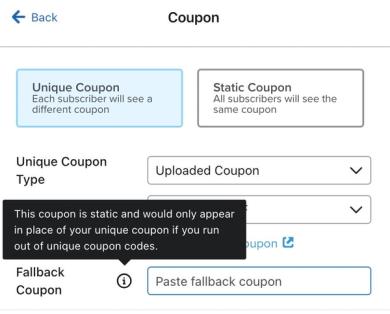
- Añade un cupón estático existente como cupón alternativo. Klaviyo muestra este código cuando no puede asignar un código único, incluso cuando se agota la disponibilidad.
- Crea el código estático en tu plataforma de comercio electrónico y, a continuación, pégalo en Cupón alternativo (p. ej., 10PERCENT). Utiliza un código que ofrezca el descuento que quieres ofrecer.
Terminar de editar y publicar el formulario
Una vez que hayas configurado los cupones para tu formulario:
- Haz los cambios finales de estilo en el aspecto y el texto de tu cupón, o en los demás pasos de tu formulario.
- Cuando estés listo para activar el formulario, haz clic en Publicar o programar. Elige Publicar ahora si aparece una opción de programación, resuelve cualquier alerta que bloquee la publicación y, luego, haz clic en Publicar ahora para publicar el formulario.
- Ve a tu sitio y vuelve a cargar la página para ver que aparece tu formulario.
Es posible que el formulario tarde un momento en aparecer en tu sitio mientras se genera el código de cupón único.
- Rellena el formulario para comprobar que tu cupón se ha procesado correctamente. Cuando lo haya hecho, los clientes recibirán un código de cupón directamente en el mensaje de éxito de tu formulario para copiarlo y usarlo en tu sitio.
Si utilizas un cupón de Shopify en tu formulario de registro, se aplicará automáticamente a la página de pago de Shopify de un cliente cuando llegue al último paso del formulario.
Recursos adicionales
- Introducción a los códigos de cupón en Klaviyo
Descubre cómo crear y subir códigos de cupón únicos y estáticos en Klaviyo para animar a los clientes a interactuar con tu marca. Ofrecer un incentivo puede ayudarte a mejorar su experiencia, lo que se traducirá en un aumento tanto de las ventas como del valor de vida del cliente.
- Cómo crear códigos de cupón únicos para Shopify
Aprende a crear códigos de cupón de un solo uso para tu tienda de Shopify, de forma que cada cliente reciba su propio código para una promoción determinada en el sitio web. Esta función ofrece la alternativa de crear un código de cupón genérico (o estático), por lo que no tendrás que preocuparte de que se compartan.
- Introducción a Shopify
Descubrirás cómo integrar Klaviyo con Shopify para traer a nuestra plataforma tus datos de pedidos y perfiles de usuarios, y dirigirte a los clientes con mensajes personalizados. Además, podrás activar los formularios de registro y el seguimiento de Klaviyo en el sitio, y sincronizar datos de Klaviyo con Shopify.
- Klaviyo practitioner certificate