Cómo configurar artículos agotados para flujos automatizados en Shopify
Qué aprenderás
Aprende a omitir los emails de carrito abandonado o de abandono de navegación de Shopify cuando un producto destacado no esté disponible en el catálogo de Klaviyo, actualizando el contenido dinámico de los emails.
Si a menudo agotas los artículos más populares, es posible que un cliente coloque un artículo en el carrito en un momento dado y vuelva horas más tarde para descubrir que el mismo artículo está agotado. Aunque los flujos de carrito abandonado y abandono de navegación pueden impulsar ingresos significativos para tu empresa, un inventario que se vende rápido puede dificultar el envío de recordatorios que no se queden en nada. Animar a los clientes a volver a un carrito lleno de artículos agotados puede provocar una experiencia frustrante.
Antes de empezar
Si aún no lo has hecho, antes de seguir leyendo este artículo consulta nuestra guía sobre la introducción a Shopify para saber cómo realizar la integración.
Antes de seguir los pasos de este artículo, es importante tener en cuenta lo siguiente:
- Klaviyo solo marca los productos de Shopify como no publicados en su catálogo por bajo inventario si los clientes no pueden comprarlos cuando están agotados. Esto no anula la publicación de los productos en tu tienda Shopify.
- Si tienes varias variantes de un producto, todas las variantes deben estar agotadas y no estar disponibles para la compra para que Klaviyo marque todo el producto como no publicado. Los fragmentos de código que aparecen a continuación comprueban el producto, por lo que una variante no disponible por sí sola no hará que se omita el email si otra variante todavía está disponible.
El flujo de carrito abandonado
Las plantillas de correo electrónico de carrito abandonado predeterminadas de Klaviyo (para nuestro flujo de carrito abandonado activado por Pago Iniciado) cuentan con una tabla dinámica que se utiliza para rellenar cada correo electrónico con los artículos específicos que los destinatarios dejaron en su carrito abandonado.
Si quieres que un correo electrónico de carrito abandonado se cancele automáticamente si va a incluir uno o más artículos que se han agotado desde entonces, tendrás que ajustar la sección de imagen de la tabla dinámica existente en una plantilla determinada.
- En flujo, abre el flujo de carrito abandonado, selecciona el email que quieres actualizar y haz clic en Editar en la plantilla.
- Haz clic en la tabla que contiene los detalles del producto. En Contenido, usa el Selector de celdas para seleccionar la celda que contiene la imagen del producto.
- En Contenido de la celda, cambia la celda de Imagen a HTML.
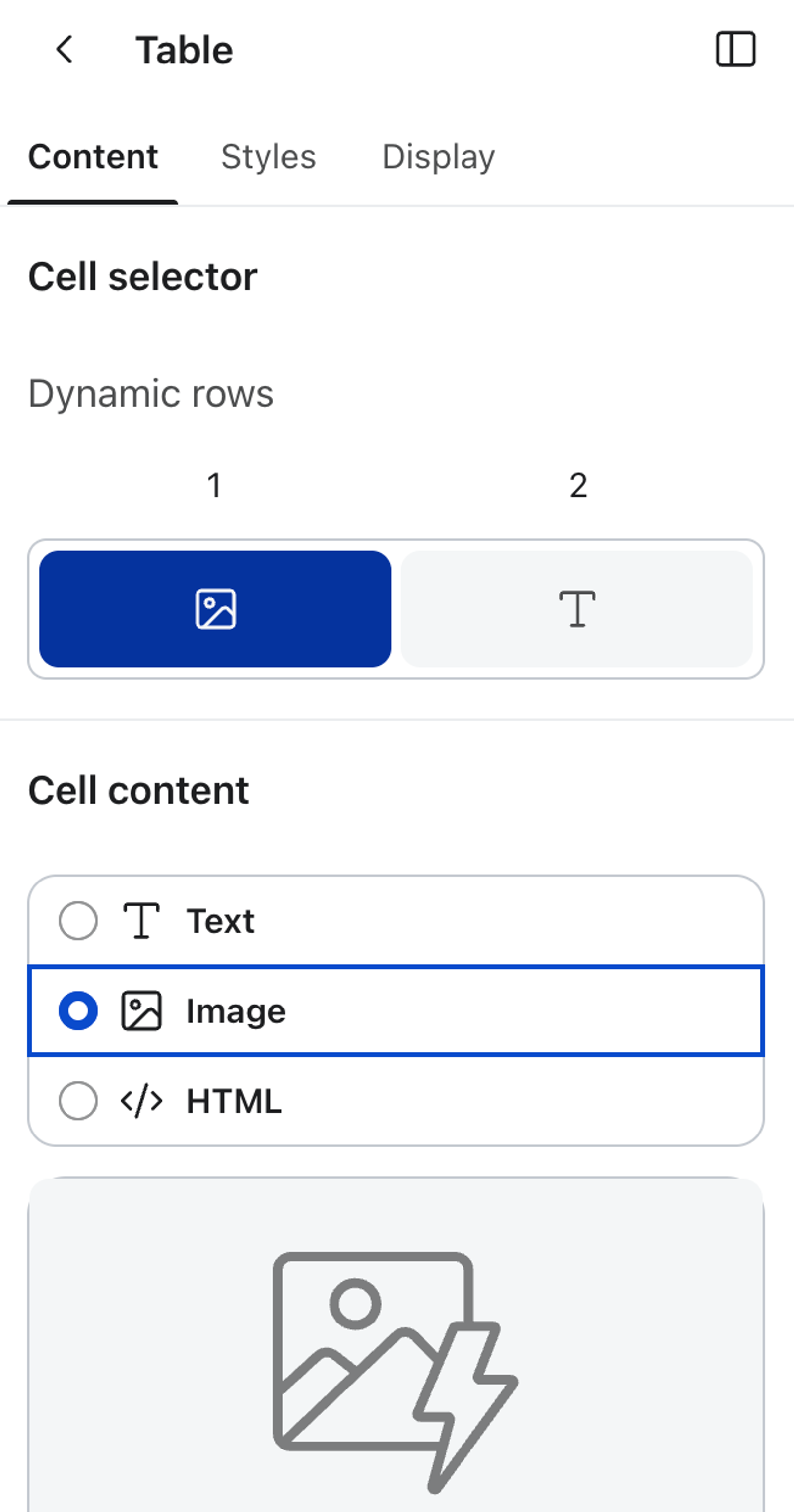
- Sustituye el contenido del editor HTML por el siguiente fragmento de código.
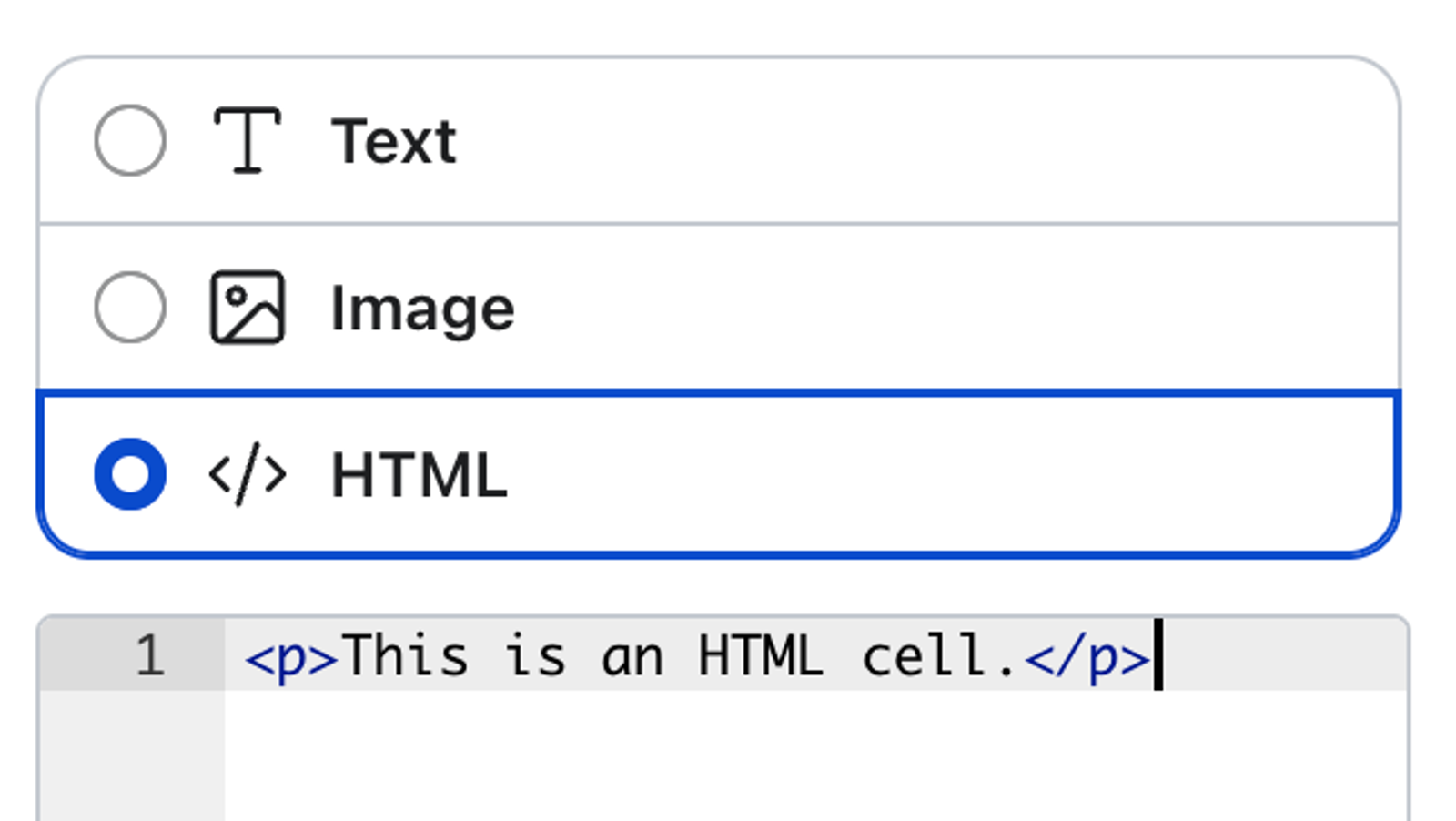
{% catalog item.product_id unpublished="cancel" %}
<a href="{{ event.extra.responsive_checkout_url }}">
<img alt="" src="{{ catalog_item.featured_image.thumbnail.src }}" style="width: 200px;" width="200px" /></a>
{% endcatalog %}- Cuando hayas terminado de editar, haz clic en Salir para guardar los cambios y salir del editor.
- Repite estos pasos para cada email del flujo que deba omitir productos no disponibles.
Este código garantizará lo siguiente:
- Antes de programar el envío de un correo electrónico determinado en tu flujo, Klaviyo buscará cada elemento que se rellene dinámicamente en el correo electrónico individual.
- Si algún artículo está «sin publicar» en tu catálogo en el momento de la búsqueda, se omitirá todo el correo electrónico.
Selecciona el email en el flujo y, a continuación, haz clic en Ver detalles en Rendimiento. Ve a Actividad del destinatario > Omitidos y selecciona Omitidos: artículo de catálogo no disponible. Esta categoría incluye emails omitidos porque se anuló la publicación de un producto destacado o ya no está en el catálogo.
No es posible eliminar un solo artículo agotado de un correo electrónico y enviar el resto del correo electrónico según lo programado. Si al menos un artículo de un carrito se ha agotado, se cancelará todo el correo electrónico.
Comprueba el enlace para volver al carrito
Si el botón Volver al carrito enlaza a la página incorrecta, comprueba que use el enlace de pago del evento. Shopify actualmente proporciona el mismo enlace para ambas variables de pago que se muestran a continuación, por lo que alternar entre ellas no corregirá un enlace incorrecto cuando sus valores coincidan.
- En Klaviyo, abre la plantilla de correo electrónico de flujo de carrito abandonado que quieras editar.
- Haz clic en el botón Volver al carrito en la plantilla para editar su Dirección del enlace.
- Configura Dirección del enlace con la variable de checkout a continuación si el botón aún no utiliza un enlace de checkout:
{{ event.extra.checkout_url }}La siguiente variable también contiene el enlace de pago:
{{ event.extra.responsive_checkout_url }}- La imagen de abajo muestra un ejemplo.
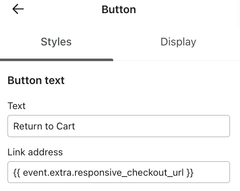
- Haz clic en Vista previa, selecciona un evento de pago reciente y comprueba el destino del botón. Después de cerrar la vista previa, haz clic en Salir para guardar cualquier cambio.
El flujo de abandono de la navegación
Las plantillas de email de abandono de navegación de Klaviyo utilizan detalles de producto dinámicos para mostrar el artículo específico que una persona destinataria vio en tu sitio web. Los pasos que se indican a continuación se aplican a una plantilla con esos detalles en un bloque de tabla.
Si quieres que los correos electrónicos de abandono de navegación se cancelen automáticamente si van a incluir un artículo que se ha agotado desde entonces, tendrás que ajustar la sección de imagen de la tabla existente en una plantilla determinada.
- En Flujos, abre el flujo de abandono de navegación, selecciona el email que quieres actualizar y haz clic en Editar en su plantilla.
- Haz clic en la tabla que contiene los detalles del producto. En Contenido, usa el Selector de celdas para seleccionar la celda que contiene la imagen del producto.
- En Contenido de la celda, cambia la celda de Imagen a HTML.
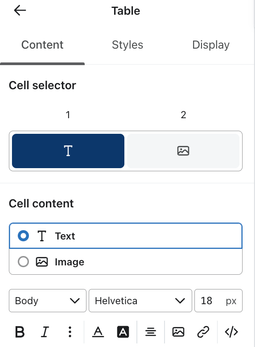
- Sustituye el contenido del editor HTML por el siguiente fragmento de código.
{% catalog event.ProductID unpublished="cancel" %} <a href="{{ catalog_item.url }}"><img src="{{ catalog_item.featured_image.full.src }}" style="width: 200px;" width="200px" /></a> {% endcatalog %}- Cuando hayas terminado de editar, haz clic en Salir para guardar los cambios y salir del editor.
- Repite estos pasos para cada email del flujo que deba omitir productos no disponibles.
Esto garantizará que:
- Antes de programar el envío de un correo electrónico determinado en tu flujo, Klaviyo buscará el artículo que se rellenará dinámicamente en el correo electrónico individual.
- Si este artículo está «sin publicar» en tu catálogo en el momento de la búsqueda, el correo electrónico se omitirá.
Selecciona el email en el flujo y, a continuación, haz clic en Ver detalles en Rendimiento. Ve a Actividad del destinatario > Omitidos y selecciona Omitidos: artículo de catálogo no disponible. Esta categoría incluye emails omitidos porque se anuló la publicación de un producto destacado o ya no está en el catálogo.
Cómo probar tus funciones de agotamiento
Puedes probar esta función de la siguiente manera:
- Ajusta tus plantillas de correo electrónico como se explicó anteriormente.
- Visualiza un artículo en tu sitio web o inicia un pago con un solo artículo en tu carrito.
- Ve a Análisis > Métricas y confirma que el evento de prueba aparece en la métrica correspondiente.
- Establece temporalmente el inventario del producto de prueba en 0 en Shopify, incluidas todas las variantes, y asegúrate de que no se pueda comprar cuando esté agotado. Permite que la actualización del producto se sincronice con Klaviyo antes de comprobar la vista previa del email.
- Abre el flujo activado por tu evento de prueba (Viewed Product o Checkout Started) que contiene las plantillas de email actualizadas.
- Abre el editor de email y haz clic en Vista previa. Usa el selector de eventos para elegir tu propio evento de prueba reciente.
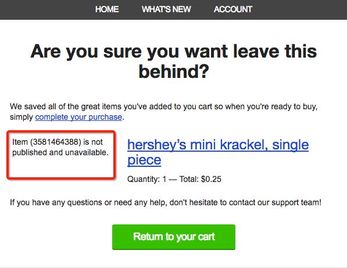
- Para un producto no publicado, la vista previa debería mostrar El artículo (número) no está publicado y no está disponible. en lugar de su imagen. Si la imagen sigue apareciendo, confirma que todas las variantes no estén disponibles y deja que se sincronice la actualización del catálogo antes de volver a abrir la vista previa.
- Después de realizar las pruebas, restaura la configuración de inventario original del producto en Shopify.
Resultado
Ahora ya has aprendido a omitir los emails de carrito abandonado y de abandono de navegación de Shopify cuando un producto destacado no está disponible en el catálogo de Klaviyo, y a probar la configuración.
Recursos adicionales
- Cómo crear un flujo de carrito abandonado
Descubre cómo configurar un flujo de carrito abandonado en Klaviyo para aumentar los ingresos de tu plataforma de comercio electrónico y personalizar la comunicación con tus clientes.
- Cómo crear un flujo de abandono de navegación
Descubre cómo crear un flujo de abandono de navegación para mostrar a los compradores productos que vieron, pero no compraron.