So entfernst du das Onsite-Tracking für Shopify
Übersicht
Hier erfährst du, wie du das Onsite-Tracking von Klaviyo aus deinem Shopify-Shop entfernst. Dazu gehören sowohl das Tracking für Active on Site als auch für Viewed Product. Je nach deiner Einrichtung kann außerdem das Tracking für Viewed Collection, Submitted Search und Added to Cart enthalten sein. Für mehr Kontext lies unseren Artikel über das Onsite-Tracking für Shopify.
Bevor du anfängst
Möglicherweise möchtest du Onsite-Tracking aus Gründen der Website-Performance entfernen, obwohl Klaviyo.js kürzlich aktualisiert wurde, um die Auswirkungen in dieser Hinsicht zu minimieren. Beachte, dass Klaviyos Shopify-App-Einbettung den nativen Tag Manager der Website umgeht und zu einem schnelleren Laden von Klaviyos JavaScript führen kann. Außerdem tracken wir einige Ereignisse über ein Shopify Server Pixel (Viewed Collection, Submitted Search und Added to Cart).
Du kannst:
- Produkt angesehen -Tracking entfernen
- Viewed Collection-, Submitted Search- und Added to Cart Tracking entfernen
- Entferne das gesamte Onsite-Tracking
Das Erste bedeutet, dass du nicht nachverfolgen kannst, wann jemand ein Produkt in deinem Shop ansieht, was bedeutet, dass du keine Browse Abandonment-Nachrichten senden kannst.
Wenn du das gesamte Onsite-Tracking entfernst, kannst du auch keine Klaviyo-Anmeldeformulare mehr verwenden.
Die nachstehenden Hinweise zum Entfernen des Added to Cart -Trackings beziehen sich auf das Shopify-gebrandete Added to Cart -Event, das über Shopify Server Pixel synchronisiert wird. Wenn du das Added to Cart -Tracking entfernen möchtest, das du über ein Code-Fragment aktiviert hast, sieh dir unseren Leitfaden an.
„Produkt angesehen“-Tracking entfernen
- Wähle in Klaviyo die Registerkarte Integrationen.
- Wähle Shopify.aus.
- Deaktiviere die Einstellung „Viewed Product“-Ereignisse tracken .
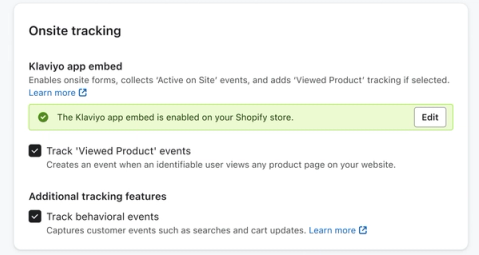
- Klicke auf Einstellungen aktualisieren.
Angesehene Kollektion, Übermittelte Suche und In den Warenkorb gelegt entfernen
- Wähle in Klaviyo die Registerkarte Integrationen.
- Wähle Shopify.aus.
- Deaktiviere die Einstellung Verhaltensbezogene Ereignisse verfolgen .
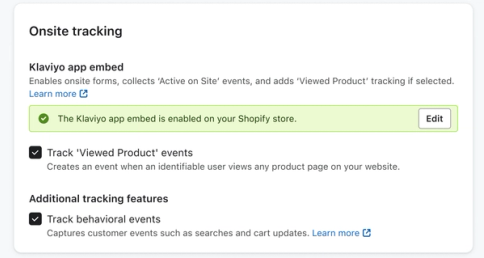
- Klicke auf Einstellungen aktualisieren.
Entferne das gesamte Onsite-Tracking
- Wähle in Klaviyo die Registerkarte Integrationen.
- Wähle Shopify.aus.
- Deaktiviere die Einstellungen „Viewed Product“-Ereignisse erfassen und Verhaltensereignisse erfassen .
- Klicke auf Einstellungen aktualisieren.
- Klicke auf Bearbeiten neben Die Einbettung der Klaviyo-App ist in deinem Shopify-Shop aktiviert , um zu Shopify zu gelangen.
- Melde dich an, wenn du dazu aufgefordert wirst.
- Deaktiviere das App-Embed.
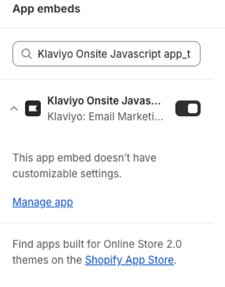
- Klicke auf Speichern.
Ergebnis
Du hast das ausgewählte Onsite-Tracking jetzt aus deinem Shopify-Shop entfernt.
Weitere Ressourcen
- Erste Schritte mit Shopify
In diesem Artikel erfährst du, wie du Klaviyo mit Shopify integrieren kannst, damit Kundenprofile und Bestelldaten in Klaviyo übernommen und Kund*innen mit gezielten Nachrichten angesprochen werden. Außerdem kannst du das Onsite-Tracking und Anmeldeformulare von Klaviyo aktivieren und Daten aus Klaviyo in Shopify synchronisieren.
- Fehlerbehebung bei deiner Shopify-Integration
Erfahre, wie du Probleme mit der Einrichtung deiner Shopify-Integrationen behebst, indem du dem entsprechenden unten beschriebenen Troubleshooting-Szenario folgst. Wenn du auf Probleme stößt, die nicht auf dieser Liste stehen, wende dich bitte in unserer Community oder an unser Support-Team.