Cómo eliminar el seguimiento en el sitio para Shopify
Objetivos del artículo
Aprende a eliminar el seguimiento en el sitio de Klaviyo de tu tienda Shopify, que incluye el seguimiento de Active on Site y Viewed Product, y también puede incluir el seguimiento de Viewed Collection, Submitted Search y Added to Cart según tu configuración. Para más contexto, lee nuestro artículo sobre el seguimiento en el sitio para Shopify.
Antes de empezar
Es posible que quieras eliminar el seguimiento en el sitio por motivos de rendimiento de velocidad del sitio, aunque Klaviyo.js se actualizó recientemente para minimizar su impacto en este sentido. Ten en cuenta que la inserción de la app de Shopify de Klaviyo omite el administrador de etiquetas nativo del sitio web y puede hacer que el JavaScript de Klaviyo se cargue más rápido. Además, rastreamos algunos eventos mediante un píxel de servidor de Shopify (Vio colección, Búsqueda enviada y Agregó al carrito).
3 opciones:
- Quitar el seguimiento de Viewed Product
- Eliminar el seguimiento de Viewed Collection, Submitted Search y Added to Cart
- Quitar todo el seguimiento en el sitio
La primera significa que no podrás hacer un seguimiento de cuándo alguien ve un producto en tu tienda, lo que significa que no podrás enviar mensajes de abandono de la navegación.
Si eliminas todo el seguimiento en el sitio, tampoco podrás seguir usando los formularios de registro de Klaviyo.
La guía a continuación sobre cómo quitar el seguimiento de Added to Cart hace referencia al evento Added to Cart con marca de Shopify, sincronizado a través de Shopify Server Pixel. Si quieres quitar el seguimiento de Added to Cart que habilitaste mediante un fragmento de código, consulta nuestra guía.
Eliminar el seguimiento de Producto Visto
- En Klaviyo, selecciona la pestaña Integraciones.
- Selecciona Shopify.
- Desmarca la configuración Track 'Viewed Product' events .
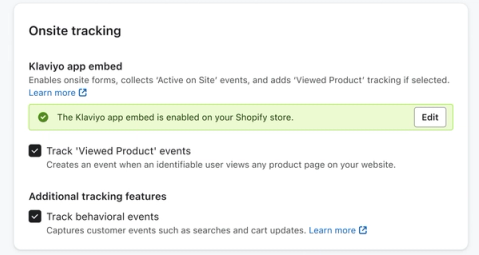
- Haz clic en Actualizar configuración.
Quitar Viewed Collection, Submitted Search y Added to Cart
- En Klaviyo, selecciona la pestaña Integraciones.
- Selecciona Shopify.
- Desmarca la configuración Seguimiento de eventos de comportamiento .
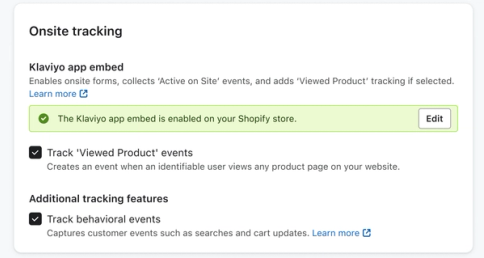
- Haz clic en Actualizar configuración.
Quitar todo el seguimiento en el sitio
- En Klaviyo, selecciona la pestaña Integraciones.
- Selecciona Shopify.
- Desmarca la configuración Rastrear eventos de “Producto visto” y Rastrear eventos de comportamiento .
- Haz clic en Actualizar configuración.
- Haz clic en Editar junto a La incrustación de la aplicación de Klaviyo está habilitada en tu tienda de Shopify para ir a Shopify.
- Inicia sesión si se te solicita.
- Desactiva la inserción de la app.
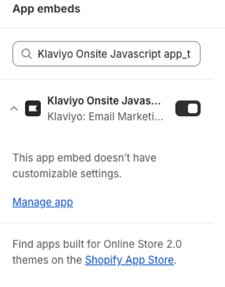
- Haz clic en Guardar.
Resultado
Ahora se quitó el seguimiento en el sitio seleccionado de la tienda de Shopify.
Recursos adicionales
- Getting started with Shopify
Learn how to integrate Klaviyo with Shopify in order to bring your customer profile and order data into Klaviyo and reach customers with targeted messaging. Additionally, enable Klaviyo onsite tracking and sign-up forms, and sync data from Klaviyo to Shopify.
- Troubleshooting your Shopify integration
Learn how to solve issues with your Shopify integration setup by following the relevant troubleshooting scenario described below. If you are encountering issues not on this list, please reach out on our Community or to our Support Team.