So richtest du Gutscheine für Bigcommerce ein
Übersicht
Erfahre, wie du BigCommerce-Gutscheincodes einrichtest, um sie in Klaviyo Emails und SMS zu verwenden, damit du neue Abonnent*innen und frühere Kund*innen zu einem Kauf motivieren kannst. In diesem Leitfaden werden 2 Methoden zum Hinzufügen von Gutscheincodes zu deinen Emails erläutert:
- Erstelle einen statischen Code in BigCommerce, um ihn zu deinen Klaviyo-Nachrichten hinzuzufügen.
- Verwende eine Drittanbieter-App, um personalisierte Gutscheine in großen Mengen zu erstellen, und lade sie in Klaviyo hoch, um sie in deinen Nachrichten zu verwenden.
Bevor du anfängst
- Allgemeingültige Gutscheine
Allgemeingültige Gutscheincodes bedeuten, dass es einen einzigen Code gibt, den alle Kund*innen verwenden können (z. B. Welcome20). Jede Person erhält denselben Code und kann ihn auf deiner Website verwenden. Statische Codes sind leichter zu merken und zu verwenden; sie können jedoch weitergegeben werden, was die Exklusivität beeinträchtigen kann. - Personalisierter Gutschein
Personalisierte, auch manchmal als „dynamisch“ bezeichnete, Gutscheincodes sind eine zufällige Reihe aus Zahlen und Buchstaben, die von einer einzelnen Empfänger*in nur ein einziges Mal verwendet werden kann. Jede Empfänger*in erhält einen eigenen Gutscheincode, und keine zwei Empfänger*innen haben denselben Code. Personalisierte Gutscheine sind in der Regel länger und komplizierter als statische Codes.
Bei der zweiten Methode wird eine Drittanbieter-App verwendet, die dir dabei hilft, Gutscheine in großen Mengen zu erstellen. Anschließend kannst du diese Massencodes sowohl in dein Klaviyo-Konto als auch in deinen BigCommerce-Shop hochladen und einzigartige Codes an jede*n deiner Abonnent*innen senden.
Einen allgemeingültigen Gutschein erstellen und verwenden
So erstellst du einen statischen Code in deinem Bigcommerce-Konto:
- Rufe die BigCommerce-Verwaltung auf.
- Klicke auf Marketing > Gutscheincodes.
- Klicke auf Gutscheincode erstellen.
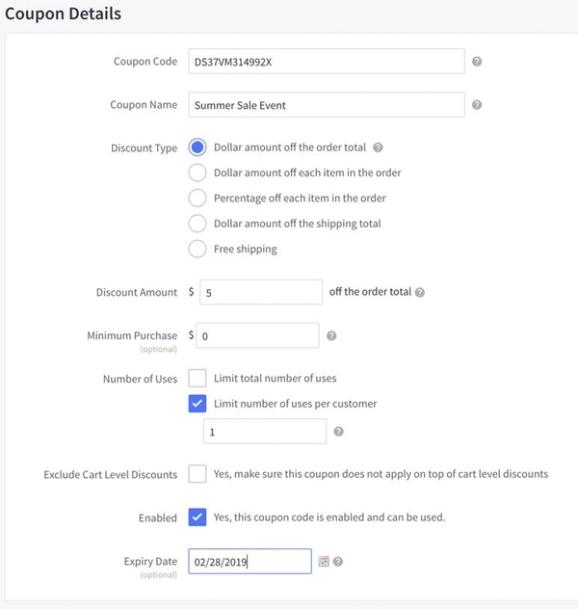
- Gib deine Gutscheincode-Details ein. Beachte im folgenden Beispiel:
- Anzahl der Nutzungen
Wir setzen dies auf „1 pro Kund*in“, um sicherzustellen, dass jede*r Kund*in diesen Gutscheincode nur einmal verwendet. - Ablaufdatum
Wir setzen das Ablaufdatum auf das Monatsende (in diesem Fall Februar), weil wir sicherstellen möchten, dass unser Code über dieses Datum hinaus nicht verwendet wird.
- Anzahl der Nutzungen
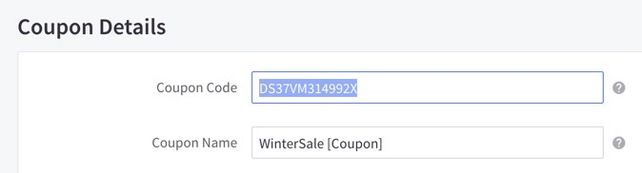
- Als Nächstes kopiere den Gutscheincode aus BigCommerce.
- Um diesen Gutscheincode zu teilen, füge ihn einfach dort ein, wo er in deiner Klaviyo Email-Vorlage erscheinen soll.
- Empfohlen: Versuch, deinen Gutschein über eine Schaltfläche anzuzeigen, indem du den Code in das Textfeld der Schaltfläche einfügst.
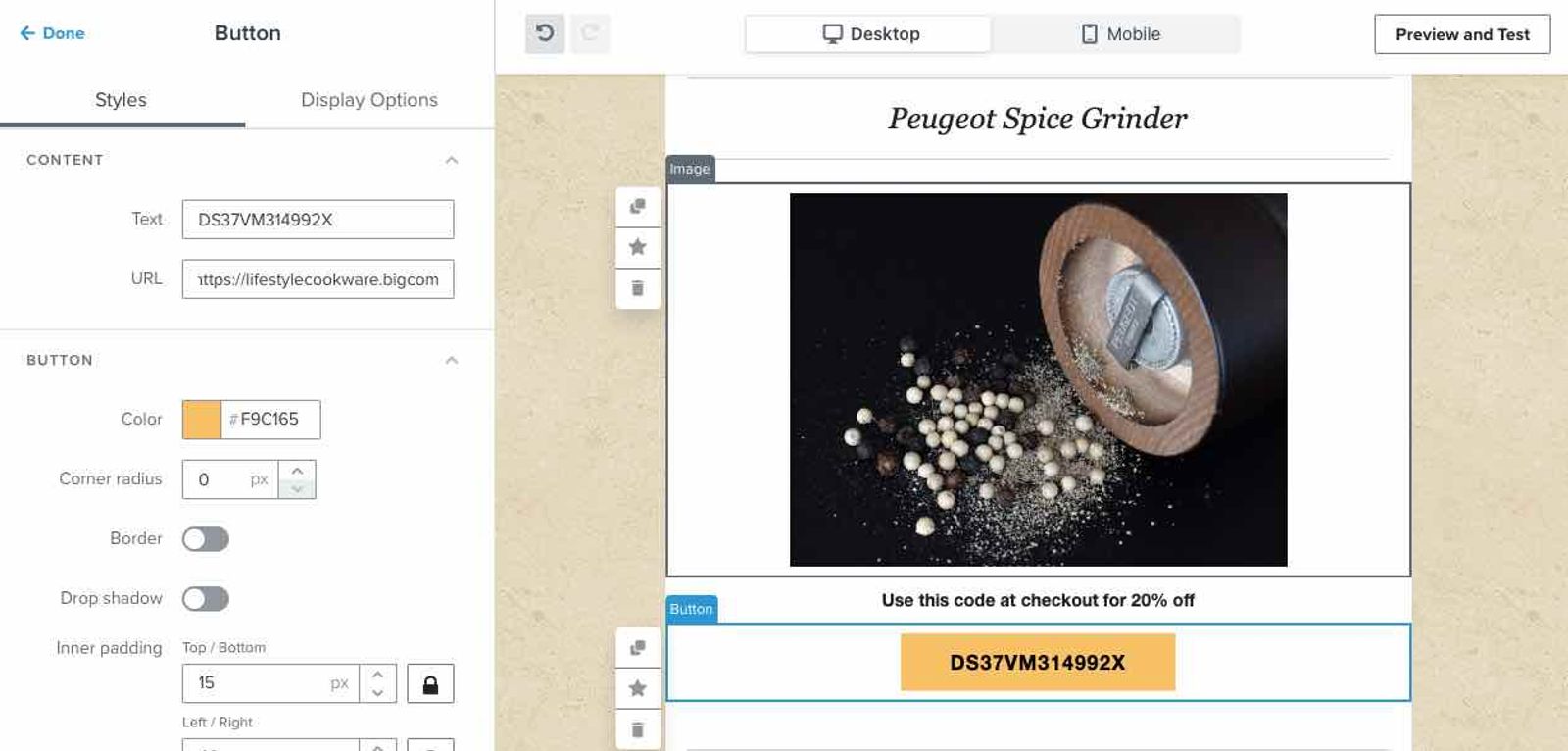
Achte darauf, eine große Schrift und eine Farbe zu verwenden, die hervorsticht. Achte außerdem darauf, oberhalb oder unterhalb des Gutscheins einen Textblock einzufügen, damit Kund*innen wissen, was der Code ist und wie er verwendet wird.
Beim Verwenden allgemeingültiger Gutscheine solltest du ein paar Dinge beachten:
- Wenn du dir Sorgen machst, dass sich dein Gutschein auf zu viele Kund*innen ausweitet, kannst du das beheben, indem du das Ablaufdatum festlegst und sie alle paar Wochen änderst. Achte nur darauf, diese Information deinen Kund*innen mitzuteilen, damit sie verstehen, wie lange ihre Gutscheine gültig sind.
- Klaviyo verwaltet keine Metadaten zu deinen Gutscheinen, einschließlich Code, Ablaufdatum, Rabattbetrag usw. All diese Informationen werden in deinem BigCommerce-Shop verwaltet.
- Wenn du einen Gutschein für ein bestimmtes Produkt anbietest, füge einen Link zum Produkt hinzu, damit deine Kund*innen in deiner E-Mail ganz einfach darauf klicken können, um einen Kauf zu tätigen.
Personalisierte Gutscheine erstellen und per Bulk-Upload hochladen
Die Verwendung personalisierter Gutscheine ist eine großartige Möglichkeit, all deinen einzelnen Kund*innen einen personalisierten Rabattcode anzubieten. Du kannst eine Drittanbieter-App verwenden, um dir beim Erstellen eindeutiger Codes in großen Mengen zu helfen, und diese Gutscheine in großen Mengen dann in BigCommerce und anschließend in Klaviyo hochladen, sodass du eindeutige Codes an jede*n deiner Abonnent*innen senden kannst.
Bitte beachte, dass diese Methode eine Drittanbieter-App erfordert, um deine Gutscheincodes in großen Mengen in BigCommerce hochzuladen. Es gibt keine integrierte Methode, um Gutscheincodes in großen Mengen in BigCommerce zu erstellen, aber du kannst in diesem Thread um Hilfe bitten.
Zuerst musst du einige einzigartige Gutscheincodes erstellen. Es gibt verschiedene Möglichkeiten, wie du das machen kannst. Für dieses Beispiel verwenden wir die Website mockaroo.com, um 1.000 Gutscheincodes zu erstellen.
- Zu mockaroo.com navigieren und die Standardfelder löschen.
- Füge ein neues Feld hinzu und setze den Typ auf Zeichenfolge, und gib dann eine Reihe von Sternchen ein. In der Abbildung unten ist unser Gutscheincode 10 Zeichen lang, daher gibt es 10 Sternchen.
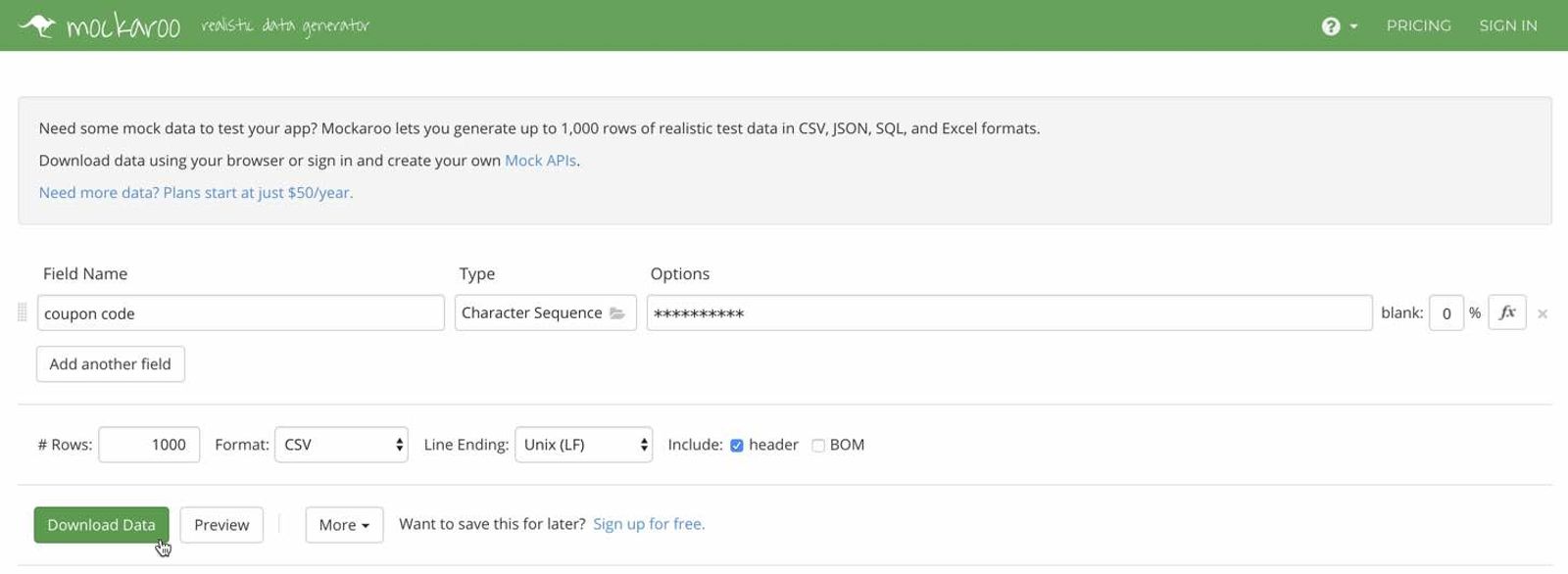
- Klicke auf Daten herunterladen, und deine Codes werden in einer CSV-Datei auf deinem Computer gespeichert. Wir verwenden diese Datei, um unsere Gutscheine sowohl in unser Klaviyo-Konto als auch in unseren BigCommerce-Shop hochzuladen.
- Um die Gutscheine in deinen BigCommerce-Shop hochzuladen, musst du eine Drittanbieter-App wie Coupon Buster verwenden.
- Nachdem du eine App installiert hast, die Gutscheine hochlädt, importiere die CSV-Datei mit deinen Gutscheincodes in BigCommerce. Du kannst den Fortschritt deines Uploads im Tab Importe überwachen.
Nachdem deine Gutscheincodes zu deinem BigCommerce-Shop hinzugefügt wurden, ist es an der Zeit, sie zu deinem Klaviyo-Konto hinzuzufügen.
- Navigiere zu deinem Tab „Gutscheine“ und klicke auf Gutschein hinzufügen.
- Lege den Namen und andere Metadaten für deinen Gutschein in Klaviyo fest. Wenn du ein Ablaufdatum festlegst, stelle sicher, dass es mit dem Datum der Gutscheine übereinstimmt, die du in deinem BigCommerce-Shop eingerichtet hast. Nachdem dein Gutschein eingerichtet ist, klicke auf Gutschein erstellen.
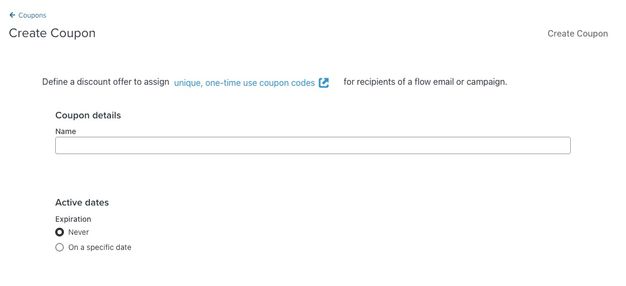
- Nachdem du einen Gutschein erstellt hast, musst du ihm Codes hinzufügen. Klicke im Tab „Gutschein“ auf das 3-Punkte-Dropdown für deinen Gutschein und wähle Codes hinzufügen aus. Hier verwenden wir die CSV-Datei, die wir gerade in unseren BigCommerce-Shop hochgeladen haben.

- Wähle die CSV-Datei mit deinen Codes aus und klicke auf Import starten.
Deine Gutscheincodes werden importiert. Du kannst den Status deiner Codes in der Registerkarte „Gutschein“ prüfen. Bevor du hochgeladene Gutscheine sendest, gibt es einige wichtige Dinge zu beachten.
Wenn du hochgeladene Gutscheincodes in E-Mails versendest: Wenn du mehr Empfänger*innen als verfügbare Gutscheincodes hast, werden die geplanten Nachrichten übersprungen.
- Wenn der Code in einer Kampagnennachricht verwendet wird, vergleicht Klaviyo die Anzahl der erwarteten Empfänger*innen mit der Anzahl der verfügbaren Codes für den verwendeten Gutschein. Wenn nicht genügend Codes verfügbar sind, wird eine Warnung angezeigt und du kannst die Kampagne nicht senden.
- Wenn der Code in einer Flow-Nachricht verwendet wird, vergleicht Klaviyo die Anzahl der erwarteten Empfänger*innen mit der Anzahl der verfügbaren Codes für den verwendeten Gutschein. Flow-E-Mails ohne verfügbare Gutscheincodes können nicht livegeschaltet werden. Wenn eine Flow-E-Mail einen Gutschein enthält, für den keine Codes verfügbar sind, wird die E-Mail beim Senden übersprungen. Du kannst sehen, wer übersprungen wurde, indem du auf die Auswertungen der Flow-E-Mail klickst und dann auf Empfängeraktivität > Sonstiges.
Beachte, dass du, sobald du alle deine Codes in Klaviyo verwendet hast, neue Codes sowohl in deinen BigCommerce-Shop als auch in dein Klaviyo-Konto hochladen musst.
Verwenden deines personalisierten Gutscheincodes in einem Flow
Sobald du deinen Gutschein erstellt und konfiguriert hast, füge ihn in eine Flow-Nachricht ein.
- Navigiere in Klaviyo links in der Navigationsleiste zur Registerkarte Flow.
- Öffne einen bestehenden Flow oder erstelle einen neuen.
- Wähle eine Flow-Nachricht in deinem Flow aus.
- Öffne den Nachrichteneditor für die ausgewählte Flow-Nachricht.
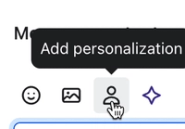
- Klicke auf das Symbol für die Personalisierung. Je nach Editor siehst du vielleicht ein Personensymbol oder eine Schaltfläche mit der Bezeichnung Personalisierung.
- Wähle im Menü Alle Typen und dann Gutscheine.
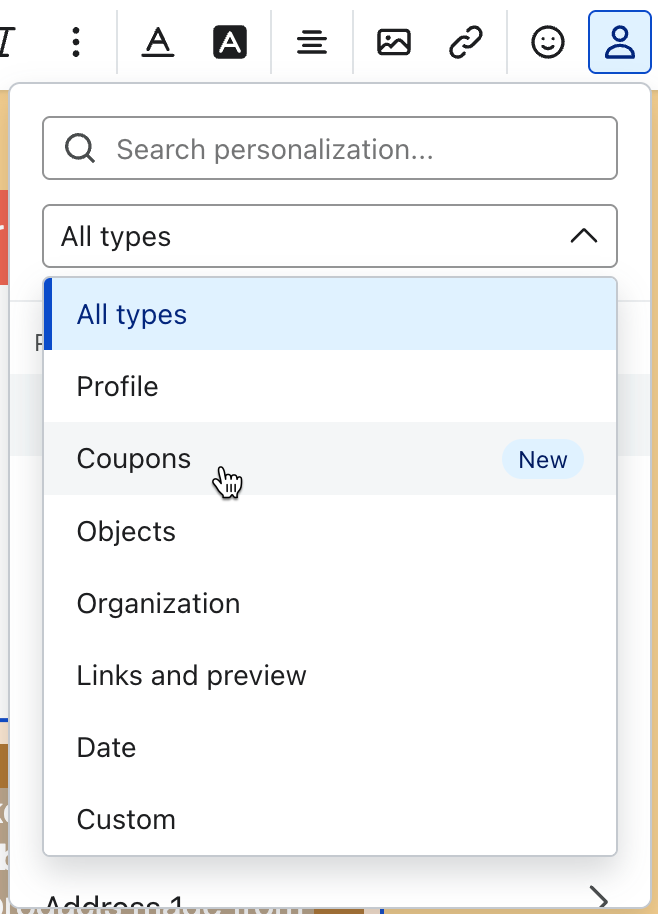
- Wähle den Gutschein aus, den du hinzufügen möchtest.
- Optional: Klicke auf die drei Punkte in deiner Flow-E-Mail und dann auf Vorschau. Beachte, dass kein personalisierter Code angezeigt wird, wenn du deine E-Mail direkt in der Vorschau in Klaviyo anzeigst. Stattdessen wird der Name deines Gutscheins mit einem Bindestrich zu „VORSCHAU“ verbunden. Klaviyo erstellt und teilt einen personalisierten Code erst zum tatsächlichen Versandzeitpunkt.
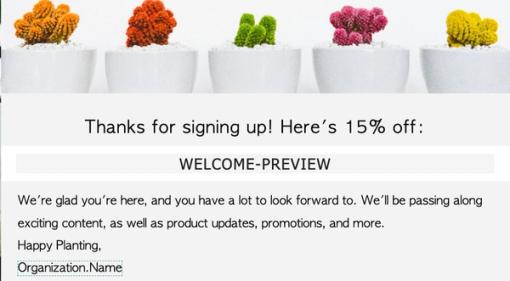
Wenn Nachrichten versendet werden, wird ein personalisierter Rabattcode, bestehend aus deinem Präfix und zehn zufälligen Ziffern, die Variable für jede*n einzelne*n Empfänger*in dynamisch ersetzen. Wenn du denselben Gutschein-Tag in mehreren Flow-Nachrichten einfügst, erhalten die Empfänger*innen jedes Mal denselben eindeutigen Code.