So nutzt du Produkt-Feeds und -Empfehlungen
Erfahre, wie du in Klaviyo einen Produkt-Feed erstellst, um Produktempfehlungen in deinen Nachrichten zu verwenden. Produkt-Feeds übernehmen Daten aus deinem Produktkatalog und dem Verhalten von Kund*innen (z. B. die Produkte, die sie in der Vergangenheit angesehen oder gekauft haben) und verwenden diese Informationen, um benutzerdefinierte Produktempfehlungen für deine Abonnent*innen bereitzustellen.
Produktblöcke werden nur in den Drag-and-drop- und Hybrid-E-Mail-Editoren von Klaviyo unterstützt. Um einen Produktblock zu einer benutzerdefinierten HTML-E-Mail hinzuzufügen, erstelle eine Hybrid-E-Mail.
Wichtige Begriffe
- Katalog
Ein Katalog ist eine Liste deiner Produkte, die über deine E-Commerce-Integrationen in Klaviyo synchronisiert wird. Sieh dir deinen Katalog an, indem du in der Klaviyo-Seitenleiste auf Inhalt > Produkte klickst.
Produktkatalog-Limits
- Artikellimit: 250.000
- Limit für Produktvarianten: 500.000
- Kategorielimit: 2.500
Um eine Limiterhöhung zu beantragen, wende dich an das Klaviyo Support-Team.
- Benutzerdefinierter Katalog
Ein benutzerdefinierter Katalog ist jeder Katalog, der über den Prozess für benutzerdefinierte Kataloge oder über die API mit Klaviyo synchronisiert wird, statt über eine integrierte Klaviyo E-Commerce-Integrationen. - Produkt-Feed
Produkt-Feeds sind Produktgruppen, die basierend auf Regeln ausgewählt werden, die du in Klaviyo festlegst. Du kannst Produkte in einem Feed basierend auf Kategorie, Preis, Lagerbestand und darauf, wie deine Kund*innen mit deinen Produkten mit Engagement interagiert haben, ein- oder ausschließen. - Produktblock
Ein Produktblock ist ein Blocktyp, der in einer Klaviyo Email-Vorlage verwendet wird. Wenn du einer Vorlage einen Produktblock hinzufügst, kannst du auswählen, aus welchem Produkt-Feed er Produkte anzeigen soll, oder bestimmte Produkte manuell auswählen.
Bevor du anfängst
Produkt-Feeds unterstützen keine OAuth-Authentifizierung.
Produkt-Feeds sind standardmäßig für die folgenden E-Commerce-Integrationen verfügbar:
- Shopify
- WooCommerce
- Bei WooCommerce-Katalogen hängt es nicht vom WordPress-Post-Status ab, ob ein Artikel als veröffentlicht behandelt wird, sondern vom stock_status des Produkts. Ein Produkt kann weiterhin für Empfehlungen infrage kommen, wenn es noch instock ist – selbst wenn sein WordPress-Post-Status „Entwurf“, „Ausstehend“, „Privat“ und in manchen Fällen „Papierkorb“ ist. Damit das Produkt in Klaviyo garantiert nicht veröffentlicht wird, setze das Feld stock_status auf outofstock.
- BigCommerce
- Magento 1 und 2
- PrestaShop
- Für alle PrestaShop-Integrationen, die nach dem 25.01.2023 erstellt wurden, enthalten die über die PrestaShop-Integration mit deinem Klaviyo-Produktkatalog synchronisierten Produktpreise die Mehrwertsteuer.
- Salesforce Commerce Cloud
- Spree
- Square
- Wix
- Mi9
- Salesforce Commerce Cloud
- Shift4Shop
Wenn du eine E-Commerce-Plattform verwendest, die oben nicht aufgeführt ist, synchronisiere deinen Produktkatalog mit Klaviyo, indem du unserer Anleitung zum Synchronisieren eines benutzerdefinierten Katalog-Feeds mit Klaviyo folgst oder über die API.
Folgendes wird nicht in Produktempfehlungen angezeigt:
- Artikel ohne zugehörige Bilder
- Artikel, die vom*von der Empfänger*in bereits gekauft wurden
- Nicht vorrätige Artikel
- Artikel im Flow-Trigger-Ereignis für eine bestimmte E-Mail
Empfehlungen basierend auf angesehenen Produkten sind nicht verfügbar, wenn du das Viewed Product -Tracking noch nicht eingerichtet hast. Hier erfährst du, wie du das Viewed Product-Tracking für deinen E-Commerce-Shop einrichtest.
Die Option, Empfehlungen auf Grundlage von „Produkten, die Kund*innen zum Warenkorb hinzugefügt haben“, zu basieren, stützt sich auf die Metrik Added to Cart oder Checkout Started in deinem Account. Wenn du das Added to Cart -Tracking nicht eingerichtet hast (das für die meisten E-Commerce-Plattformen automatisch erfasst wird, aber für Shopify und BigCommerce manuell aktiviert werden muss), basieren diese Empfehlungen nur auf Checkout Started.
Einen Produkt-Feed konfigurieren
- Wähle in Klaviyo im linken Menü Inhalt aus.
- Klicke in der Drop-down-Liste auf Produkte.
- Wähle den Tab Produkt-Feed aus und klicke dann auf Produkt-Feed erstellen.
- Benenne deinen Feed.
- Wenn du in deinem Klaviyo-Konto mehr als einen Katalog hast, wähle den Katalog aus, den du verwenden möchtest. Wenn du nur einen Katalog hast, wird diese Option nicht angezeigt.
- Wähle unter Welche Produkte sollen sich Kund*innen zuerst ansehen? eine Option aus dem Dropdown-Menü aus. Du kannst eine Option auswählen, die Klassisch oder Für jede*n Kund*in personalisiert ist. Beachte, dass Produkte, die ein*e Kund*in kürzlich angesehen hat und Produkte, die ein*e Kund*in dem Warenkorb hinzugefügt hat auf die letzten 90 Tage zurückblicken.
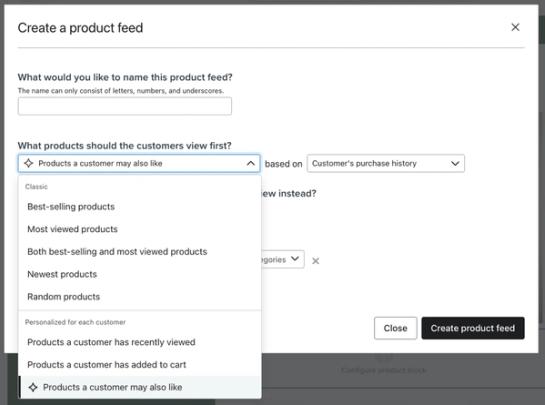
- Je nachdem, welche Option ausgewählt wird, wirst du möglicherweise aufgefordert, einen zusätzlichen Filter auszuwählen. Zum Beispiel kann Kund*innen, denen das Produkt gefallen könnte durch eine Reihe von Metriken bestimmt werden, z. B. durch den Anzeige- oder Kaufverlauf einer*s Kund*in. Für einige andere Optionen (z. B. Meistverkaufte Produkte) kannst du den Zeitraum auf die letzten 3 Tage oder auf die letzten 90 Tage festlegen.
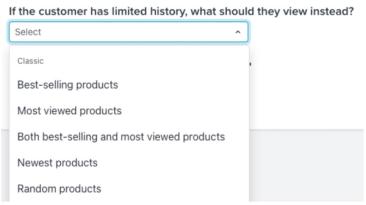
- Wenn du unter Personalisiert für jede*n Kund*in eine Option ausgewählt hast, wirst du mit einer zusätzlichen Frage aufgefordert: Wenn Kund*innen nur eine begrenzte Historie haben, was sollen sie stattdessen sehen? Wähle für diesen Standard eine Option aus der Dropdown-Liste aus. Beachte, dass diese Standards für alle Kund*innen gelten und nicht personalisiert sind.
- Optional kannst du Filter unter Welche zusätzlichen Filter möchtest du anwenden?auswählen.
- Du kannst basierend auf Kategorie enthält oder Kategorie schließt aus filtern. Wenn du category includes oder category excludes auswählst, kannst du für die Eingabe eine oder mehrere Kategorien auswählen. Wenn du eine der Optionen auswählst, kannst du außerdem festlegen, ob eine der oder alle ausgewählten Kategorien übereinstimmen sollen.
- Beliebig bedeutet, dass Elemente, die mindestens einer der ausgewählten Kategorien entsprechen, eingeschlossen oder ausgeschlossen werden (eine ODER -Bedingung).
- All of bedeutet, dass Artikel, die mit jeder ausgewählten Kategorie übereinstimmen, ein- oder ausgeschlossen werden (eine AND -Bedingung).
- Du kannst für jede Filtereingabe eine oder mehrere Kategorien auswählen. Wenn mehrere Kategorien ausgewählt sind und beliebige von ausgewählt ist, wird jedes Element eingeschlossen, das zu mindestens einer der ausgewählten Kategorien gehört. Wenn all of ausgewählt ist, werden nur Artikel einbezogen, die zu allen ausgewählten Kategorien gehören.
Im folgenden Beispiel zu includes und all of wird jedes Element berücksichtigt, das sowohl in der Kategorie „Tshirts“ als auch in der Kategorie „Grey“ enthalten ist.
Im folgenden Beispiel mit schließt aus und beliebige von wird ein Element ausgeschlossen, wenn es entweder ein T-Shirt oder Grau ist. Zum Beispiel würden sowohl graue Hosen als auch rote T-Shirts ausgeschlossen, aber rote Hosen würden eingeschlossen.
- Du kannst basierend auf Kategorie enthält oder Kategorie schließt aus filtern. Wenn du category includes oder category excludes auswählst, kannst du für die Eingabe eine oder mehrere Kategorien auswählen. Wenn du eine der Optionen auswählst, kannst du außerdem festlegen, ob eine der oder alle ausgewählten Kategorien übereinstimmen sollen.


- Du kannst nach stock level filtern und ein Minimum sowie ein Maximum festlegen. Sowohl bei stock level als auch bei price kannst du entweder das Minimum oder das Maximum leer lassen (was jeweils ein Minimum von 0 oder kein Maximum bedeutet), aber du musst entweder das Minimum oder das Maximum festlegen.
- Du kannst anhand des Preises filtern und einen Mindest- und Höchstwert festlegen.
- Du kannst mehrere Filter hinzufügen, indem du auf Filter hinzufügen klickst und eine weitere Auswahl triffst.
- Wenn du mit der Konfiguration deines Produkt-Feeds fertig bist, klicke auf Produkt-Feed speichern.
- Du wirst aufgefordert, deinen Feed zu benennen. Verwende einen Namen, der aussagekräftig ist, keine Leerzeichen oder Sonderzeichen enthält und nicht mit einem Unterstrich (_) beginnt.
- Klicke auf Produkt-Feed speichern.
Einen Produkt-Feed in einer E-Mail verwenden
- Öffne eine E-Mail in Klaviyo (d. h. eine E-Mail-Vorlage, eine nicht gesendete Kampagne oder eine Flow-E-Mail).
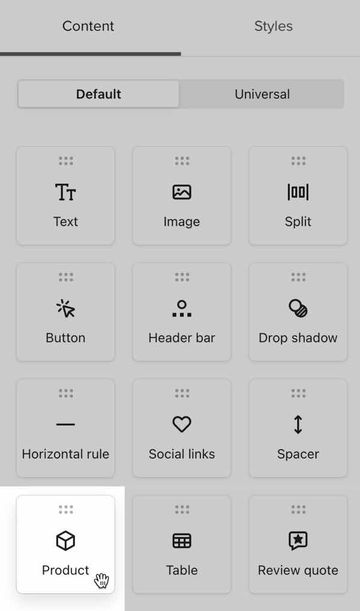
- Zieh einen Produkt -Block in deine E-Mail.
- Lass den Inhaltstyp auf Dynamisch eingestellt (das ist die Standardeinstellung).
- Wähle im Menü Produkt-Feed einen Produkt-Feed aus.
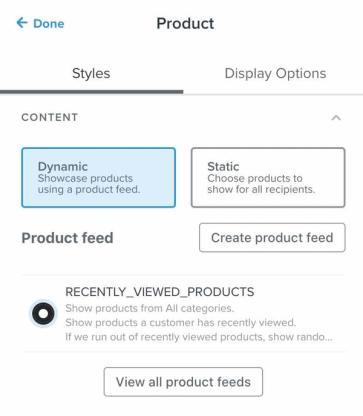
- Wähle aus, welche Produktdetails angezeigt werden sollen. Zu den Optionen gehören der Titel des Artikels, der Preis des Artikels und eine anpassbare Schaltfläche. Wenn alle diese Optionen deaktiviert sind, wird das Bild jedes Produkts ohne begleitenden Text angezeigt. Weitere Details zu allen verfügbaren Einstellungen findest du in unserem Artikel So fügst du einen Produktblock ein.
- Wähle unter Layout aus, wie viele Produkte angezeigt werden sollen, indem du eine Anzahl an Zeilen und eine Anzahl an Elementen pro Zeile auswählst. Multipliziere die Anzahl an Zeilen mit der Anzahl an Elementen pro Zeile, um zu berechnen, wie viele Produkte angezeigt werden (z. B. werden bei 2 Zeilen mit 3 Elementen pro Zeile 6 Elemente angezeigt, bei 1 Zeile mit 1 Element pro Zeile wird 1 Element angezeigt).
- Passe alle weiteren Farb-, Schrift- und Stileinstellungen nach Wunsch an und klicke dann auf Fertig.
- Klicke auf Vorschau und testen, um eine Vorschau deiner Nachricht mit Produkten aus deinem Katalog zu sehen. Wenn du nicht die Ergebnisse siehst, die du erwartest, gehe zum FAQ-Abschnitt unten, um Hilfe bei der Fehlerbehebung zu erhalten.
Du kannst einen beliebigen vorhandenen Produkt-Feed auswählen oder im Vorlagen-Editor einen neuen erstellen. Um Änderungen an einem vorhandenen Produkt-Feed vorzunehmen, navigiere zu Content > Products > Manage Product Feeds, wähle dann einen Feed aus und bearbeite ihn.
Anwendungsfälle für Produkt-Feeds
Unten findest du Beispiele dafür, wie du in deinen E-Mails einen Produkt-Feed nutzen kannst.
Produkt-Feed oberhalb der Fußzeile
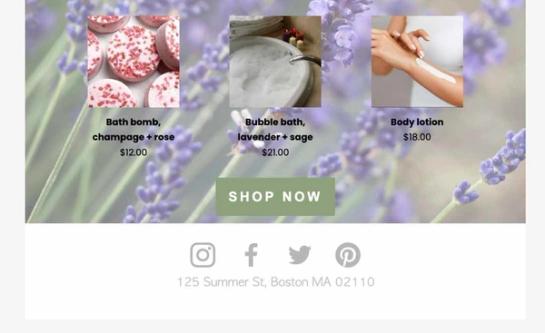
Zieh in Erwägung, am Ende deines E-Mail-Inhalts einen kleinen Produkt-Feed (z. B. 1 Zeile mit 3 Artikeln) einzufügen. Diese Empfehlungen können als letzte Gelegenheit dienen, damit Empfänger*innen auf deine Website klicken, wenn sie bis zum Ende deiner E-Mail gelesen haben und noch nicht konvertiert sind. Verwende einen Feed basierend auf Produkten, die Kund*innen auch gefallen könnten, oder einen Feed deiner beliebtesten Produkte.
Browse Abandonment-Flow-E-Mail
Verwende in deinem Browse Abandonment-Flow einen Produkt-Feed basierend auf den Artikeln, die sich jemand kürzlich angesehen hat, in deinem Browse Abandonment-Flow. So können gelegentliche Website-Besucher*innen dazu ermutigt werden, zurückzukehren und eine Bestellung abzuschließen, die sie zuvor in Erwägung gezogen haben. Erfahre, wie du kürzlich angesehene Artikel in eine E-Mail einfügst.
Willkommens-E-Mail mit Funktionen zu Bestsellern
Ziehe in Betracht, deinem Welcome-Flow einen Produkt-Feed mit deinen meistverkauften Produkten hinzuzufügen. Das kann dabei helfen, neuen Abonnent*innen die Produkte vorzustellen, die Kund*innen am meisten lieben. Da du einen dynamischen Feed verwendest (statt Produkte manuell einzufügen), werden die angezeigten Artikel im Laufe des Jahres automatisch basierend auf Lagerbeständen und Trends bei Kund*innen aktualisiert.
FAQs
Mein Feed ist so eingestellt, dass er für jede*n Kund*in personalisiert wird. Warum zeigt mein Produktblock allen Empfänger*innen dasselbe Produkt an?
Wenn dynamische Empfehlungen nicht verfügbar sind, greift Klaviyo auf den sekundären Recommender zurück, den du ausgewählt hast (d. h. Bestseller oder am häufigsten angesehene Produkte). Das kann passieren, wenn:
- Eine E-Mail-Empfänger*in hat nicht genügend Daten, damit wir personalisierte Empfehlungen bereitstellen können.
- Der Feed wurde erst vor Kurzem erstellt und wurde noch nicht vollständig trainiert. In der Regel benötigen die Systeme von Klaviyo 2 Tage bis eine Woche, um das Modell zu trainieren.
- Deine Produkt angesehen - oder Produkt bestellt -Ereignisse sind sehr aktuell. Deine Empfehlungmodelle für den Produkt-Feed werden je nach Nutzung in der Regel alle 2–7 Tage trainiert. Es kann ein paar Tage dauern, bis das Empfehlungsmodell brandneue Ereignisse berücksichtigt.
Welche Integrationen unterstützen die Preis- und Bestandsfilter?
Wir unterstützen Preis- und Lagerbestandsfilter für die folgenden Integrationen:
- Shopify
- BigCommerce
- Magento 2
Preis- und Bestandsfilter sind auch für Varianten in benutzerdefinierten Katalogen verfügbar.
Wie funktioniert der Produktempfehler „Neueste Produkte“? Welches Datum wird zum Sortieren von Produkten verwendet?
Wir verwenden einen für Klaviyo spezifischen „created_at“-Zeitstempel. Das bedeutet, dass beim ersten Synchronisieren deines Katalogs jedes Produkt im Katalog denselben „created_at“-Wert hat, sodass der Empfehlungsalgorithmus für die neuesten Produkte anfangs nicht nützlich ist. Sobald du nach der ersten Synchronisierung einige neue Artikel zu deinem Katalog hinzugefügt hast, solltest du das erwartete Verhalten sehen.
Das bedeutet auch, dass Artikel nicht vom Empfehlungsalgorithmus priorisiert werden, nur weil sie „aktualisiert“ wurden oder kürzlich wieder auf Lager gekommen sind. Dieser Empfehlungsalgorithmus priorisiert nur komplett neue Produkte, die deinem Katalog hinzugefügt wurden.
Ich habe einen Preis- oder Bestandsfilter angewendet, aber ich sehe im Produktblock einen Artikel, der außerhalb des von mir angegebenen Bereichs liegt. Warum ist das so?
Filter gelten für Varianten, aber Produktblöcke rendern Elemente. Wenn die Summe des Lagerbestands für alle Varianten eines Produkts über dem Schwellenwert des Filters liegt, kann es in einem Produktblock angezeigt werden. Artikel haben Standardbilder und -preise, daher ist es möglich, dass bei einem Artikel ein Bild und ein Preis einer Variante angezeigt werden, die nicht genau dem Preis- oder Lagerbestandsfilter entsprechen.
Welche Währung verwenden die Preisfilter?
Das hängt davon ab, wie der Artikel in deiner E-Commerce-Plattform konfiguriert wurde. Klaviyo verwendet den Währungswert, den der Katalog verwendet.
Wo sind Web-Feeds?
Wenn du einen Web-Feed (anstelle eines Produkt-Feeds) einrichten möchtest, klicke unten links auf deinen Kontonamen und navigiere dann zu Einstellungen > Sonstiges > Web-Feeds. Von hier aus kannst du einen neuen Web-Feed hinzufügen.
Was ist mit „trending?“ passiert?
Die Option „trending“ wird jetzt als Rückblickfenster von „3 Tagen“ ausgedrückt. Jede Option, die „in den letzten 3 Tagen“ verwendet, ist eine Version der alten „Trending“-Sortierung.
Ich verwende einige benutzerdefinierte Statistiken, um Produktempfehlungen zu unterstützen. Sind diese mit der neuen Erfahrung kompatibel?
Ja. Weitere Details findest du in unserem Artikel im Entwicklerportal: Einen benutzerdefinierten Katalog-Feed mit Klaviyo synchronisieren.
Wie funktioniert der Empfehlungsalgorithmus „Zuletzt angesehen“?
Wir verwenden ein Modell, das sowohl die Aktualität als auch die Häufigkeit der Aufrufe gewichtet, um die Produkte zu sortieren. Das bedeutet: Wenn ein*e Kund*in ein Produkt gestern 5-mal angesehen hat und ein anderes Produkt heute einmal, priorisieren wir möglicherweise trotzdem das Produkt, das 5-mal angesehen wurde, weil wir die Häufigkeit der Aufrufe berücksichtigen.
Wie wird „Bestseller“ berechnet?
Bestseller-Produkte werden anhand der verkauften Menge identifiziert, wobei neuere Käufe stärker gewichtet werden. Der Kaufpreis eines Artikels wird bei der Identifizierung von Bestseller-Produkten nicht berücksichtigt.
Wie werden „Produkte, die Kund*innen auch gefallen könnten“ bestimmt?
„Produkte, die einer*einem Kund*in auch gefallen könnten“ nutzt KI, um in deinen E-Mails genau das richtige Produkt zu empfehlen. Klaviyo nutzt kollaboratives Filtern, um vorherzusagen, was Empfänger*innen als Nächstes wahrscheinlich kaufen werden, basierend darauf, was sie in der Vergangenheit bestellt haben und wie ähnlich sie anderen Kund*innen sind. Auch wenn das Modell Produkte enthalten kann, die sich jemand angesehen hat, werden nicht ausschließlich diese Produkte angezeigt. Das Modell betrachtet das Verhalten anderer Kund*innen in deinem Account – zum Beispiel: Wenn Klaviyo sieht, dass Kund*innen häufig die Produkte A, B und C zusammen angesehen haben, und eine*e Kund*in nur A und B angesehen hat, zeigen wir dieser Person Produkt C.