Erste Schritte mit WooCommerce
Übersicht
Erfahre, wie du die Klaviyo WooCommerce-Erweiterung installierst und die WooCommerce-Integration in deinem Klaviyo-Konto aktivierst.
Die wichtigsten Schritte zur Integration mit WooCommerce sind:
- Installieren Sie die Klaviyo-Erweiterung (auch Klaviyo-Plug-in genannt) auf der WooCommerce.
- WooCommerce-Integration in Klaviyo aktivieren
Dieser Artikel führt dich auch durch das Testen deiner WooCommerce-Integration.
Die WooCommerce-Integration synchronisiert Daten in Echtzeit mit Klaviyo.
Bevor du anfängst
Wenn du aktive Cache- oder Redirect-Plug-ins in WordPress hast, können diese die Integrationen von Klaviyo beeinträchtigen und Verbindungsprobleme verursachen. Wir empfehlen, diese Plug-ins während des Einrichtungsprozesses der Integration zu deaktivieren. Hast du weitere Probleme bei der Einrichtung? Schau dir Fehlerbehebung bei deiner WooCommerce-Integration an.
Es wird dringend empfohlen, Klaviyo-IP-Adressen zur Zulassungsliste deines Firewall-Anbieters hinzuzufügen, um Authentifizierungs- und Konfigurationsprobleme zu minimieren. Weitere Informationen findest du unter So setzt du IP-Adressen für Klaviyo-Integrations-Traffic auf die Zulassungsliste.
Installiere die Klaviyo-Erweiterung auf WooCommerce
Mit der WooCommerce-Erweiterung von Klaviyo kannst du deiner Website ein Newsletter-Anmeldeformular hinzufügen, das Tracking von Website-Aktivitäten aktivieren und Daten darüber abrufen, wann Kund*innen den Bezahlvorgang starten und Produkte anzeigen, damit du Warenkorbabbruch-E-Mails versenden kannst. Unsere Erweiterung ist auch mit High Performance Order Storage (HPOS) kompatibel.
Bevor du anfängst, empfehlen wir dir, dich bei deinen Klaviyo- und WooCommerce-Konten anzumelden. Wenn du mehr als ein Klaviyo-Konto hast, melde dich von allen Konten ab, die du nicht mit WooCommerce integrieren möchtest.
- Klicke unter WooCommerce auf die Registerkarte WooCommerce im linken Navigationsbereich und wähle dann Erweiterungen.
- Suche nach Klaviyo und wähle dann Klaviyo für WooCommerce aus, um zur Klaviyo-Erweiterungsseite im WooCommerce Marketplace zu gelangen.
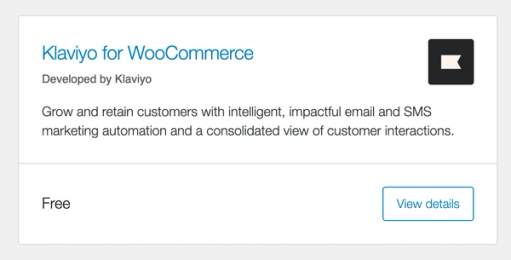
- Klicke auf In den Warenkorb.
- Vergewissere dich, dass du bei deinem WooCommerce Marketplace-Konto angemeldet bist, und gehe dann zur Kasse.
- Fahre mit dem Bezahlvorgang fort, um zu einer Bestellbestätigungsseite zu gelangen, und klicke dann auf Zur Website hinzufügen.
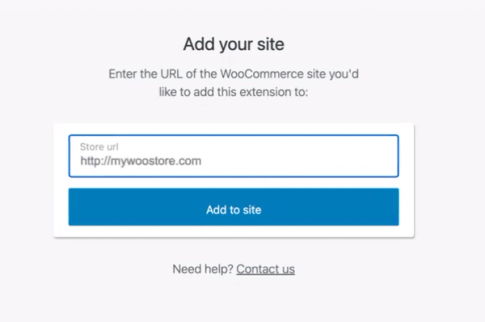
- Wenn dein WooCommerce Marketplace-Konto nicht mit deiner WooCommerce-Website verbunden ist, kopiere deine Shop-URL und füge sie in das Feld ein. Wenn sie bereits verbunden ist, wähle deine Website aus dem Drop-down-Menü aus. Klicke dann auf Zur Website hinzufügen.
- Navigiere zurück zu deinem WooCommerce-Admin-Bereich und wähle dann Plug-in aus. Scrolle durch die Liste der installierten Plug-in, um Klaviyo zu finden, und klicke dann auf Aktivieren.
- Wähle im linken Navigationsfenster Marketing aus und klicke dann auf Klaviyo.
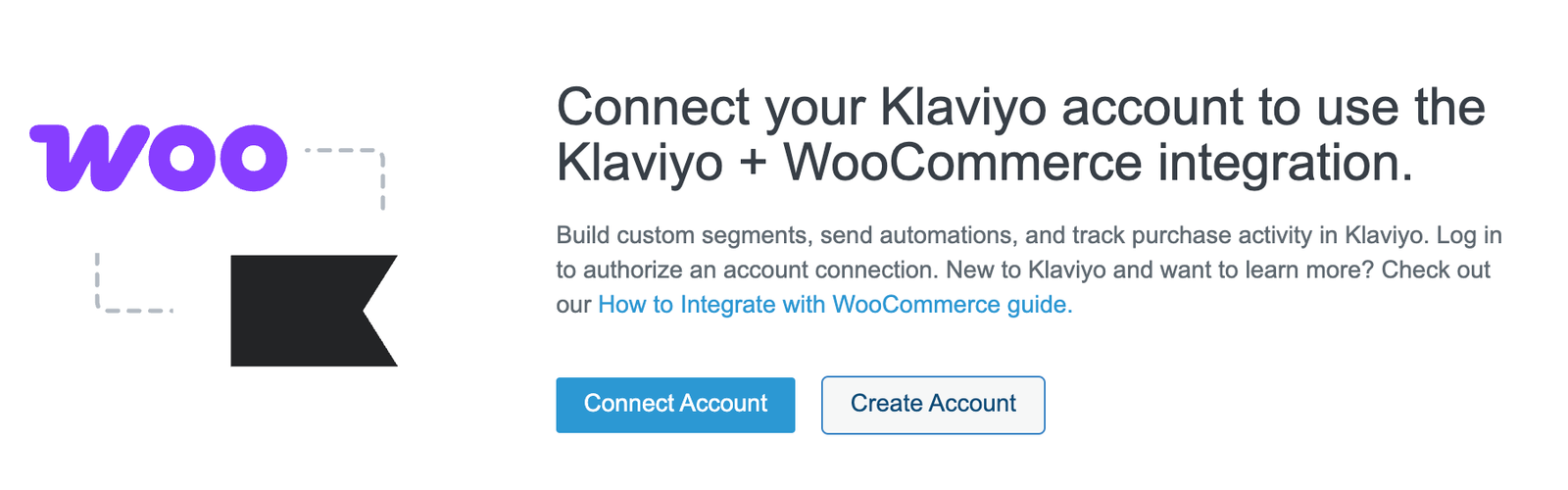
- Klicke auf Konto verbinden, um zu beginnen, und fahre dann mit dem nächsten Abschnitt fort.
Gibt es Probleme bei der Einrichtung? Schau dir Fehlerbehebung bei deiner WooCommerce-Integration an.
WooCommerce-Integration in Klaviyo aktivieren
- Wenn du dazu aufgefordert wirst, melde dich bei Klaviyo an. Du kannst sicherstellen, dass du beim richtigen Klaviyo-Konto angemeldet bist, indem du einen neuen Tab öffnest, zu deinem Klaviyo Dashboard navigierst und den Kontonamen überprüfst. Wenn du Konten wechseln musst, klicke auf Abmelden und melde dich dann beim richtigen Konto an, bevor du fortfährst.
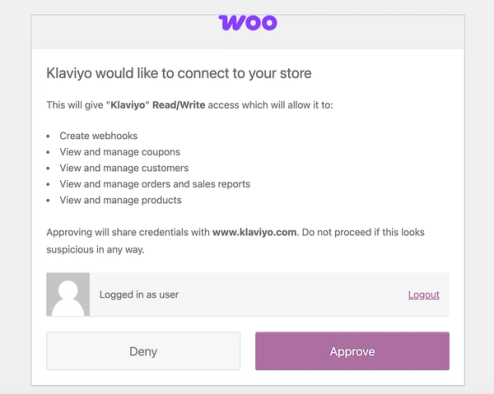
- Überprüfe die Berechtigungen und erteile sie dir, indem du auf Genehmigen klickst.
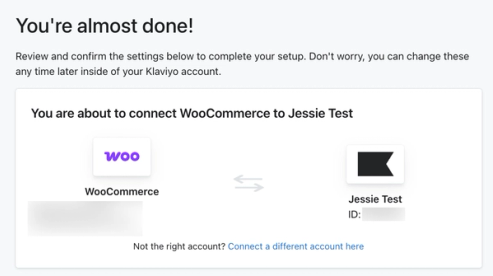
- Bestätige auf der Seite mit den Integrationseinstellungen, dass der Kontoname korrekt ist.
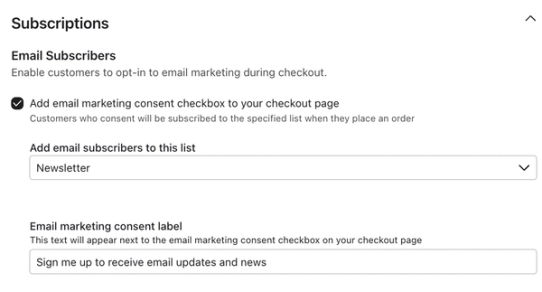
- Aktiviere das Kontrollkästchen neben E-Mail-Marketing-Einwilligung hinzufügen auf deiner Bezahlseite, um diese Option ganz einfach auf deiner WooCommerce-Website hinzuzufügen.
- Wähle eine Liste aus dem Drop-down-Menü unter E-Mail-Abonnent*innen zu dieser Liste hinzufügen aus. Wenn in der Dropdown-Liste keine Listen verfügbar sind, gehe zur Registerkarte Listen und Segmente, um eine neue Liste zu erstellen.
Alle, die während des Checkouts über das Kontrollkästchen abonnieren, werden dieser Liste hinzugefügt. Die Einwilligung wird an Klaviyo gesendet, nachdem Kund*innen während des Checkouts auf die Schaltfläche Bestellung absenden klicken. - Gib unter E-Mail-Marketing-Einwilligung die Einwilligungssprache ein, die neben dem Kontrollkästchen auf deiner Bezahlseite angezeigt werden soll. Die Standardsprache ist „Anmelden“, um E-Mails-Updates und Neuigkeiten zu erhalten.
- Wähle eine Liste aus dem Drop-down-Menü unter E-Mail-Abonnent*innen zu dieser Liste hinzufügen aus. Wenn in der Dropdown-Liste keine Listen verfügbar sind, gehe zur Registerkarte Listen und Segmente, um eine neue Liste zu erstellen.
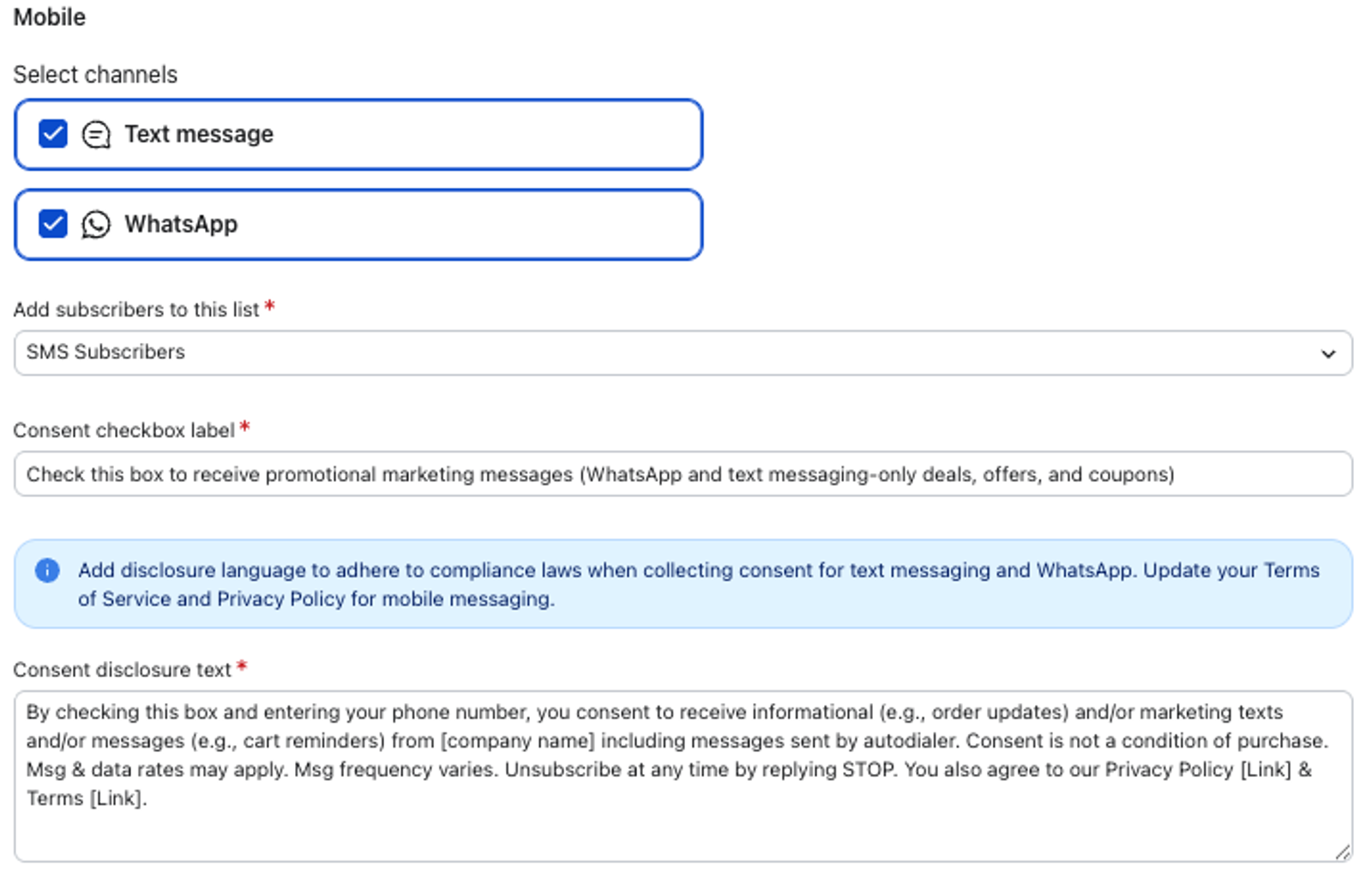
- Wähle im Abschnitt Mobile unter Kanäle auswählen aus, welche Einwilligungsoptionen für Mobile Marketing du zu deiner WooCommerce-Checkout-Seite hinzufügen möchtest. Aktiviere Textnachricht, um SMS-Einwilligungen zu erfassen, und/oder WhatsApp, um WhatsApp-Einwilligungen zu erfassen. Du kannst je nach Einwilligungsart, die du erfassen möchtest, einen oder beide Kanäle auswählen. Bitte beachte, dass die SMS-Einwilligung nicht mit Klaviyo synchronisiert wird, wenn dein Unternehmen eine Altersbeschränkung hat.
- Wähle eine Liste aus dem Drop-down-Menü Abonnent*innen zu dieser Liste hinzufügen aus. Benutzer*innen, die beim Bezahlvorgang dem SMS- und/oder WhatsApp-Marketing zustimmen, werden in die von dir ausgewählte Liste aufgenommen. Die Einwilligung wird an Klaviyo gesendet, nachdem der Kunde beim Bezahlvorgang auf die Schaltfläche „ Bestellung abschicken“ geklickt und die Bestellung auf WooCommerce erstellt wurde.
- Gib unter Kontrollkästchen für die Einwilligung den Text ein, der neben dem Kontrollkästchen für die Einwilligung auf deiner Bezahlseite angezeigt werden soll.
- Füge unter Offenlegungstext der Einwilligung die Offenlegungserklärung hinzu, die mit dem Kontrollkästchen angezeigt werden soll. Du kannst die standardmäßige Einwilligungssprache von Klaviyo verwenden oder eine eigene hinzufügen. Die Offenlegungserklärung ist für die Einhaltung des TCPA erforderlich.
- Wenn du alle zukünftigen Ereignisse für Bestellung aufgegeben und Produkt bestellt in eine ausgewählte Währung umrechnen möchtest, indem du den Wechselkurs zum Zeitpunkt der Verarbeitung verwendest, aktiviere das Kontrollkästchen Alle Währungen in eine Standard-Währung umrechnen und wähle eine Währung aus. Die Änderung dieser Einstellung hat keine Auswirkungen auf die zuvor integrierten Daten. Diese Einstellung ändert nicht die Standardwährung in deinem Konto.
- Wenn du mit diesen Einstellungen zufrieden bist, klicke auf Einrichtung abschließen. Du kannst diese Einstellungen jederzeit bearbeiten, indem du zur Registerkarte Integrationen navigierst und WooCommerce auswählst.
Herzlichen Glückwunsch! Dein WooCommerce-Konto ist jetzt mit Klaviyo verbunden.
Fehlerbehebung
Wenn du die Fehlermeldung „Cannot to test API by fetching order count. „Ungültige Anzahl“ bedeutet, dass, wenn Klaviyo versucht, die WooCommerce-Integration zu validieren und eine Anzahl von Bestellungen zu erhalten, der API keinen von Klaviyo erwarteten Wert zurückgibt oder gar nichts zurückgibt. Da die Integration noch keine offizielle Verbindung zu Klaviyo hergestellt hat, muss sie innerhalb von WooCommerce gelöst werden.
Um weitere Informationen zu diesem Endpunkt zu erhalten, verwende eine Anwendung wie Postman, um einen API-Aufruf an den Bestellzähler zu senden, der mehr Erkenntnisse darüber liefert, was an Klaviyo weitergeleitet wird.
Der Endpunkt, den du brauchst, ist: {customers-url}/WC-API/v1/Bestellungen/Anzahl
Ändere {customers-url} in die URL deines WooCommerce-Shops.
Teste deine WooCommerce-Integration
Um deine Integration auszuprobieren, gehe auf deine Website und befolge diese Anleitung:
- Füge einen Artikel zu deinem Warenkorb hinzu.
- Gehe zur Bezahlseite.
- Gib deine E-Mail-Adresse und Telefonnummer auf der Bezahlseite ein. Wenn aktiviert, aktiviere die Kontrollkästchen, um E-Mail und SMS-Marketing zu abonnieren.
- Sende deine Testbestellung.
- Überprüfe Folgendes (das Update kann ein oder zwei Minuten dauern):
- Ereignis „Bezahlvorgang gestartet“, das unter „ Recent Data“ (Kürzliche Daten) protokolliert wurde.
- Das Profil wurde in den Listen erstellt, die du für das E-Mail und SMS-Marketing ausgewählt hast.
- Das Ereignis„Bestellung aufgegeben“ wurde unter „ Recent Data“ (Kürzliche Daten) protokolliert.
Neueste Daten
Im Abschnitt „Recent Data“ wird die neueste Instanz eines Ereignisses angezeigt.
Historische Daten
Die Fortschrittsanzeige für historische Daten wird in Echtzeit aktualisiert, während deine historische Synchronisierung verarbeitet wird.
Nächste Schritte
Glückwunsch, du bist startklar! Da dein Konto eingerichtet und integriert ist, ist es Zeit, Klaviyos Kernfunktionen zu nutzen. Sobald du die Punkte in dieser Kategorie abgeschlossen hast, bist du bereit, das Beste aus Klaviyos Funktionen herauszuholen. Sieh dir unseren Kurs „Erste Schritte mit Klaviyo“ an, damit du sicherstellen kannst, dass alles läuft und du das Beste aus deinem Klaviyo-Konto herausholst.
Warenkörbe aus einem Warenkorbabbruchs-Flow neu erstellen
Du kannst WooCommerce-Daten verwenden, um Warenkörbe aus einem Warenkorbabbruch-Flow neu zu erstellen.
Wir generieren einen Schlüssel für das Ereignis Bezahlvorgang gestartet, mit dem du einen Link zum Warenkorb der Kund*innen erstellen kannst, falls sie über eine durch dieses Ereignis ausgelöste E-Mail auf einem anderen Gerät in den Warenkorb zurückkehren. Du kannst diesen Link mit dem folgenden URL-Parameter in einer Warenkorbabbruch-Flow-E-Mail erstellen, die durch einen gestarteten Bezahlvorgang ausgelöst wird:
/cart?wck_rebuild_cart={{ event.extra.CartRebuildKey }}Zusammengestellt sollte die URL wie folgt aussehen:
{{ organization.url|trim_slash }}/cart?wck_rebuild_cart={{ event.extra.CartRebuildKey }}Der dynamisch generierte Link zum Produkttitel wird direkt von der URL abgerufen, die du in deinen Kontoeinstellungen eingefügt hast. Bei Bedarf kann diese URL im E-Mail-Vorlagen-Editor aktualisiert werden.
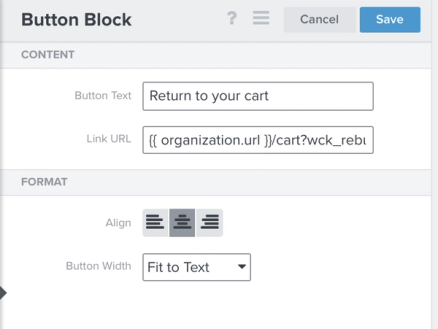
Wenn du mit {{ organization.url }} auf eine nicht sichere HTTP-URL verlinken möchtest, musst du deine URL manuell über HTTPS hinzufügen, damit der Warenkorb korrekt wiederhergestellt werden kann.
Referenzinformationen zur Erweiterung
Aktiviere automatische Updates
So aktivierst du automatische Updates:
- Klicke auf die Registerkarte Plug-in. Scrolle nach unten, um die Klaviyo- Plug-in zu finden.
- Klicke auf Automatische Updates aktivieren.
Wenn du möchtest, kannst du die Klaviyo WooCommerce-Erweiterung weiterhin manuell aus dem WooCommerce Marketplace herunterladen.
Suche das Änderungsprotokoll
Versionshinweise sind im Changelog für jedes neue Erweiterungs-Update enthalten. Du kannst das Changelog unserer Erweiterung im Wordpress-Plug-in-Verzeichnis ansehen.
Wie aktualisiere ich meine WooCommerce-Integration in Echtzeit, wenn ich die Integration über die Legacy-API durchgeführt habe?
Um zu beginnen, installiere die neueste WooCommerce-Erweiterung, indem du die oben beschriebenen Installationsschritte für die Erweiterung befolgst. Als Nächstes erstellst du einen REST-API-Schlüssel für die v3-Integration mit Lese-/Schreibberechtigungen. Dies unterscheidet sich von dem Legacy-API-Schlüssel, den du bei der Erstinstallation der Erweiterung erstellt hast.
Aktualisiere deine Integration in Klaviyo, indem du auf der Einstellungsseite der WooCommerce-Integrationen Einstellungen speichern auswählst.
Bitte beachte, dass du WooCommerce's API v3 nur mit WC Version 3.5x oder höher und WP Version 4.4 oder höher verwenden kannst.
Weitere Ressourcen
- WooCommerce-Datenreferenz
Dieser Artikel behandelt die Daten, die synchronisiert werden, wenn du deinen WooCommerce-Shop mit deinem Klaviyo-Konto integrierst.
- So verwendest du WooCommerce-Daten in Flows
Erfahre, wie du Daten aus Klaviyo WooCommerce-Integration in deinen Flow-E-Mails verwenden kannst. Wenn du dein WooCommerce-Konto mit Klaviyo integrierst, hast du Zugriff auf Kund*innen- und Kaufdaten, die du nutzen kannst, um das Erlebnis deiner Kund*innen zu personalisieren.