So zeigst du Rohdaten zu Metriken oder Profilaktivitäten in Klaviyo an
Übersicht
Erfahre, wie du die Rohdaten zu Ereignissen oder Profilaktivitäten anzeigen kannst, die Klaviyo über deine Integrationen oder API-Aufrufe erhält. Das kann nützlich sein, wenn du die Daten eines Profils zusammen mit einem bestimmten Ereignis überprüfen oder diese Daten einfach ansehen möchtest, um besser zu verstehen, was pro Metrik erfasst wird.
Rohdaten der Metrik finden
- Um Rohdaten zu Metriken oder Ereignissen anzusehen, gehe zu Auswertungen > Metriken.
- Suche im Feld Metriken suchen nach einer Metrik und klicke dann auf ihren Namen. Du kannst auch direkt in der Liste auf eine Metrik klicken.
- Sobald du in der Metrik bist, navigiere zum Tab Aktivitäts-Feed.
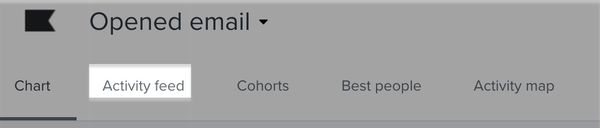
Du kannst auch Rohdaten zu Ereignissen über die Schaltfläche Aktivitätsfeed anzeigen auf der Seite „Metriken“ anzeigen. Öffne in diesem Feed das 3-Punkte-Menü eines Ereignisses und wähle Aktivitätsdetails aus.
- Suche das Ereignis, das du für ein Profil überprüfen möchtest, und klicke dann im entsprechenden Zeileneintrag des Ereignisses auf das 3-Punkte-Menü.
- Klicke auf Aktivitätsdetails.

Ein Dialog wird mit JSON-Eigenschaften für das ausgewählte Ereignis geöffnet. Die Felder hängen von der Metrik und den an Klaviyo gesendeten Daten ab. Ein E-Mail geöffnet -Ereignis kann zum Beispiel Informationen zur verwendeten E-Mail-Domain, zur zugehörigen Nachricht, zum Clienttyp, zum Client-Betriebssystem, zur Client-Betriebssystemfamilie, zum Clientnamen, zum Nachrichtennamen usw. enthalten. Das folgende Beispiel verwendet Zum Warenkorb hinzugefügt und erfasst Informationen wie den Produktnamen, die Produkt-ID, die URL, die Bild-URL, den Preis usw.
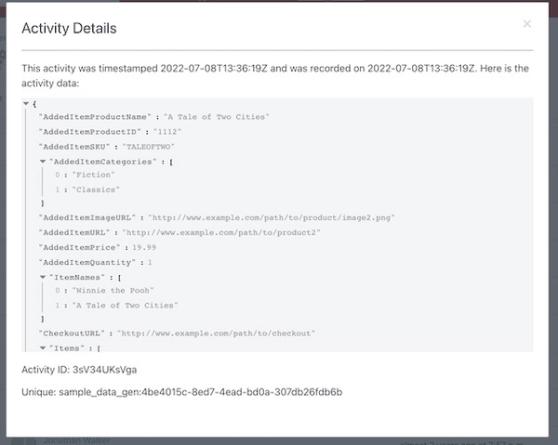
Du kannst dann, wenn du möchtest, eine JSON-Version beliebiger oder aller dieser Ereignisdaten kopieren.
Zeitstempel verstehen
Der Dialog Aktivitätsdetails enthält 2 Zeitstempel. Die 2 Zeitangaben sind häufig, aber nicht immer identisch.
Der erste Zeitstempel zeigt, wann das Ereignis stattgefunden hat, wie von seiner Quelle gemeldet. Zum Beispiel ist dies bei einem Checkout Started -Ereignis der Zeitpunkt, zu dem der Checkout auf deiner E-Commerce-Website begonnen hat. Der zweite Zeitstempel ist der Zeitpunkt, zu dem Klaviyo das Ereignis erhalten hat. Diese Zeitstempel können identisch sein oder um einige Sekunden voneinander abweichen, wie im folgenden Beispiel gezeigt.

Je nach deiner Integrationen kann die Zeit, die Klaviyo benötigt, um diese Informationen von der anderen Quelle zu erhalten, zu einer Verzögerung führen. Ein Beispiel für diese Art von erwarteter Verzögerung wird unten angezeigt.

Das erste Beispiel zeigt übereinstimmende Ereignis- und aufgezeichnete Zeitstempel. Das zweite zeigt einen späteren aufgezeichneten Zeitstempel, was auf eine Verzögerung hindeutet, bevor Klaviyo das Ereignis erhalten hat. Erfahre mehr darüber, wie oft bestimmte Integrationen synchronisiert werden.
Warum beide Zeitstempel wichtig sind
Das Verständnis von Zeitstempeln ist entscheidend, um sicherzustellen, dass deine E-Mails zeitnah und relevant sind. Es ist wichtig, jede Verzögerung bei der Ereignissynchronisierung bei der Planung deiner Marketingstrategie zu berücksichtigen, insbesondere beim Erstellen von Flows. Bei einem Warenkorbabbruch-Flow kann sich eine Verzögerung bei der Synchronisierung des Kaufereignisses darauf auswirken, ob Kund*innen eine Erinnerung erhalten, wenn sie mit dem Checkout beginnen und dann ihren Kauf abschließen. Wenn deine Integrationen beispielsweise jede Stunde Bestellungen synchronisieren und du deine erste Flow-E-Mail so einstellst, dass sie 30 Minuten nach dem Ereignis Checkout Started gesendet wird, hat Klaviyo möglicherweise noch keine Bestätigung erhalten, dass der Checkout abgeschlossen wurde. Diese*r Kund*in kann die E-Mail des Warenkorbabbruch-Flows versehentlich erhalten.
Wenn deine Integration eine Synchronisierungsverzögerung hat, gib relevanten Ereignissen genügend Zeit, Klaviyo zu erreichen, bevor du Flow-E-Mails sendest. Für eine stündliche Synchronisierung empfehlen wir, mindestens 1 Stunde nach dem Trigger-Ereignis zu warten. Eine Welcome-Serie, die nicht von verzögerten Integrationsdaten abhängt, kann trotzdem sofort senden, nachdem jemand abonniert.
Weitere Ressourcen
- Referenz dazu, wie oft Integrationen synchronisieren
Erfahre, welche Daten aus einer bestimmten Klaviyo-Integration synchronisiert werden und wie oft die Synchronisierung läuft. Wir haben diese Integrationen nach E-Commerce-Plattformen, E-Mail-Service-Providern und anderen Datenintegrationen organisiert.
- Erste Schritte mit Metriken
Hier erfährst du, wie du auf deine Klaviyo-Metriken (d. h. Ereignisse) zugreifst und sie verwendest, um den Zustand deines Kontos besser zu verstehen und welche Kanäle oder Profile diese Daten erstellen. Anschließend kannst du diese Daten verwenden, um zielgerichtete Flows und Segmente zu erstellen. Du kannst Metriken auch für eine einfache Analyse verwenden, um zu verstehen, wie sich deine Daten im Laufe der Zeit entwickeln.