Grundlegendes zur Flow-Verzweigung
Übersicht
Erfahre, wie Flow-Verzweigungen dir helfen, Flows zu personalisieren, damit du Personen auf verschiedenen Pfaden senden kannst, je nachdem, was du bereits über sie weißt.
Mit Flows kannst du zeitnahe Touchpoints mit deinen Kontakten automatisieren, ohne die Relevanz und Personalisierung zu verlieren, die für eine wirkungsvolle Marketing-Strategie erforderlich sind. Ein Warenkorbabbruch-Flow sendet zum Beispiel nicht einfach eine generische Follow-up-E-Mail an alle Warenkorbabbrecher*innen. Mit dem standardmäßigen Warenkorbabbruch-Flow von Klaviyo erhalten alle Käufer*innen eine E-Mail, die auf jeden zurückgelassenen Artikel zugeschnitten ist.
Flow-Verzweigungen helfen dir, diese Personalisierung auf das nächste Level zu bringen. Klaviyo unterstützt Splits mit mehreren Verzweigungen, die Profile über verschiedene Pfade leiten – bis zu 20 in einem einzigen Split. Mehr dazu erfährst du im Hilfeartikel zum Multi-Branch-Split.
Der Multi-Branch-Split
Bei einem Split mit mehreren Verzweigungen definierst du Bedingungen für jeden Pfad mit der gleichen Logik, die du in unserem Segment-Builder siehst. Auf diese Weise sehen Splits ähnlich wie Flow-Filter aus. Im Gegensatz zu Flow-Filtern und Segmenten halten Splits bestimmte Personen jedoch nicht in deinem Flow und filtern den Rest heraus – jeder durchläuft den Flow weiter, nur auf verschiedenen Pfaden.
Im visuellen Flow-Builder sind Splits eine konfigurierbare Komponente. Ein Split erstellt mehrere Pfade – bis zu 20 (19 davon konfigurierst du und einen „Alle anderen“-Pfad). Auf der Leinwand siehst du für jede eine Pfadkarte. Klaviyo wertet die Pfade in der Reihenfolge aus, in der du sie anordnest – zuerst prüfen, dann prüfen usw., mit Andernfalls endend – und sendet jedes Profil über den ersten Pfad, dessen Bedingungen es erfüllt. Ein Profil, das mit keinem konfigurierten Pfad übereinstimmt, wird über den Pfad „Alle anderen“ weitergeleitet.
Bei der Verwendung von Splits ist es wichtig, über die Platzierung deiner Zeitverzögerungen nachzudenken. Wenn du z. B. die Zeit ändern möchtest, die jemand eine Nachricht erhält, je nachdem, in welchen Pfad das Profil geht, platziere eine Zeitverzögerung direkt nach dem Split in jedem Pfad. Du solltest jedoch danach aufteilen, ob jemand innerhalb eines bestimmten Zeitraums eine bestimmte Aktion ausführt, z. B. eine Woche warten, bis jemand eine Bestellung aufgegeben hat, bevor du eine E-Mail versendest. In diesem Fall muss die Zeitverzögerung vor dem Split liegen.
Es gibt eine einzige Split-Aktion. Jeder Pfad wird durch Bedingungen definiert, die du im Filter-Builder erstellst. Du kannst nach Profildaten verzweigen – Eigenschaften, Aktivität, Standort, Listenmitgliedschaft und mehr – und in Flows mit Metrikauslöser nach Daten aus dem Auslöserereignis des Flows.
Bedingungen, die auf dem Auslöserereignis basieren, sind nur in Flows mit Metrikauslöser verfügbar.
Best Practices
Warenkorbabbruch-Flow
Angenommen, wir möchten eindeutige Pfade für diejenigen erstellen, die über einen bestimmten Wert im Warenkorb zurückgelassen haben.
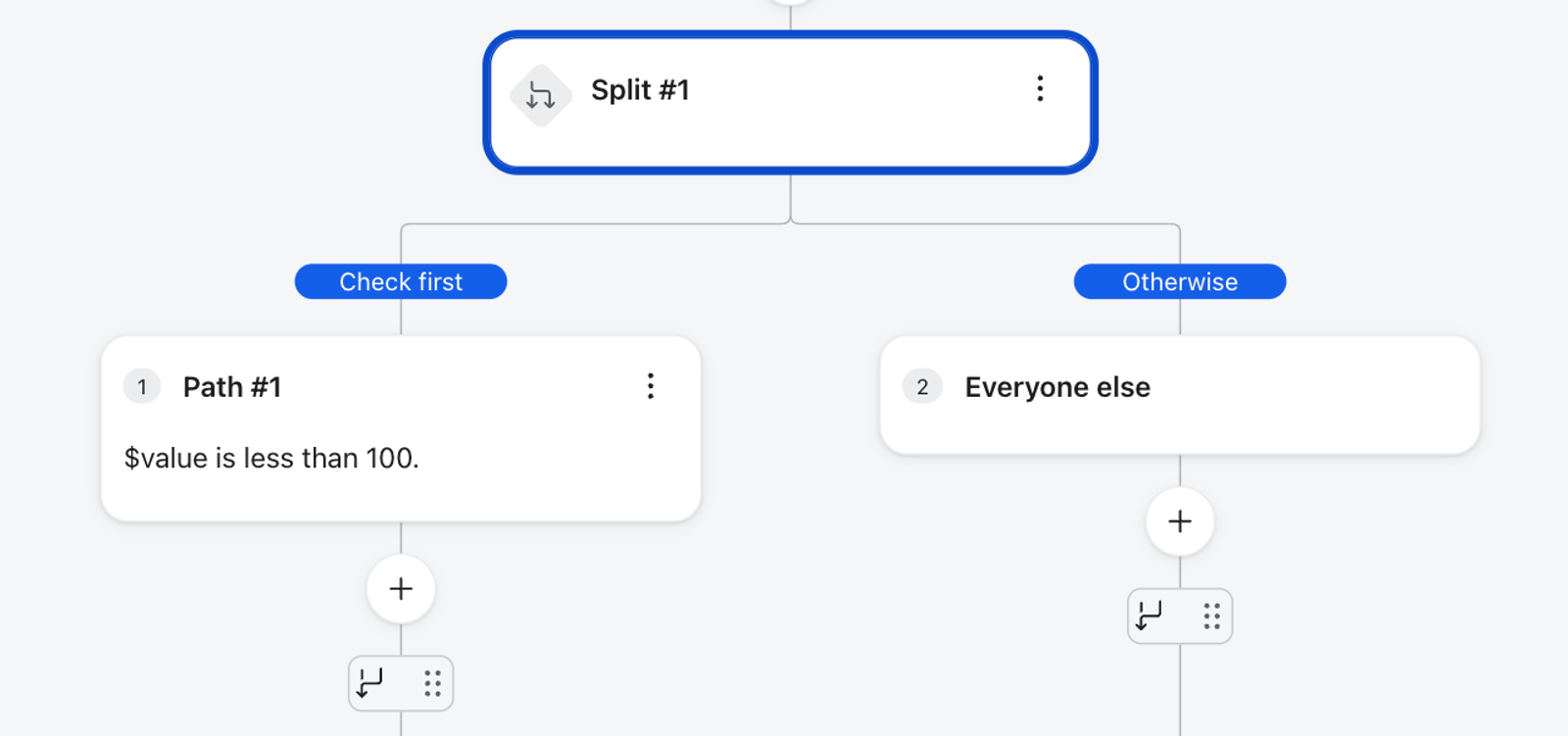
Für diejenigen, die einen hochwertigen Warenkorb zurückgelassen haben, solltest du einen größeren Anreiz für die Rückgewinnung bieten – zum Beispiel kostenlosen Versand oder einen Prozentsatz Rabatt auf ihre Bestellung, wenn sie ihren Kauf abschließen. Kund*innen, die weniger wertvolle Warenkörbe zurückgelassen haben, solltest du unbedingt nachhaken, aber vielleicht solltest du angesichts des erwarteten ROI keinen Rabatt anbieten.
Wenn du einen Multi-Branch-Split in einen Warenkorbabbruch-Flow aufnimmst, kannst du sofort zwei Pfade für Warenkorbabbrecher basierend auf ihrem Warenkorb erstellen. Dieser Datenpunkt (Warenkorbwert) wird im Ereignis Bezahlvorgang gestartet erfasst, das als Auslöser des Flows dient.
Post-Purchase Flow
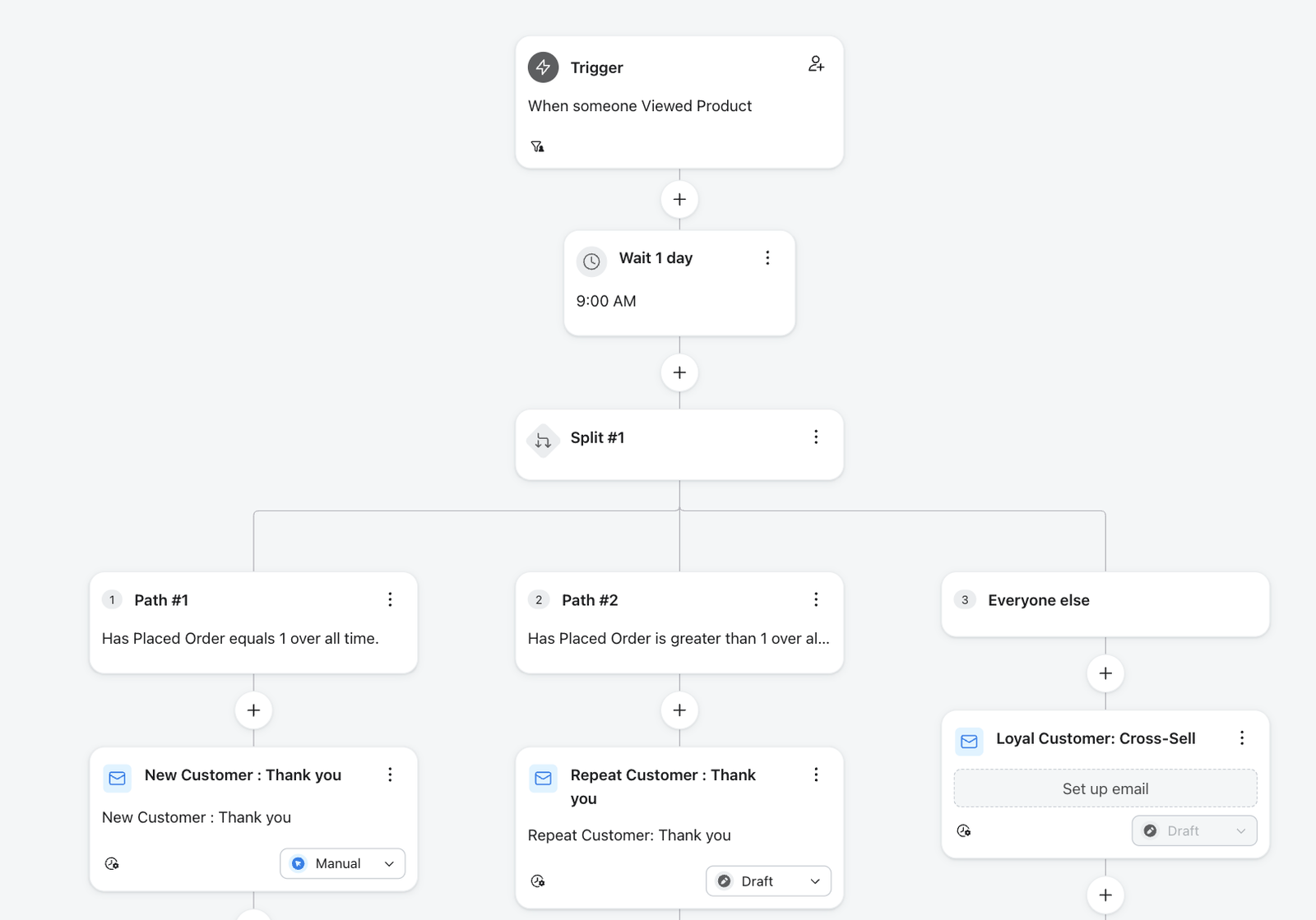
Nehmen wir an, wir möchten in unserem Post-Purchase-Flow eindeutige Pfade für Erstkäufer*innen und wiederkehrende Käufer*innen erstellen.
Wenn jemand bei dir kauft, ist dies ein guter Zeitpunkt, um deine Beziehung zu stärken.
Wenn Kund*innen zum ersten Mal bei dir kaufen, ist es wichtig zu wissen, dass sie gerade einen Prozess durchlaufen haben, in dem sie dein Unternehmen entdeckt, deine Produkte bewertet und eine Kaufentscheidung bei dir getroffen haben. Follow-up, das deine Entscheidung bestätigt und ein positives Kundenerlebnis fördert, ist entscheidend.
Diejenigen, die eine Bestellung aufgeben, aber bereits früher bestellt haben, sind in ihrer Beziehung zu dir weiter. Im Kundenlebenszyklus arbeitest du daran, sie zu binden und sie zu inspirieren, nicht nur treue Kund*innen, sondern auch treue Promoter*innen und Fürsprecher*innen zu werden. Dein Inhalt in einer Post-Purchase-Serie sollte für diese wiederkehrenden Käufer*innen anders sein als für deine Erstkäufer*innen.
Um Erstkäufer*innen, wiederkehrende Käufer*innen und alle anderen Kund*innen unterschiedlich zu behandeln, verwende einen Split mit drei Pfaden: Erstes Element prüfen: 0 Bestellungen aufgegeben; Zweites Element prüfen: 2 oder mehr Bestellungen aufgegeben; Andernfalls: Alle anderen. Du kannst nicht mehr mehrere Splits verketten, um mehr als zwei Gruppen zu bilden.
Tipp: Um mehr Gruppen zu erstellen, füge mehr Pfade zum gleichen Split hinzu (bis zu 20). Platziere keinen weiteren Split unter dem Pfad „Alle anderen“, um zusätzliche Verzweigungen zu erhalten. Da Profile den ersten übereinstimmenden Pfad wählen, solltest du deine spezifischsten Pfade an die erste Stelle setzen.
Tipp: Um mehr Gruppen zu erstellen, füge mehr Pfade zum gleichen Split hinzu (bis zu 20). Platziere keinen weiteren Split unter dem Pfad „Alle anderen“, um zusätzliche Zweige zu erhalten. Dadurch wird der alte Workaround für Splits mit mehreren Zweigen ersetzt.
Browse Abandonment
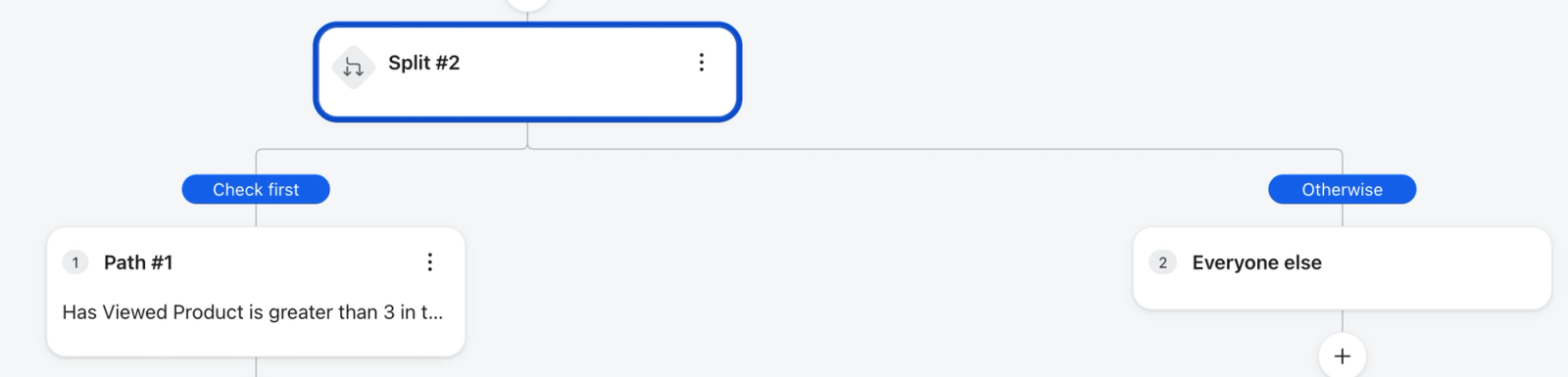
In deinem Browse-Abandonment-Flow kannst du eindeutige Pfade für Personen erstellen, die in den letzten Tagen weniger als 3 Produkte aufgerufen haben, und für Personen, die mehr als 4 verschiedene Artikel aufgerufen haben.
Es gibt zwei Arten von Besucher*innen deiner Website: diejenigen, die genau wissen, was sie wollen, wenn sie dort ankommen, und diejenigen, die dort sind, um zu stöbern. Wenn du deine Website-Besucher*innen basierend auf ihrem Surfverhalten mit den richtigen Nachrichten ansprichst, kannst du hohe Renditen erzielen.
Diejenigen, die nur eine einzige Produktseite besucht haben, sind vielleicht durch eine direkte Suche angekommen oder wussten anderweitig, wie sie genau dort landen können, wo sie wollen. Dein Follow-up sollte sich hauptsächlich auf diesen bestimmten Artikel konzentrieren, mit dem Ziel, dass dieser Käufer zurückkommt und ihn kauft (oder einen ähnlichen empfohlenen Artikel).
Diejenigen, die sich mehr als 4 Artikel angesehen haben, sind dagegen vielleicht Schaufensterbummler. Konzentriere dich nicht so sehr auf den zuletzt aufgerufenen Artikel, sondern nutze dies als Chance, deine beliebtesten Artikel zu bewerben, mehr von einer bestimmten Kollektion zu zeigen oder Social Proof dafür zu liefern, warum diese*r Käufer*in zurückkommen und sich deinen Shop ein zweites Mal ansehen sollte. Es steht mehr auf dem Spiel, Interesse an dem zu wecken, was du im weiteren Sinne anbieten kannst, da die Besucher*innen nicht angegeben haben, dass sie genau wissen, was sie wollen.
Wenn du eine Browse Abandonment-Serie erstellst und einen Multi-Branch-Split hinzufügst, um diese beiden Hauptbesuchertypen anzusprechen, kannst du deine Daten frühzeitig nutzen, um das Kundenengagement zu steigern, beginnend mit der ersten Seitenansicht.
Fehlerbehebung
Wenn sich ein Flow-Zweig nicht wie erwartet verhält, z. B. wenn Profile den falschen Pfad durchlaufen, überprüfe Folgendes:
Stelle sicher, dass der Split eine Bedingung hat
Ein nicht konfigurierter Pfad zeigt eine Warnung „Pfadkriterien zu {Pfadname} hinzufügen“ an und wird beim Senden übersprungen. Wenn kein Pfad konfiguriert ist, werden alle Profile als „Alle anderen“ angezeigt. Konfiguriere die Bedingungen für jeden Pfad, bevor du den Flow liveschaltest.
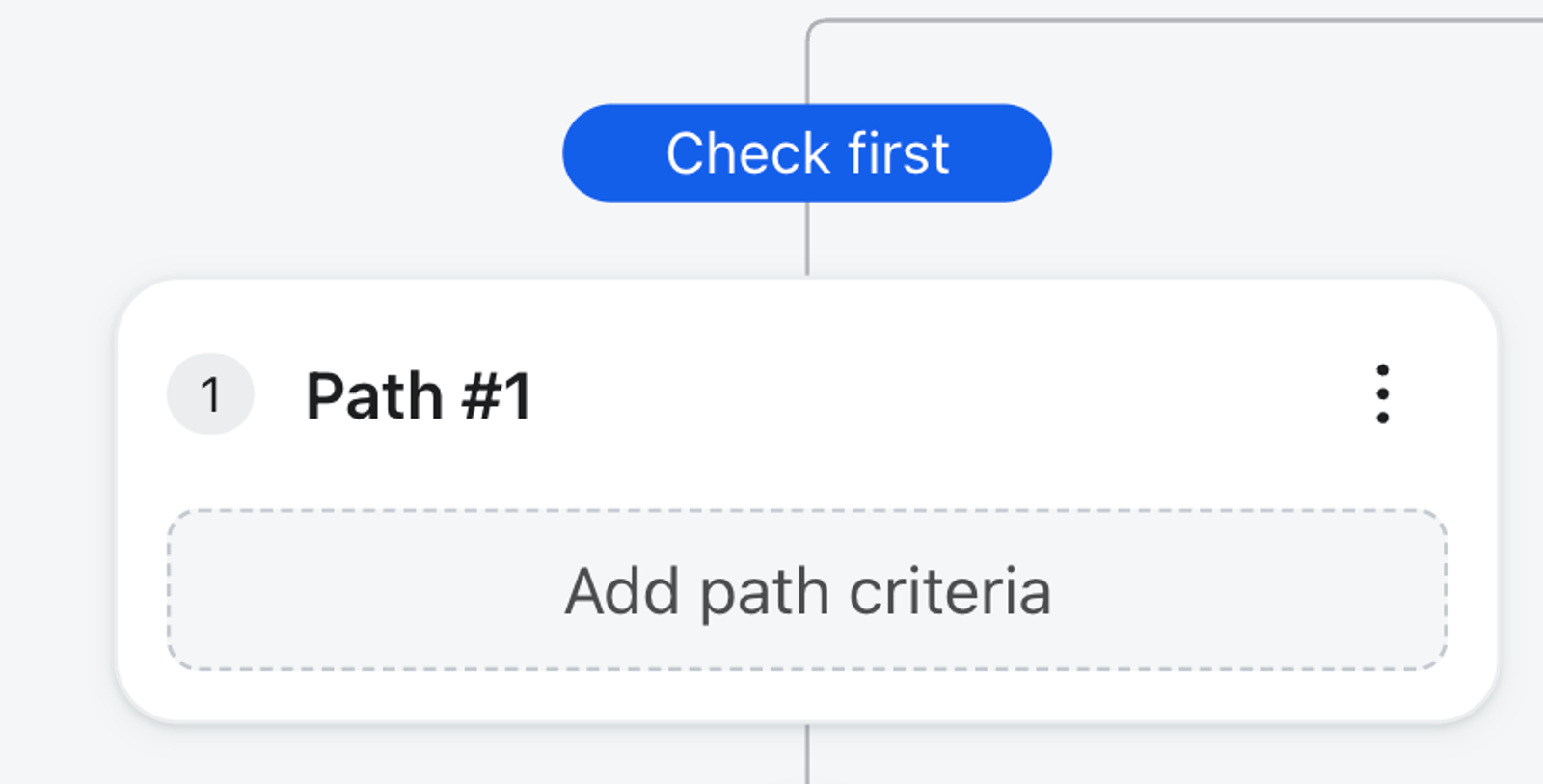
Klicke auf den Split, um seine Bedingung in der Seitenleiste der Einstellungen zu bearbeiten.
Stelle sicher, dass genug Zeit für den Split zur Verfügung steht, um das Profil zu überprüfen
Wenn du Probleme hast, bei denen dein Split Aktionen wie Profilklicks oder Datenzugänge wie benutzerdefinierte Eigenschaften nicht auswertet, liegt das oft daran, dass zwischen der Verarbeitung der Aktion oder dem Hinzufügen von Daten zum Kundenprofil bis zum Erreichen des Splits nicht genügend Zeit ist.
Um sicherzustellen, dass genügend Zeit bleibt, bevor deine Kund*innen durch den Split bewertet werden, musst du direkt vor dem Split eine Zeitverzögerung hinzufügen. Wenn du z. B. einen Split hinzufügen möchtest, um Kund*innen zu filtern, die auf einen Link in deiner E-Mail geklickt haben, muss eine ausreichend lange Zeitverzögerung vorhanden sein, damit die Kund*innen klicken können. Wenn Kund*innen klicken, nachdem sie bereits durch den Split bewertet wurden, gehen sie den Pfad für Kund*innen entlang, die nicht auf den Link klicken.
Wenn du feststellst, dass Profile den falschen Pfad einschlagen, empfehlen wir dir, zu überprüfen, wann die Kund*innen die Aktion durchgeführt haben oder wann die Daten zu ihrem Profil hinzugefügt wurden, relativ zu dem Zeitpunkt, an dem sie den Multi-Branch-Split durchlaufen haben. Um zu sehen, wann Kund*innen den Split durchlaufen haben, klicke auf den Multi-Branch-Split und wähle oben rechts Details anzeigen. Als Nächstes öffnest du das Profil, das du überprüfen möchtest, und vergleichst den Zeitstempel, wann die Person die Aktion durchgeführt hat, die du auswertest. Wenn du überprüfst, wann Daten zum Kundenprofil hinzugefügt wurden, z. B. eine benutzerdefinierte Eigenschaft, musst du vergleichen, wann die Aktion stattgefunden hat, durch die die Eigenschaft zum Kundenprofil hinzugefügt wurde.
Stelle sicher, dass die Pfade die richtigen Nachrichten enthalten
Ziehe einzelne Nachrichten per Drag-and-Drop in den richtigen Pfad. Wenn ein Split genau zwei Pfade hat und alle Nachrichten im falschen Pfad sind, kannst du sie austauschen, indem du auf die Aktionsschaltfläche rechts neben dem Split klickst und „ Split umdrehen“ auswählst.
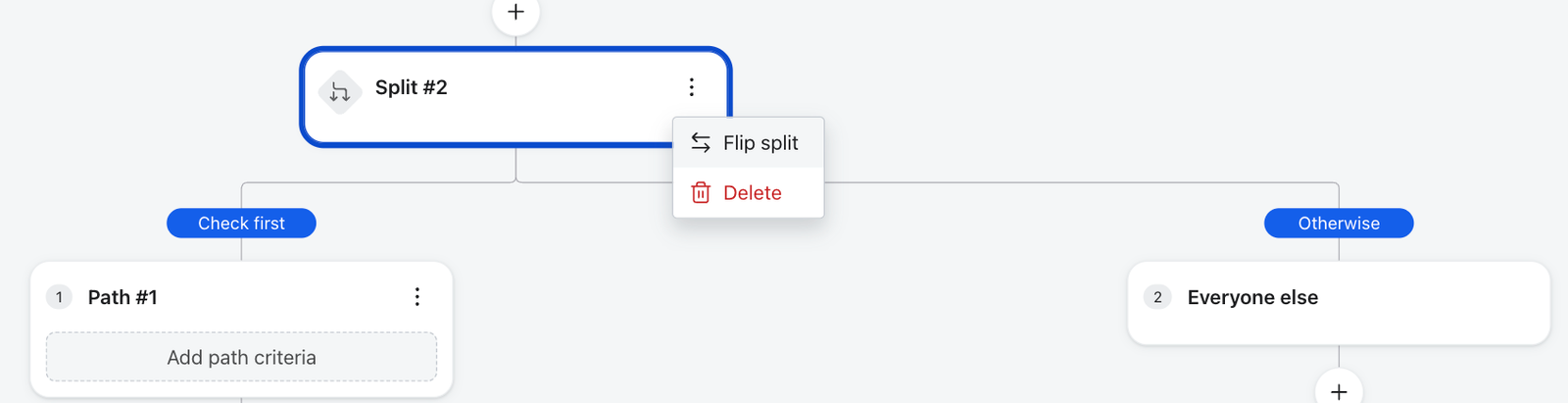
Der Split „Flip“ ist nur verfügbar, wenn ein Split genau zwei Pfade hat. Beim Kippen werden die Komponenten zwischen dem Bedingungspfad und dem Pfad „Alle anderen“ ausgetauscht.
Bereits geplante und wartende Empfänger sind davon nicht betroffen. Nur neu in den Flow eintretende Personen werden auf den umgedrehten Pfaden geplant.
Stelle sicher, dass die Bedingung des Splits genau deiner Absicht entspricht
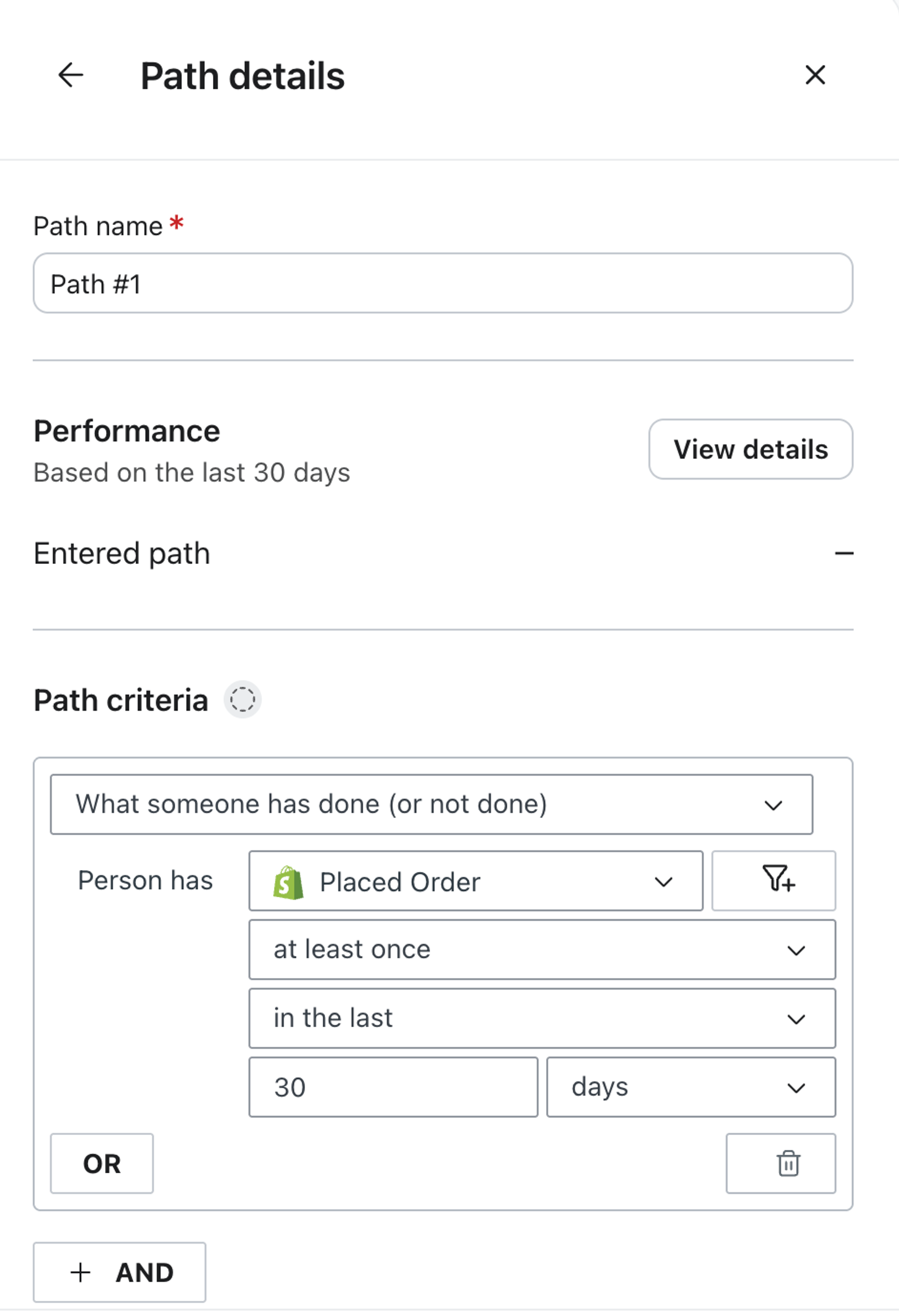
Klicke auf den Split, um die Seitenleiste mit den Einstellungen anzuzeigen. Überprüfe die Split-Bedingungen, um sicherzustellen, dass sie so eingerichtet sind, dass sie genau das überprüfen, was du beabsichtigt hast. Wenn du z. B. überprüfen möchtest, ob jemand in der Vergangenheit eine Bestellung aufgegeben hat, stelle sicher, dass die Bedingung auf „ über alle Zeit“ eingestellt ist und nicht in den letzten 30 Tagen, was die Standardeinrichtung ist.
Weitere Ressourcen
Find out more about flows:
- Erste Schritte mit Flows
In diesem Artikel erfährst du, wie du Flows – auch bekannt als Automatisierungen oder Drip-Kampagnen – in Klaviyo zur personalisierten und automatisierten Kommunikation mit deinen Kund*innen nutzen kannst und wie du deinen ersten Flow liveschaltest.
- Wie Kontakte einen Flow durchlaufen
Erfahre, wie Kontakte einen Flow durchlaufen. Flows sind automatisierte Klaviyo-Workflow, die durch einen ersten Auslöser in Gang gesetzt werden und dann einen oder mehrere Schritte umfassen. Flows können so erstellt werden, dass sie Empfänger*innen zeitnah benachrichtigen, oder sie können einfach bestimmte Aktionen durchführen, z. B. ein bestimmtes Profilfeld aktualisieren.
- So verbindest und trennst du Flow-Pfade
Erfahre, wie du Flow-Pfade im Flow-Builder verknüpfst und trennst, um aus demselben ursprünglichen Auslöser heraus eine gezielte Customer Journey zu erstellen. Wenn du jedoch anfängst, deine Flows zu verzweigen, kann es Fälle geben, in denen du diese separaten Journeys auf demselben Pfad wieder zusammenführen möchtest.
- Splits mit mehreren Verzweigungen
Sende Profile in einem einzigen Split über bis zu 20 Pfade, für die jeweils eigene Bedingungen gelten. Erfahre, wie Splits mit mehreren Verzweigungen funktionieren und wie du sie in einem Flow erstellst.