Splits mit mehreren Verzweigungen
Splits mit mehreren Verzweigungen
Früher trafen Klaviyo-Flows bei jedem Split eine binäre Entscheidung: Entweder erfüllte ein Profil die Bedingungen oder nicht. Um Kund*innen in mehr als zwei Gruppen zu leiten (nach Sprache, Standort, Produktkategorie, Kaufhistorie usw.), musst du mehrere Splits miteinander verketten. Diese Strukturen funktionierten, waren aber langsam aufgebaut, schwieriger zu lesen und machten die Bearbeitung einer einzelnen Bedingung zu einem größeren Projekt, als es hätte sein sollen.
Splits mit mehreren Verzweigungen ersetzen diesen Ansatz. Sie kombinieren die früher zwei separaten Aktionen - den bedingten Split und den Auslöser-Split - zu einem einzigen Split. Ein einzelner Split kann nun in mehrere Pfade verzweigt werden, die jeweils ihre eigenen Bedingungen haben. Profile werden anhand der Pfade in der von dir definierten Reihenfolge ausgewertet und auf den ersten Pfad, für den sie qualifiziert sind, weitergeleitet. Wenn ein Profil für keinen konfigurierten Pfad qualifiziert ist, durchläuft es automatisch den Pfad „Alle anderen“.
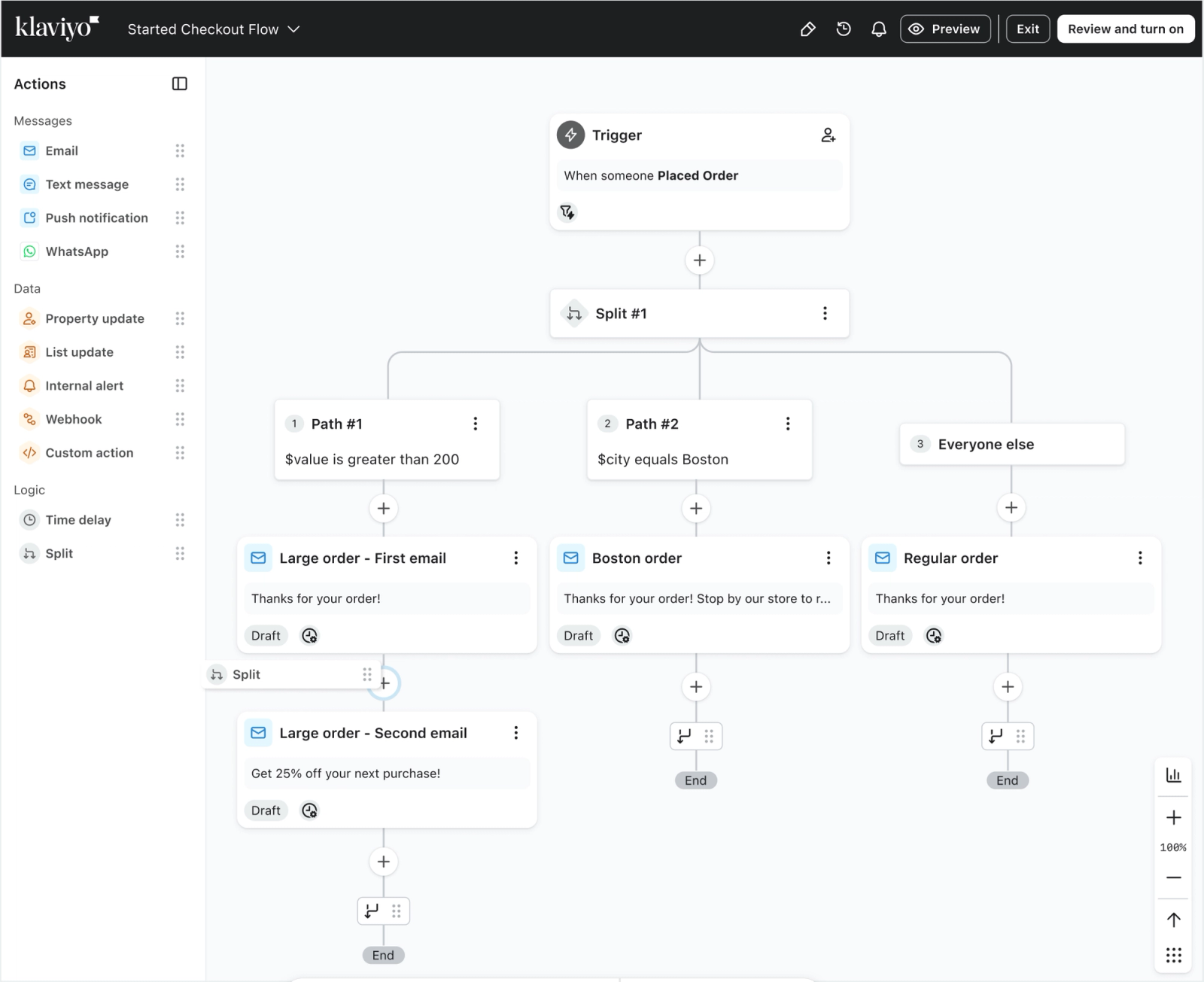
So durchlaufen Profile einen Split
Wenn ein Profil einen Split erreicht, prüft Klaviyo die Pfade der Reihe nach: „Zuerst prüfen“, „Als Zweites prüfen“ und so weiter. Das Profil geht den ersten Pfad entlang, dessen Bedingungen es erfüllt. Ein Profil qualifiziert sich nie für mehr als einen Pfad innerhalb desselben Splits.
Der Pfad „Alle anderen“ ist immer der letzte. Es erfasst alle Profile, die sich nicht für die darüber liegenden Pfade qualifizieren. Dieser Pfad kann nicht entfernt werden.
Wenn du Pfade ohne konfigurierte Bedingungen hast, werden diese Pfade übersprungen. Klaviyo behandelt einen nicht konfigurierten Pfad als false und wechselt zum nächsten. Der Pfad „Alle anderen“ wird immer noch ausgewertet, unabhängig davon, wie viele Pfade darüber nicht konfiguriert sind. Wenn für keinen deiner Pfade Bedingungen festgelegt sind, durchläuft jedes Profil „Alle anderen“.
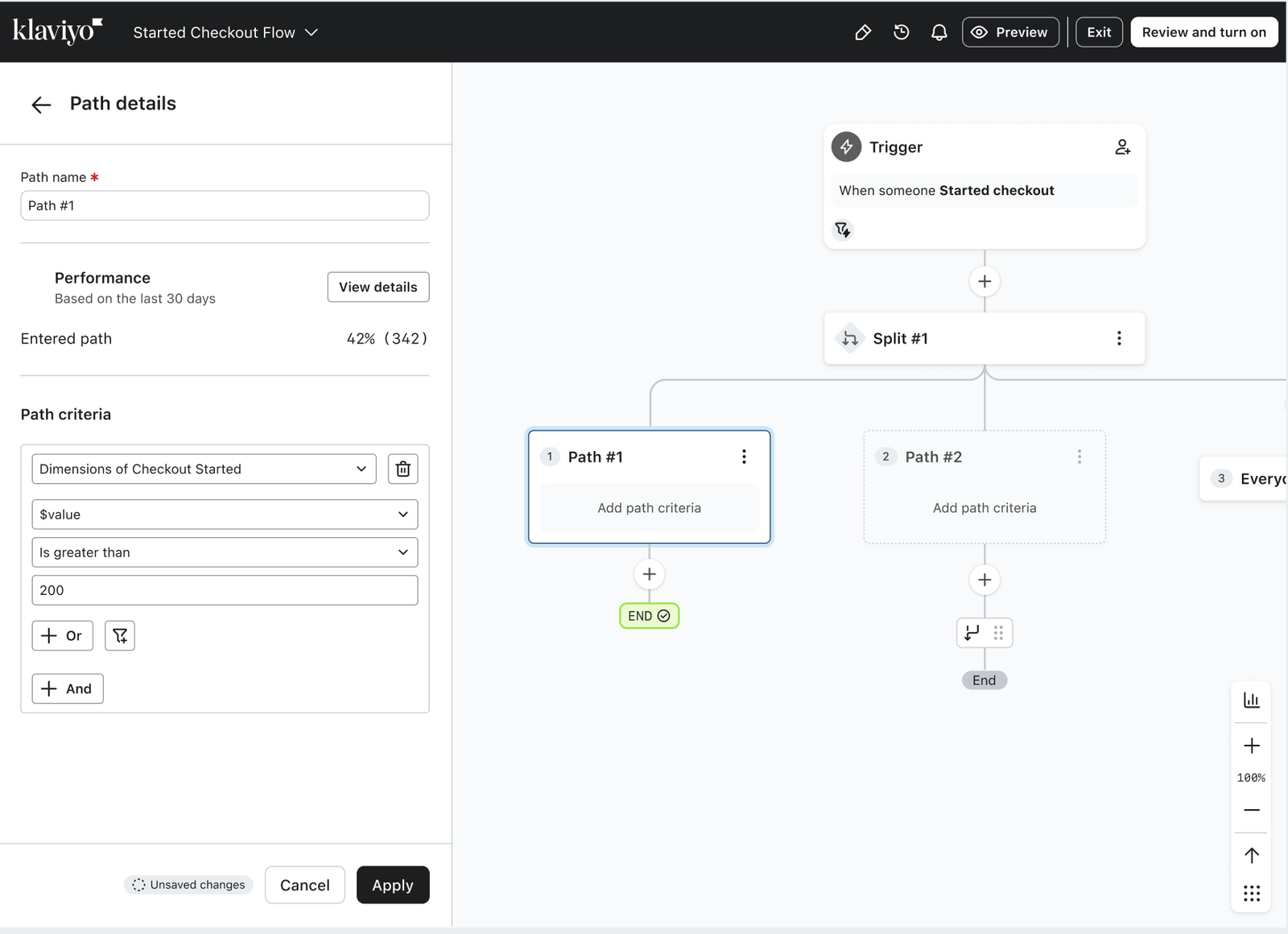
Was du mit Multi-Branch-Splits tun kannst
Jeder Split unterstützt bis zu 20 Pfade: 19 konfigurierbare und einen „Alle anderen“-Pfad. Innerhalb jedes Pfads kannst du eine beliebige Kombination aus Profileigenschaften und ereignisbasierten Bedingungen verwenden; dieselben Bedingungen sind im Filter-Builder beim Einrichten von Segmenten verfügbar.
Hinzufügen und Organisieren von Pfaden
Im geteilten Konfigurationsfenster kannst du neue Pfade an jeder beliebigen Stelle zwischen bestehenden Pfaden hinzufügen. Um die Reihenfolge zu ändern, in der Pfade ausgewertet werden, kannst du den Konfigurationsbereich auf der linken Seite verwenden.
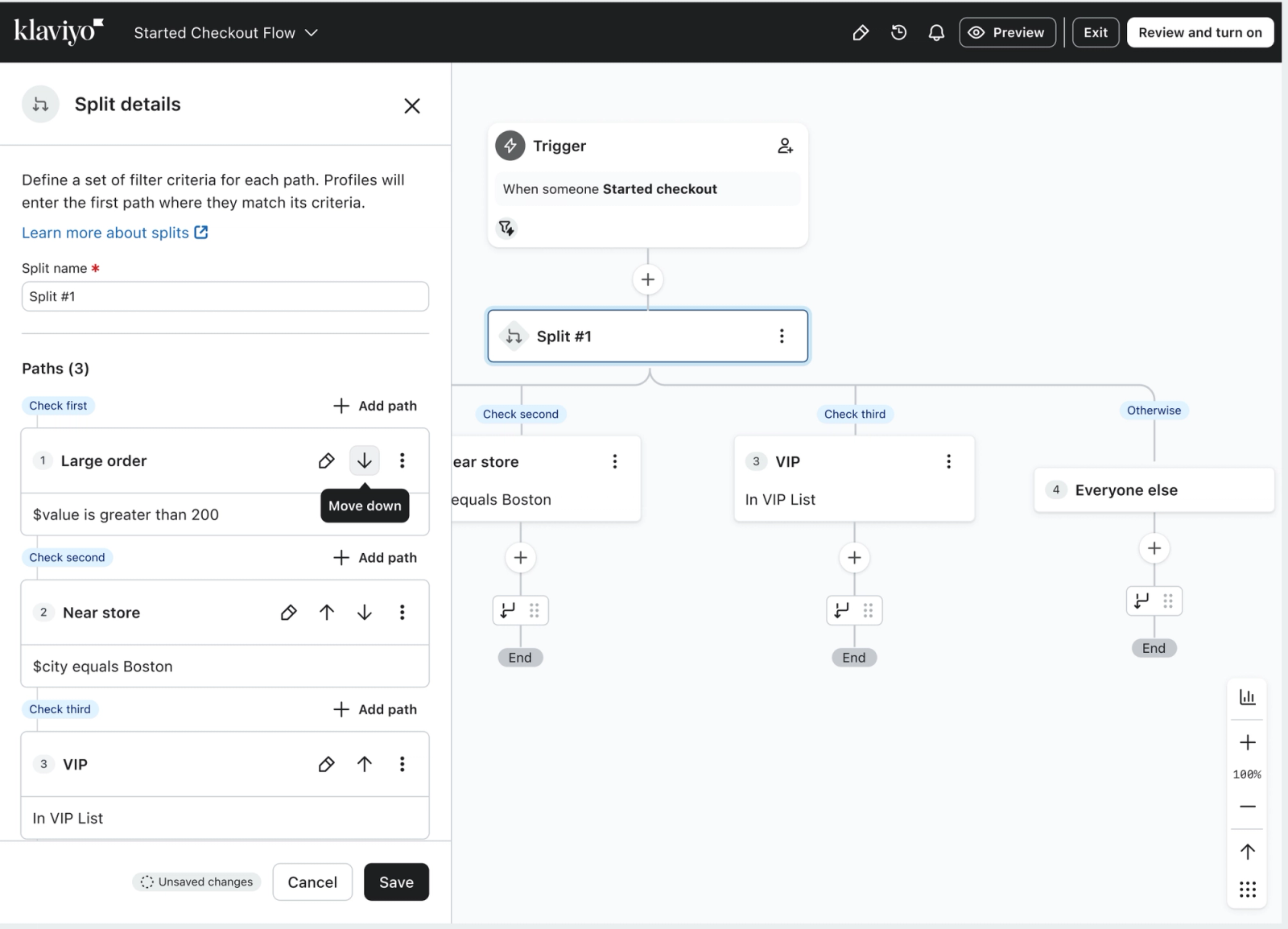
Du kannst auch einen Pfad klonen, um seine Bedingungen in einen neuen Pfad zu kopieren. Dies ist nützlich, wenn zwei Pfade eine ähnliche Logik haben, die du anpassen statt neu erstellen möchtest. Beim Klonen werden nur die Bedingungen kopiert. Nachrichten oder Aktionen, die du unter dem ursprünglichen Pfad platziert hast, werden nicht dupliziert.
Tipp: Füge Pfade zu einem Split hinzu – staple keine Splits. Um deine Zielgruppe in mehr als zwei Gruppen zu leiten, füge mehr Pfade zum selben Split hinzu, anstatt einen weiteren Split unter dem Pfad „Alle anderen“ zu platzieren. Ein einzelner Split kann bis zu 20 Pfade enthalten, die in der Reihenfolge ausgewertet werden, was die gleiche Arbeit wie verkettete Splits macht und viel weniger zu verwalten hat. Durch das Verschachteln eines neuen Splits unter „Alle anderen“ wird die alte Problemumgehung wiederhergestellt, die durch mehrarmige Splits ersetzt werden soll.
Benennung
Splits und Pfade können umbenannt werden. Standardmäßig sind Splits mit „Split 1“, „Split 2“ usw. gekennzeichnet. Standardmäßig sind die Pfade „Pfad 1“, „Pfad 2“ usw. innerhalb des Splits. Wenn du einen Flow mit mehreren Splits oder mehreren Pfaden pro Split erstellst, hilft die Umbenennung deinem Team, die Logik auf einen Blick zu verstehen, ohne jede Karte öffnen zu müssen.
Auswertungen
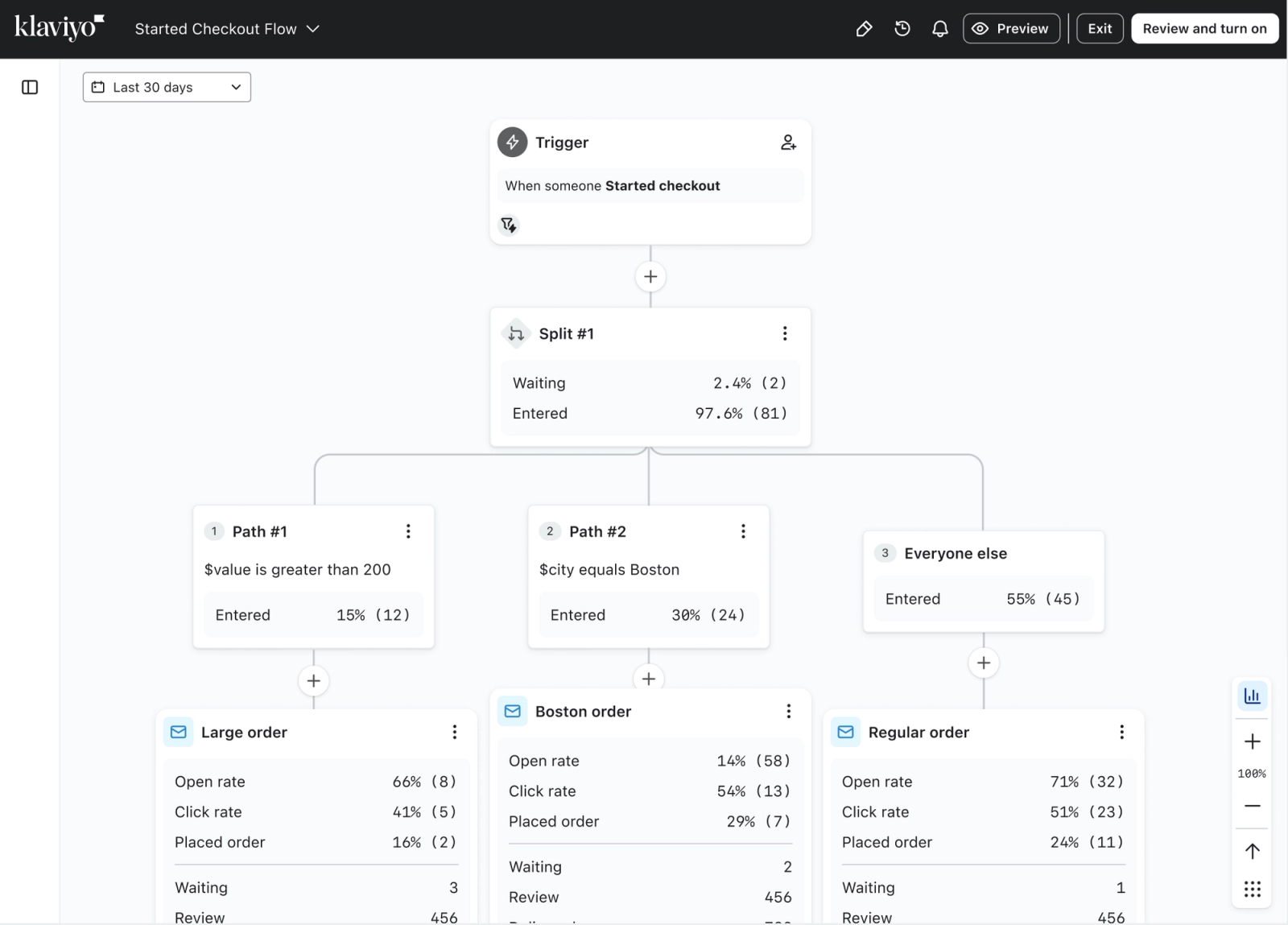
Sobald ein Split live ist, zeigt das Konfigurationsfenster an, wie viele Profile in den letzten 30 Tagen über jeden Pfad gegangen sind (sowohl als Zahl als auch als Prozentsatz der Profile insgesamt, die in den Split eingetreten sind). Wenn du auf „Details anzeigen“ klickst, wird die geteilte Aktivitätsseite geöffnet, auf der du einzelne Profile sehen kannst, die einen bestimmten Pfad durchlaufen haben.
Flow-Vorschau
Um die Logik zu testen, bevor du liveschaltest, verwende die Flow-Vorschau. Gib ein beliebiges Profil in dein Konto ein. Klaviyo zeigt dir dann an, welchen Pfad dieses Profil nehmen würde und warum. Die Gründe hierfür liegen darin, dass die Bedingungen mit den Pfadkriterien übereinstimmen.
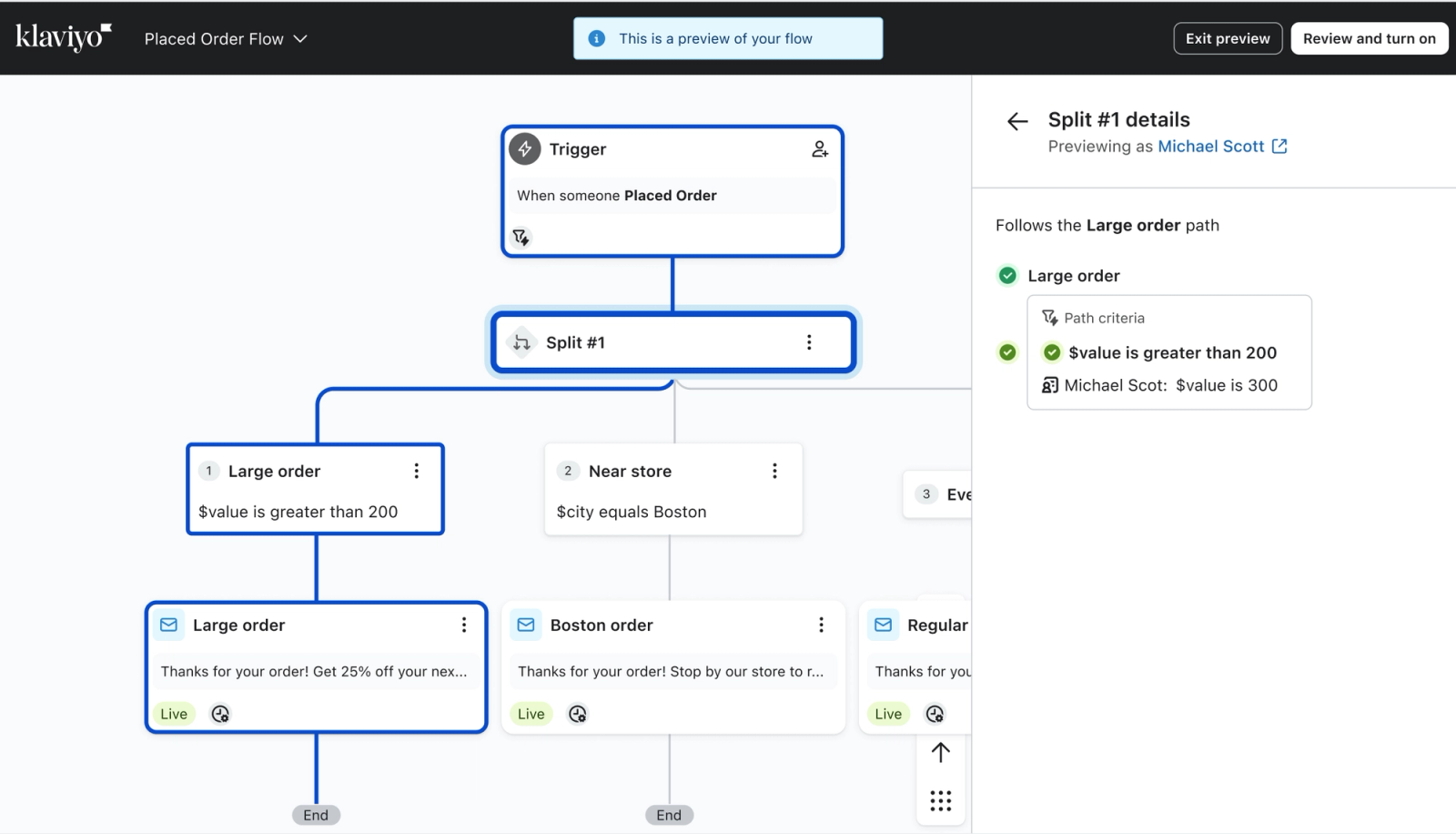
Bedingungen, die du auf einem Pfad verwenden kannst
Jeder Pfad wird durch eine oder mehrere Bedingungen definiert, die mit demselben Filter-Builder erstellt werden, den du auch an anderer Stelle in Klaviyo verwendest. Du kannst verzweigen auf:
- Was jemand getan oder nicht getan hat (eine Metrik oder ein Ereignis)
- Eigenschaften über jemanden
- Standort einer Person
- Listen- oder Segmentzugehörigkeit
- Ob jemand E-Mail oder SMS-Marketing erhalten kann oder nicht
- Predictive Analytics, z. B. prognostizierter Customer Lifetime Value oder Abwanderung Risk
- Eine Zufallsstichprobe – ein Prozentsatz der Profile, die für diesen Pfad ausgewertet wurden
- Bedingungen, die auf dem Auslöserereignis des Flows basieren, z. B. der Wert der Bestellung, die den Flow gestartet hat (nur in Flows mit Metrikauslöser verfügbar)
Du kannst Bedingungen auf einem einzigen Pfad mit der UND- und ODER-Logik kombinieren.
Wissenswertes
Löschlimits für Pfade. Du kannst einen Pfad nicht löschen, wenn nur zwei in einem Split verbleiben. Wenn du nur noch einen bedingten Pfad und den Pfad „Alle anderen“ hast, kannst du den Split selbst löschen. Du kannst wählen, welche Aktionen du beibehalten möchtest.
Wartende Kontakte. Wenn ein Kontakt in einem Split oder Pfad wartet, wenn du ihn löschst, wird dieser Kontakt aus dem Flow entfernt. Kontakte, die den Split bereits überschritten haben, sind davon nicht betroffen. Um zu vermeiden, dass wartende Kontakte abgelegt werden, solltest du einen Split so lange löschen, bis niemand mehr darin wartet.
Joins Wenn Pfade in deinem Split verbunden sind, kannst du diese Pfade erst löschen oder neu anordnen, wenn die Verbindung zuerst getrennt wurde. Pfade können immer nur einzeln getrennt werden.
Auswertung der Änderungen bei der erneuten Bestellung Wenn du einen Pfad nach oben verschiebst, prüft Klaviyo ihn früher. Profile, die zuvor einen niedrigeren Pfad durchlaufen haben, können jetzt für den höheren Pfad qualifiziert werden. Überprüfe den vollständigen Bestellpfad sorgfältig, nachdem du Änderungen vorgenommen hast.
- Wenn du einen Split in der Mitte eines bestehenden Flows hinzufügst, werden die Aktionen, die sich unter diesem Punkt befinden, auf den ersten Pfad des Splits verschoben (Pfad 1).
- Der Split „Flip“ ist nur verfügbar, wenn ein Split genau zwei Pfade hat (einen Bedingungspfad und „Alle anderen“). Die Aktionen werden zwischen den beiden Pfaden ausgetauscht.
Zufällige Stichprobenbedingungen. Wenn du eine Zufallsstichprobenbedingung für einen Pfad verwendest, gilt der Prozentsatz für die Profile, die für diesen bestimmten Pfad ausgewertet wurden, nicht für alle Profile, die in den Split gelangen. Beispiel: 100 Profile werden geteilt. Der erste Pfad verwendet eine 50%ige Zufallsstichprobe, sodass 50 Profile diesen Pfad durchlaufen. Die verbleibenden 50 werden für den nächsten Pfad ausgewertet, und eine Prozentbedingung würde dort für diese 50 gelten.
So verwendest du Splits mit mehreren Verzweigungen
Sprache und Gebietsschema
Marken, die an Kund*innen in mehreren Ländern verkaufen, müssen oft übersetzte Inhalte oder regionsspezifische Angebote versenden. Mit Splits mit mehreren Verzweigungen kann eine Welcome-Serie, die zuvor vier verkettete Splits benötigte, um vier Sprachen zu erreichen, alle in einem Schritt verarbeiten. Jeder Pfad sucht nach einer Sprach- oder Ländereigenschaft, und der Pfad „Alle anderen“ deckt alle Profile ab, die nicht übereinstimmen.
Produktlinie oder Kategorie
Post-Purchase-Flows für Marken mit mehreren Produktkategorien können Kund*innen basierend auf dem, was sie gerade gekauft haben, weiterleiten. Kund*innen, die Hautpflege gekauft haben, gehen einen Pfad entlang und erhalten kategoriespezifische Follow-ups. Ein Bekleidungskäufer geht einen anderen Weg. Alle, die nicht mit einem konfigurierten Pfad übereinstimmen, durchlaufen „Alle anderen“ und erhalten allgemeine Post-Purchase-Nachrichten. Keine verschachtelten Splits erforderlich.
Tipp: Füge Pfade zu einem Split hinzu, anstatt Splits zu stapeln. Um deine Zielgruppe in mehr Gruppen zu leiten, füge mehr Pfade zum selben Split hinzu, anstatt einen weiteren Split unter dem Pfad „Alle anderen“ zu platzieren. Ein einzelner Split enthält bis zu 20 Pfade, die in der Reihenfolge ausgewertet werden, was die gleiche Arbeit wie verkettete Splits macht und viel weniger zu verwalten hat.
Kundenstufe oder Treuesegment
Wenn du VIP-Kund*innen, Mitglieder der Treuestufe oder hochpreisige Segmente hast, die unterschiedliche Nachrichten benötigen, werden alle über einen einzigen Split abgewickelt. Jede Stufe erhält einen eigenen Pfad mit eigenen Inhalten, und der Flow bleibt lesbar, ohne eine Kette von Ja/Nein-Entscheidungen durchlaufen zu müssen.
Was passiert mit deinen bestehenden Splits?
Es ist keine Aktion erforderlich.
Deine bestehenden bedingten Splits und Auslöser-Splits funktionieren weiterhin genau so, wie sie sind. Sie werden nicht automatisch konvertiert und du musst nichts ändern, damit sie weiterlaufen. Splits mit mehreren Verzweigungen gelten für neue Splits, die du in Zukunft erstellst. In Flows, die du bereits hast, bleiben deine aktuellen Splits unverändert. Wir werden bestehende Splits in einem zukünftigen Update in das Multi-Branch-Format migrieren und Details und das Timing teilen, bevor dies geschieht. Bis dahin siehst du möglicherweise sowohl deine bestehenden Splits als auch das neue Multi-Branch-Split-Format in deinen Flows.
Verfügbarkeit
Splits mit mehreren Verzweigungen werden in Phasen freigegeben. Die Funktion ist in deinem Konto möglicherweise nicht sofort sichtbar. Sobald diese Funktion für dich aktiviert ist, erhältst du eine In-App-Benachrichtigung im Flow-Builder. In der Zwischenzeit werden deine aktuellen Splits ohne Unterbrechung weiterlaufen und es sind keine manuellen Updates erforderlich.
Nächste Schritte
Splits mit mehreren Verzweigungen sind die erste kundenorientierte Funktion, die auf Flows 2.0, der aktualisierten Evaluierungs-Engine von Klaviyo, basiert. Die gleiche Infrastruktur ist die Grundlage für zusätzliche Verbesserungen der Funktionsweise von Flows, einschließlich Aktualisierungen der Verwaltung von Filtern und Bedingungen im Flow-Builder. Wir werden mehr Details dazu haben, sobald sie bereit sind.