Cómo funciona la ramificación de flujos
Objetivos del artículo
Descubre cómo la ramificación de flujos te ayuda a personalizar los flujos para que puedas enviar a personas por diferentes rutas, en función de lo que ya sabes sobre ellas.
Los flujos te permiten automatizar puntos de contacto oportunos con tus contactos sin perder la relevancia y la personalización necesarias para construir una estrategia de marketing impactante. Por ejemplo, un flujo de carrito abandonado no solo envía un correo electrónico de seguimiento genérico a todos los que abandonan el carrito; al usar el flujo de carrito abandonado predeterminado de Klaviyo, todos los compradores recibirán un correo electrónico personalizado con cada artículo que dejaron.
La ramificación de flujo te ayuda a llevar esta personalización al siguiente nivel. Klaviyo admite divisiones de múltiples ramas, que dirigen los perfiles por diferentes rutas —hasta 20 en una sola división. Más información en el artículo de ayuda sobre la división de múltiples ramas.
La división de varias ramas
Con una división de varias ramas, puedes definir las condiciones para cada ruta utilizando la misma lógica que ves en nuestro editor de segmentos. De esta manera, las divisiones se ven similares a los filtros de flujo. Sin embargo, a diferencia de los filtros de flujo y los segmentos, las divisiones no mantienen a ciertas personas en tu flujo y filtran al resto; todo el mundo continúa por el flujo, solo por diferentes caminos.
En el editor de flujos visuales, las divisiones son un componente configurable. Una división crea múltiples rutas: hasta 20 (19 configuras, más una ruta "Todos los demás"). En el lienzo verás una tarjeta de ruta para cada uno. Klaviyo evalúa las rutas en el orden en que las organizas: Comprueba primero, Comprueba segundo, etc., y termina en caso contrario, y envía a cada perfil por la primera ruta cuyas condiciones coinciden. Un perfil que no coincida con ninguna ruta configurada pasa a la ruta "Todos los demás".
Cuando uses divisiones, es importante que pienses en la ubicación de tus aplazamientos. Por ejemplo, si deseas cambiar la hora en que alguien recibe un mensaje en función de la ruta en la que se encuentra el perfil, coloca un aplazamiento justo después de la división en cada ruta. Sin embargo, es posible que desees dividirlo en función de si alguien realiza una acción determinada dentro de un plazo determinado, como esperar una semana para ver si alguien realizó un pedido antes de enviar un correo electrónico. En este caso, el aplazamiento debe ir antes de la división.
Hay una sola acción de división. Cada ruta está definida por las condiciones que construyes en el editor de filtros. Puedes ramificar los datos del perfil: propiedades, actividad, ubicación, membresía a la lista, etc., y en los flujos activados por métricas, basarte en los datos del evento activador del flujo.
Las condiciones basadas en el evento activador solo están disponibles en los flujos activados por métricas.
Mejores prácticas
Flujo de carrito abandonado
Supongamos que nos gustaría crear rutas únicas para quienes tienen más de un cierto valor en su carrito.
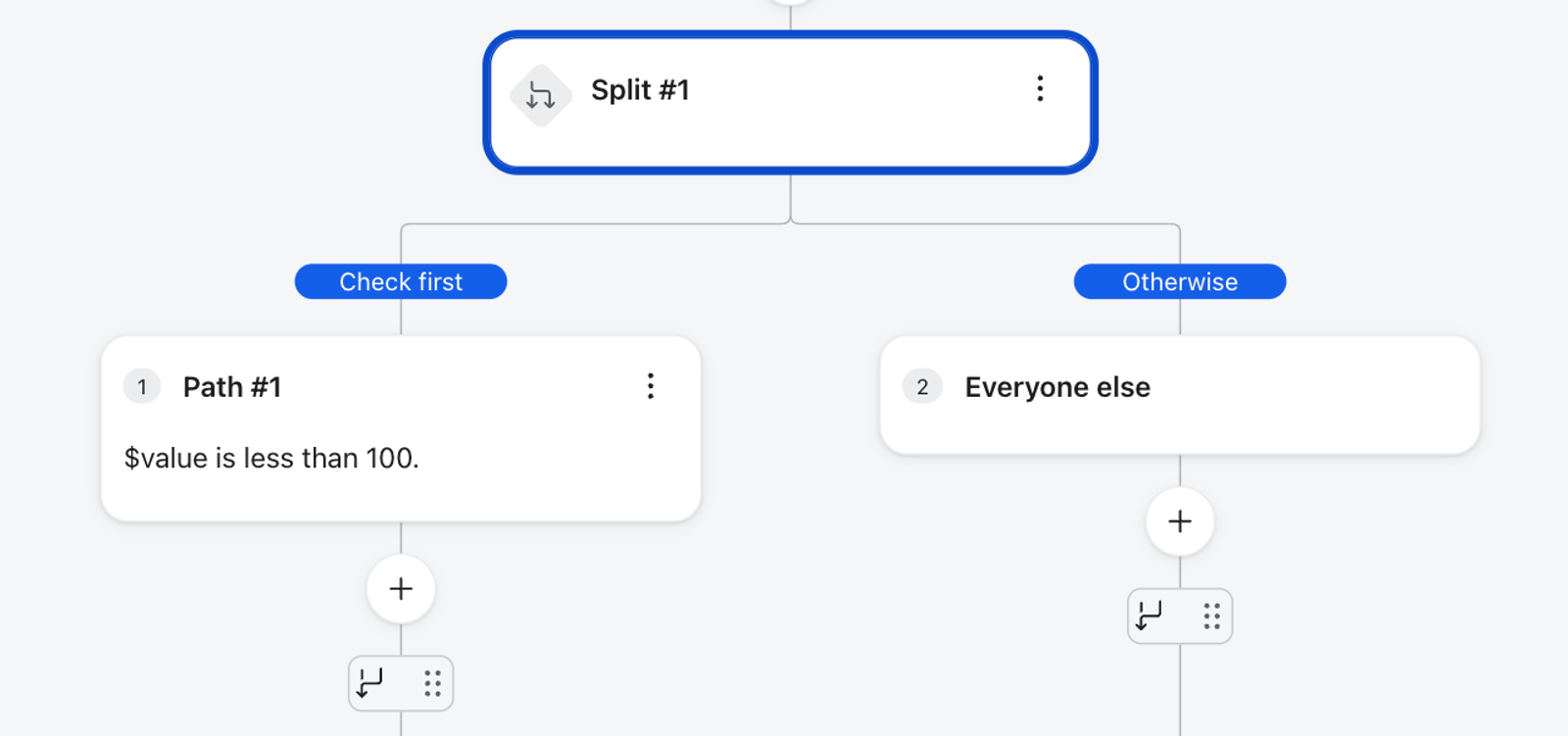
Para aquellos que dejaron carritos de alto valor, es posible que desees ofrecer un mayor incentivo para la recuperación, por ejemplo, el envío gratuito o un porcentaje de descuento en su pedido si completan su compra. Para los compradores que dejaron carritos menos valiosos, sin duda querrás hacer un seguimiento, pero es posible que no desees ofrecer un descuento dado el retorno de la inversión esperado.
Al añadir una división de varias ramas en un flujo de carrito abandonado, puedes crear inmediatamente 2 rutas para los abandonantes de carrito en función de su carrito. Este punto de datos (valor del carrito) se captura en el evento Proceso de Pago Iniciado que sirve como activador del flujo.
Flujo de posventa
Supongamos que nos gustaría crear rutas únicas para los compradores primerizos y los compradores habituales en nuestro flujo de posventa.
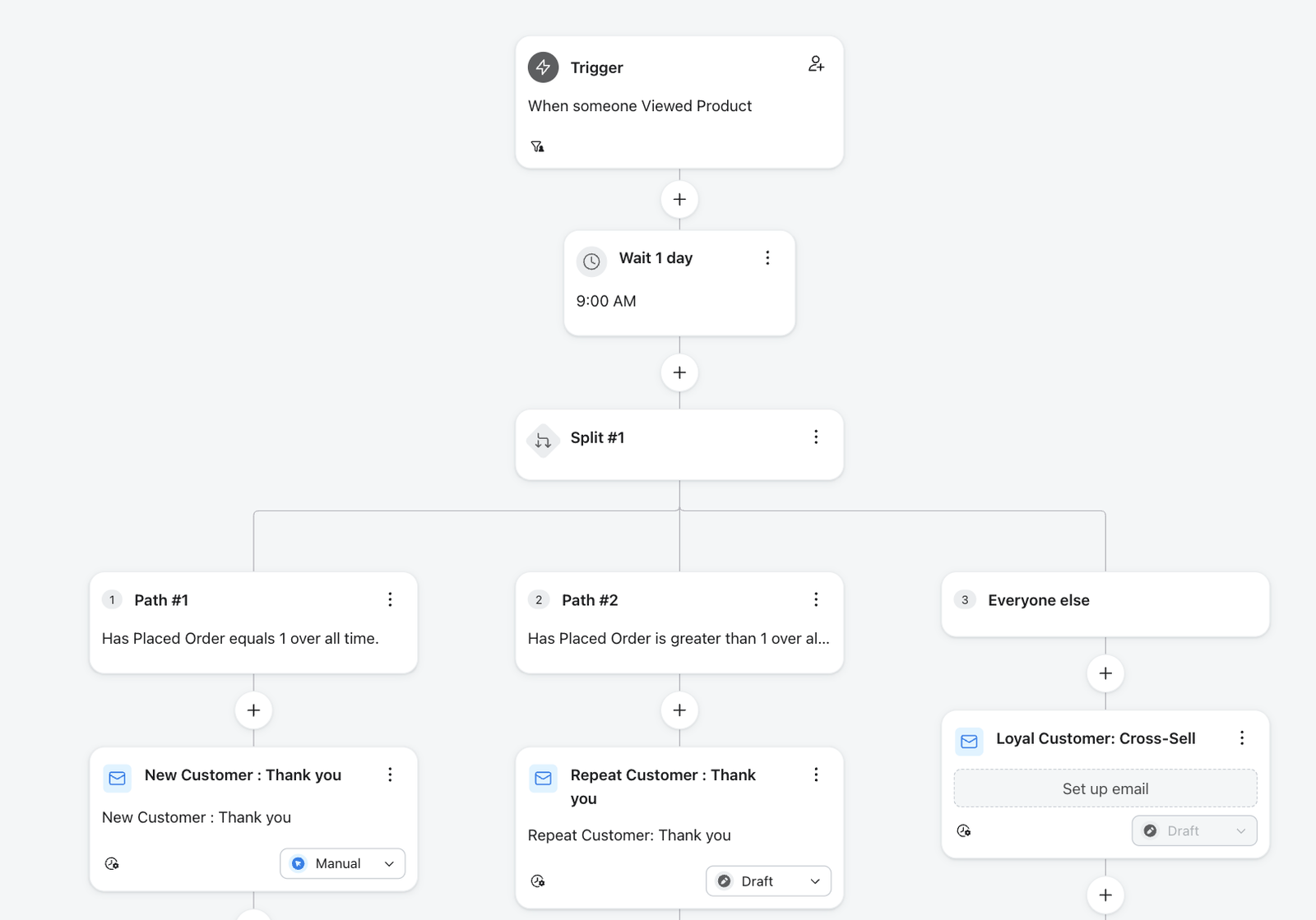
Cuando alguien te compra, este es un gran momento para llegar y fortalecer tu relación.
Cuando un cliente te compra por primera vez, es importante reconocer que acaba de pasar por un proceso de descubrimiento de tu negocio, evaluación de tus productos y toma la decisión de comprarte. Es esencial un seguimiento que valide esta elección y fomente una experiencia positiva del cliente.
Aquellos que hacen un pedido, pero que ya lo han hecho en el pasado, están más avanzados en su relación contigo. En el ciclo de vida del cliente, estás trabajando para retenerlos e inspirarlos a convertirse no solo en clientes leales, sino también en promotores y defensores leales. Tu contenido en una serie posventa debe ser diferente para estas compras repetidas que para tus compradores por primera vez.
Para tratar a los compradores primerizos, los compradores habituales y todos los demás de manera diferente, usa una división con tres rutas: Comprueba primero: 0 pedidos realizados; Comprueba segundo: 2 pedidos realizados o más; De lo contrario: Todos los demás. Ya no puedes encadenar varias divisiones para formar más de dos grupos.
Consejo: para crear más grupos, añade más rutas a la misma división (hasta 20); no coloques otra división en la ruta "Todos los demás" para obtener ramas adicionales. Y como los perfiles toman la primera ruta que coinciden, coloca primero tus rutas más específicas.
Consejo: Para crear más grupos, añade más rutas a la misma división (hasta 20). No coloque otra división bajo la ruta "Todos los demás" para obtener ramas adicionales, que recrean la antigua solución para reemplazar las divisiones de varias ramas.
Abandono de la navegación
En tu flujo de abandono de la navegación, es posible que desees crear rutas únicas para quienes vieron menos de 3 productos en los últimos días y para quienes vieron más de 4 artículos diferentes.
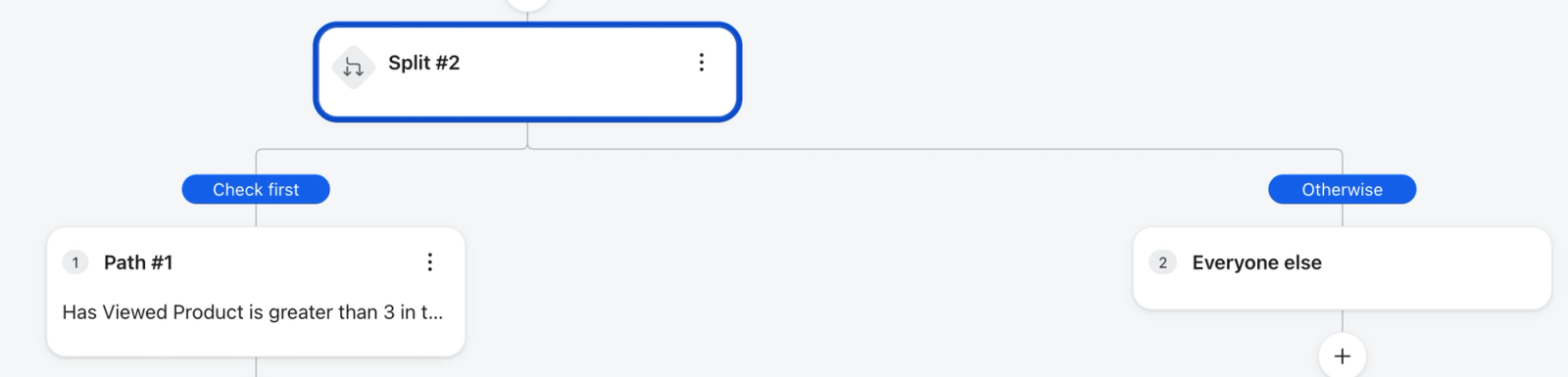
Hay dos tipos clave de visitantes en tu sitio web: los que saben exactamente lo que quieren cuando llegan allí y los que están allí para navegar. Dirigirte a los visitantes de tu sitio con los mensajes adecuados en función de su comportamiento de navegación puede generar altos rendimientos.
Aquellos que solo visitaron una página de producto pueden haber llegado a través de una búsqueda directa o haber sabido cómo llegar justo donde querían: tu seguimiento debe centrarse principalmente en ese artículo específico, con el objetivo de que el comprador vuelva y lo compre (o un artículo recomendado similar).
Los que vieron más de 4 artículos, por otro lado, pueden estar mirando escaparates. No te centres tanto en el artículo individual visto más recientemente, pero aprovecha esta oportunidad para promocionar tus artículos más populares, mostrar más de una colección específica o proporcionar una prueba social de por qué este comprador debe volver y echar un segundo vistazo a tu tienda. Lo que está en juego es más alto para despertar el interés en lo que tienes que ofrecer de manera más amplia, ya que el visitante no ha indicado que sabe exactamente lo que quiere.
Si creas una serie de abandono de la navegación y añades una división de varias ramas para dirigirte a estos dos tipos principales de visitantes, puedes poner tus datos a trabajar antes para impulsar una interacción más profunda a partir de la primera vista de página.
Guía de solución de problemas
Si una rama de flujo no se comporta como es debido, por ejemplo si los perfiles están yendo por la ruta incorrecta, comprueba lo siguiente:
Asegúrate de que la división tenga una condición configurada
Una ruta no configurada muestra una alerta "Añadir criterios de ruta a {nombre de la ruta}" y se omite a la hora del envío. Si no se configura ninguna ruta, cada perfil pasa a "Todos los demás". Configura las condiciones de cada ruta antes de activar el flujo.
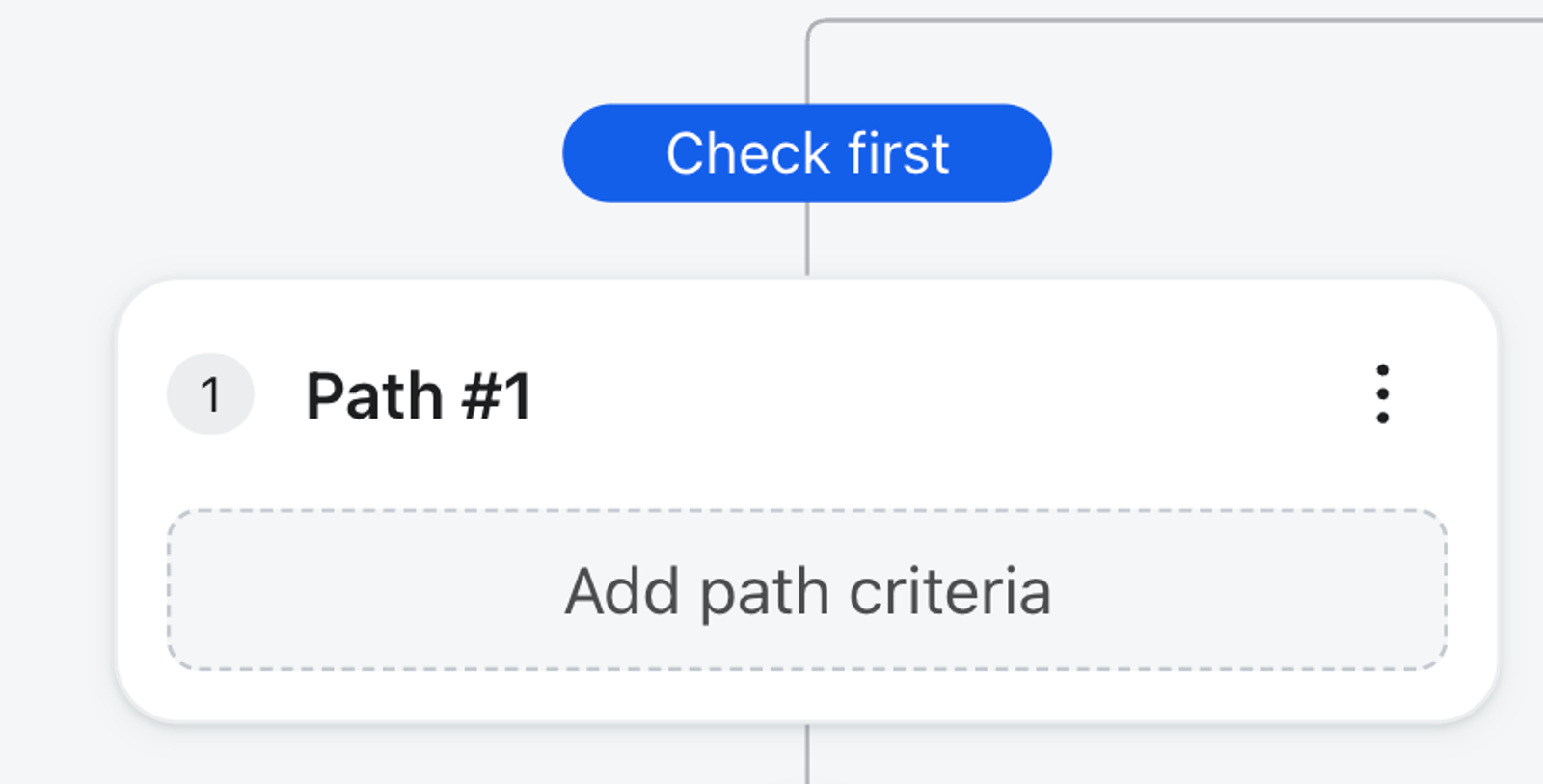
Haz clic en la división para editar su condición en la barra lateral de configuración.
Asegúrate de que haya suficiente tiempo para que la división compruebe el perfil
Si te encuentras con problemas en los que tu división no evalúa acciones como los clics en el perfil o las adiciones de datos, como las propiedades personalizadas, a menudo se debe a que no hay suficiente tiempo entre el procesamiento de la acción o los datos que se añaden al perfil del cliente cuando el cliente cumple con la división.
Para asegurarte de que haya suficiente tiempo antes de que tus clientes sean evaluados por la división, tendrás que añadir un aplazamiento justo antes de la división. Por ejemplo, si deseas añadir una división para filtrar a los clientes que hicieron clic en un enlace de tu correo electrónico, es necesario que haya un aplazamiento lo suficientemente prolongado para que el cliente tenga la oportunidad de hacer clic. Si el cliente hace clic después de que ya haya sido evaluado por la división, irá por la ruta en la que los clientes no harán clic en el enlace.
Si ves perfiles que van por el camino equivocado, te recomendamos que revises cuándo el cliente realizó la acción o cuándo se añadieron los datos a su perfil en relación con cuándo pasó por la división multirama. Para ver cuándo el cliente realizó la división, haz clic en la división de varias ramas y selecciona Ver detalles en la parte superior derecha. A continuación, abre el perfil que deseas revisar y compara la marca de tiempo de cuándo realizó la acción que estás evaluando. Si estás revisando cuándo se añadieron datos al perfil del cliente, como una propiedad personalizada, tendrás que comparar cuándo se llevó a cabo la acción que añadió la propiedad a su perfil.
Asegúrate de que las rutas tengan los mensajes correctos
Arrastra y suelta mensajes individuales en la ruta correcta. Si una división tiene exactamente dos rutas y todos los mensajes están en la ruta incorrecta, puedes intercambiarlos haciendo clic en el botón de acción a la derecha de la división y seleccionando Invertir división.
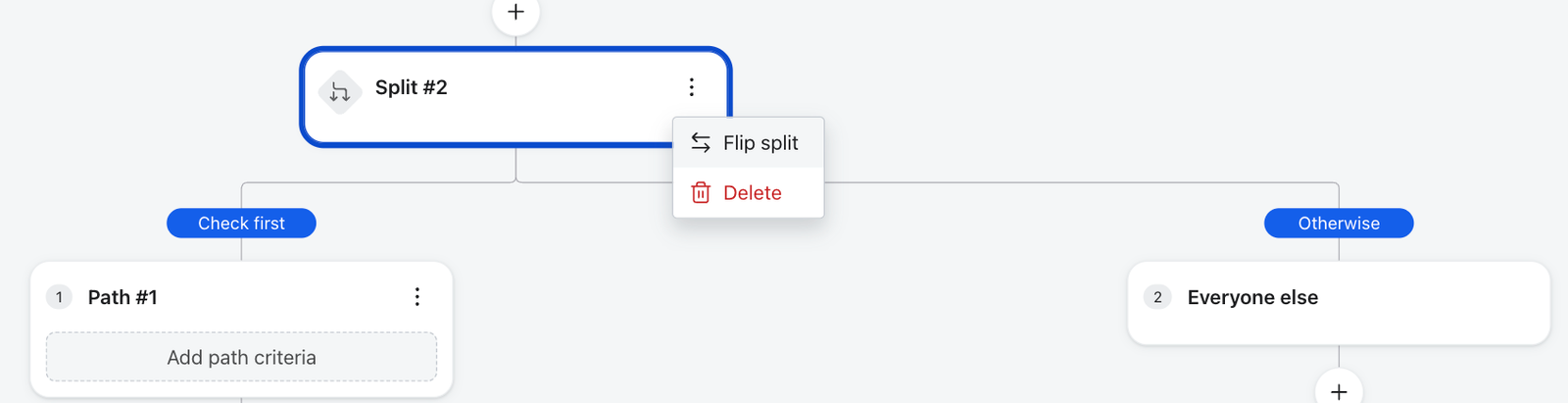
La división invertida solo está disponible cuando una división tiene exactamente dos rutas. Al invertir, se intercambian los componentes entre la ruta de la condición y la ruta de "Todos los demás".
Los destinatarios ya programados y en espera no se verán afectados. Solo las nuevas personas que entren en tu flujo serán programadas en las rutas invertidas.
Asegúrate de que la condición de la división diga exactamente lo que pretendías
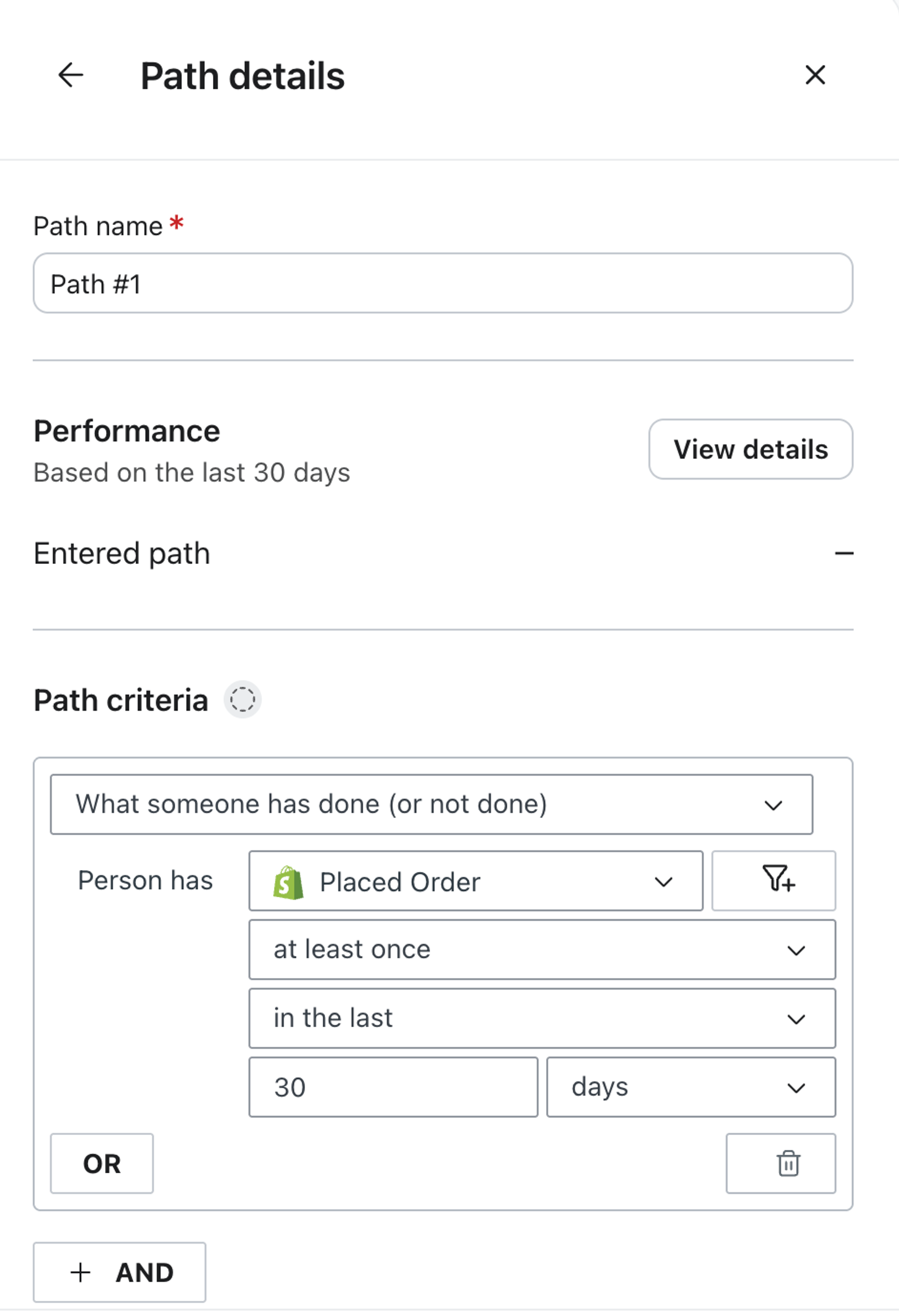
Haz clic en la división para ver la barra lateral de configuración. Revisa las condiciones de división para confirmar que esté configurada para comprobar exactamente lo que pretendías. Por ejemplo, si deseas comprobar si alguien realizó un pedido en algún momento del pasado, asegúrate de que la condición esté configurada en todo este tiempo y no en los últimos 30 días, que es la configuración predeterminada.
Recursos adicionales
Find out more about flows:
- Getting started with flows
Learn how to use flows, also known as automations or drip campaigns, in Klaviyo for personalized and automated communications to your customers, and learn how to set your first flow live.
- Understanding how contacts move through a flow
Learn how contacts move through a flow. Flows are automated Klaviyo workflows that are set in motion by an initial trigger and then include one or more steps. Flows can be built to send timely communications to recipients, or they can simply apply certain actions, like updating a specific field on a profile.
- How to join and disconnect flow paths
Learn how to join and disconnect flow paths in the flow builder to create targeted customer journeys stemming from the same initial trigger. However, as you start to branch your flows, there may be instances when you'd like to bring these separate journeys back together down the same path.
- Multi-Branch Splits
Send profiles down up to 20 paths in a single split, each matched by its own conditions. Learn how multi-branch splits work and how to build one in a flow.