So verwaltest du Nachrichten innerhalb eines Flows
Übersicht
Erfahre, wie du eine automatisierte Serie mit beliebig vielen E-Mails und SMS und Nachrichten erstellst.
Auch wenn Flows so konzipiert sind, dass man sie „einrichten und vergessen“ kann, sind Tests und Optimierungen entscheidend, während du deine Marketingstrategie fein abstimmst. Jede Nachricht in einem bestehenden Flow kann unabhängig von ihrem Status bearbeitet werden, sodass du Live-Updates vornehmen kannst, ohne das Senden zu pausieren. Du kannst deiner Serie auch neue E-Mail- oder SMS-Entwürfe hinzufügen und sie auf Manuell oder Entwurf belassen, ohne Live-Nachrichten zu unterbrechen.
Um eine vorhandene E-Mail oder SMS zu prüfen und zu aktualisieren, klicke auf die Karte für diese Nachricht. Dadurch werden die Einstellungsoptionen in der Detail-Seitenleiste geöffnet.
Das Timing einer Nachricht aktualisieren
Der Zeitpunkt einer Flow-Nachricht in einer Serie wird durch die davor hinzugefügte(n) Zeitverzögerung(en) bestimmt. Die Komponente „Zeitverzögerung“ wird verwendet, um Wartezeiten zwischen E-Mails, SMS oder anderen Komponenten in deinem Flow zu erstellen.
Bestehende Zeitverzögerungen können jederzeit aktualisiert werden. Wenn du jedoch eine Verzögerung änderst, wirkt sich dies nur auf neue Empfänger*innen aus, die in deinen Flow eintreten, sowie auf Empfänger*innen, die diesen Schritt in deiner Sequenz noch nicht erreicht haben. Wenn du die Zeitverzögerung vor einer E-Mail aktualisierst, werden diejenigen, die bereits im Warten -Bucket eingeplant sind, nicht neu eingeplant.
Wenn du das Timing einer Nachricht aktualisieren möchtest, solltest du berücksichtigen, wann diese E-Mail oder SMS im Verhältnis zum Trigger gesendet werden soll (z. B. 10 Tage, nachdem jemand in den Flow eingetreten ist) sowie – falls zutreffend – das Timing der Nachricht im Verhältnis zur vorherigen Nachricht (z. B. 3 Tage nach der vorherigen E-Mail). Während Zeitverzögerungen selbst die Wartezeit zwischen zwei Komponenten darstellen, fallen dir in der Seitenleiste der Zeitverzögerung sowie unter jeder Nachrichtenkarte auf der Canvas „Hinweise“ auf. So kannst du nachverfolgen, wie weit sich dein Flow vom Trigger aus erstreckt.
Lies unseren Artikel zu Zeitverzögerungen, um mehr zu erfahren.
Aktualisiere den Sendestatus einer Flow-Nachricht
Du kannst den Sendestatus einer Flow-Nachricht unten auf der Nachrichtenkarte sowie im Feld Status im Detailbereich aktualisieren.
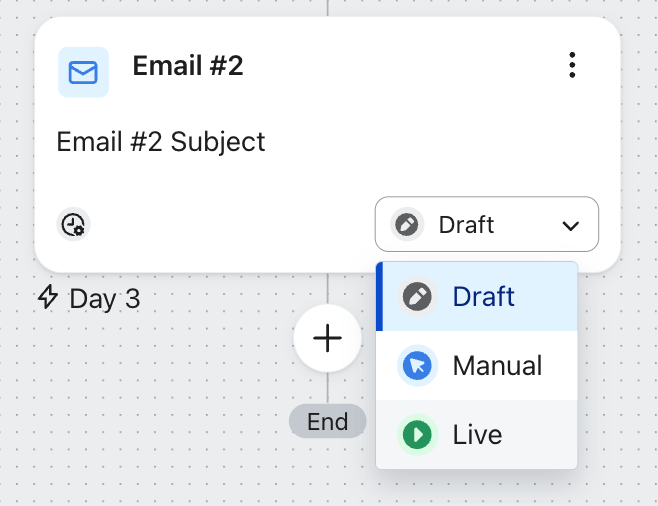
Für eine Flow-Nachricht gibt es drei unterschiedliche Sendestatus:
- Entwurf
Für diese Nachricht werden keine Empfänger in die Warteschlange gestellt. Dies ist nützlich, wenn du noch E-Mail- oder SMS-Inhalte entwirfst. - Manuell
Empfänger werden für diese Nachricht in die Warteschlange gestellt, aber es werden keine E-Mails oder SMS-Nachrichten automatisch versendet. Stattdessen werden die Nachrichten zur Überprüfung markiert. Du kannst Empfänger*innen manuell überprüfen und auswählen, ob du die E-Mails oder SMS senden oder verwerfen möchtest. - Live
Empfänger werden in die Warteschlange gestellt und Nachrichten werden automatisch versendet.
Aktualisierungen des Sendestatus werden sofort für alle neuen Einzelpersonen wirksam, die in deinen Flow eintreten. Es gibt ein paar wichtige Punkte dazu, wie sich das Ändern des Sendestatus einer E-Mail oder SMS auf diejenigen auswirkt, die bereits in deinen Flow eingetreten sind:
- Wenn sich eine Nachricht im Modus „Manuell“ befindet und es Empfänger*innen in Muss überprüft werden gibt, werden diese Empfänger*innen durch das Live-Schalten dieser Nachricht nicht automatisch in Muss überprüft werden angeschrieben. Du musst diese geplanten E-Mails oder SMS weiterhin manuell überprüfen und senden.
- Wenn eine Nachricht live ist und sich Personen im Tab Wartend befinden, werden diese Nachrichten nicht mehr automatisch gesendet, wenn du diese E-Mail oder SMS auf „Manuell“ umstellst. Diese Empfänger*innen landen unter Überprüfung erforderlich.
Den Namen einer Flow-Nachricht aktualisieren
So aktualisierst du den Namen einer Flow-Nachricht:
- Klicke im Flow-Canvas auf die Nachricht.
- Klicke im Detailbereich auf das Namensfeld, um den Namen der Nachricht zu ändern.
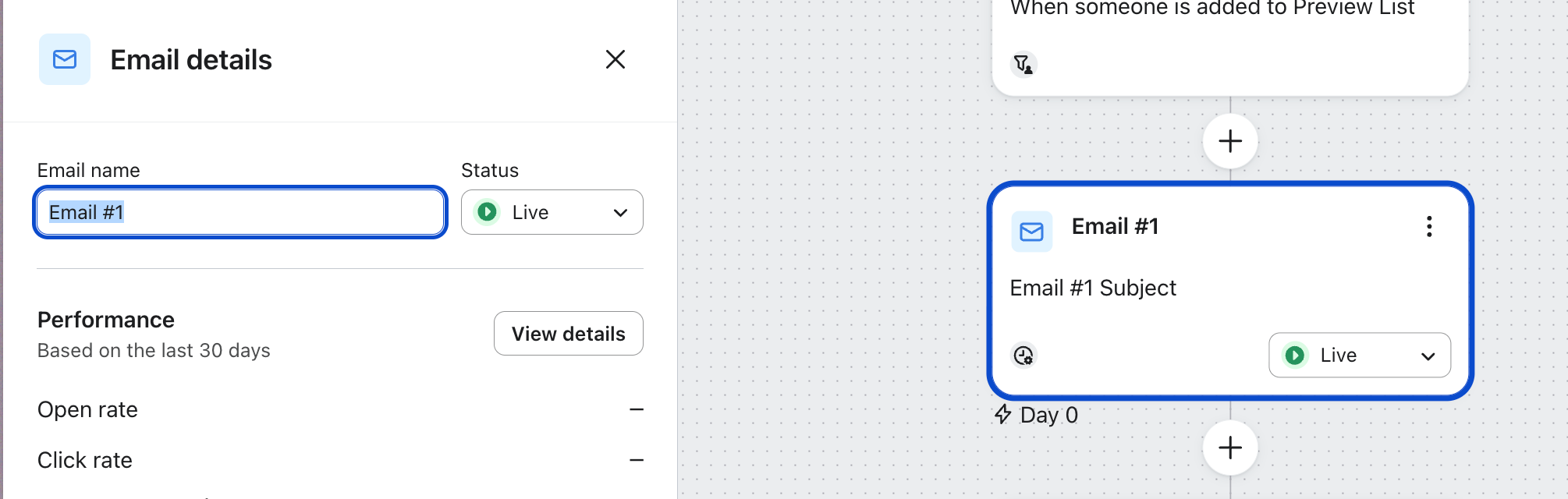
- Klicke unten im Bereich auf Speichern, um deine Änderungen zu sichern.
Flow-Nachricht klonen
So klonst du eine Flow-Nachricht:
- Klicke auf die drei Punkte auf der Nachrichtenkarte.
- Klicke im Drop-down-Menü auf Klonen .
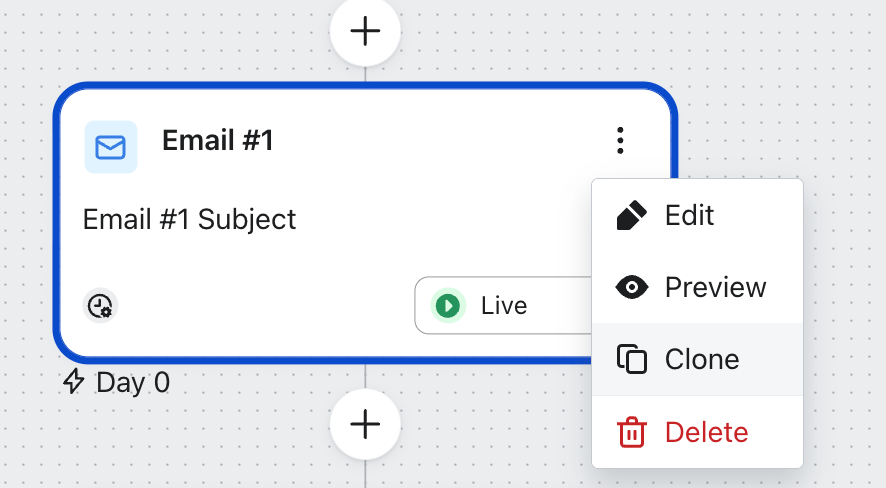
Wenn du eine Live-Flow-Nachricht klonst, wird der Sendestatus der neuen E-Mail automatisch auf „Manuell“ gesetzt, damit die geklonte Nachricht nicht automatisch mit dem Versand beginnt.
Flow-Nachricht löschen
So löschst du eine Flow-Nachricht:
- Klicke auf die drei Punkte auf der Nachrichtenkarte.
- Klicke im Drop-down-Menü auf Löschen.
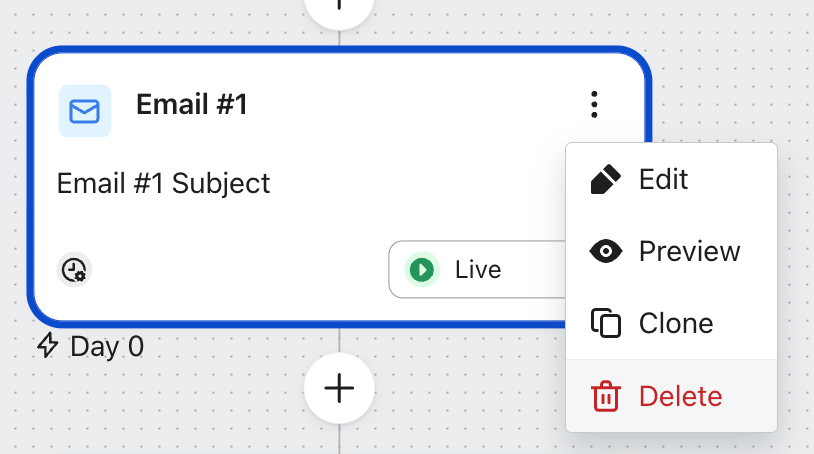
Wenn eine Flow-Nachricht gelöscht wird, werden alle zukünftigen Empfänger*innen storniert. Diese Aktion kann nicht rückgängig gemacht werden. Wenn du also eine Flow-E-Mail oder SMS nicht dauerhaft löschen möchtest, ändere den Sendestatus in „Entwurf“ oder „Manuell“.
Nachrichtenauswertungen überprüfen
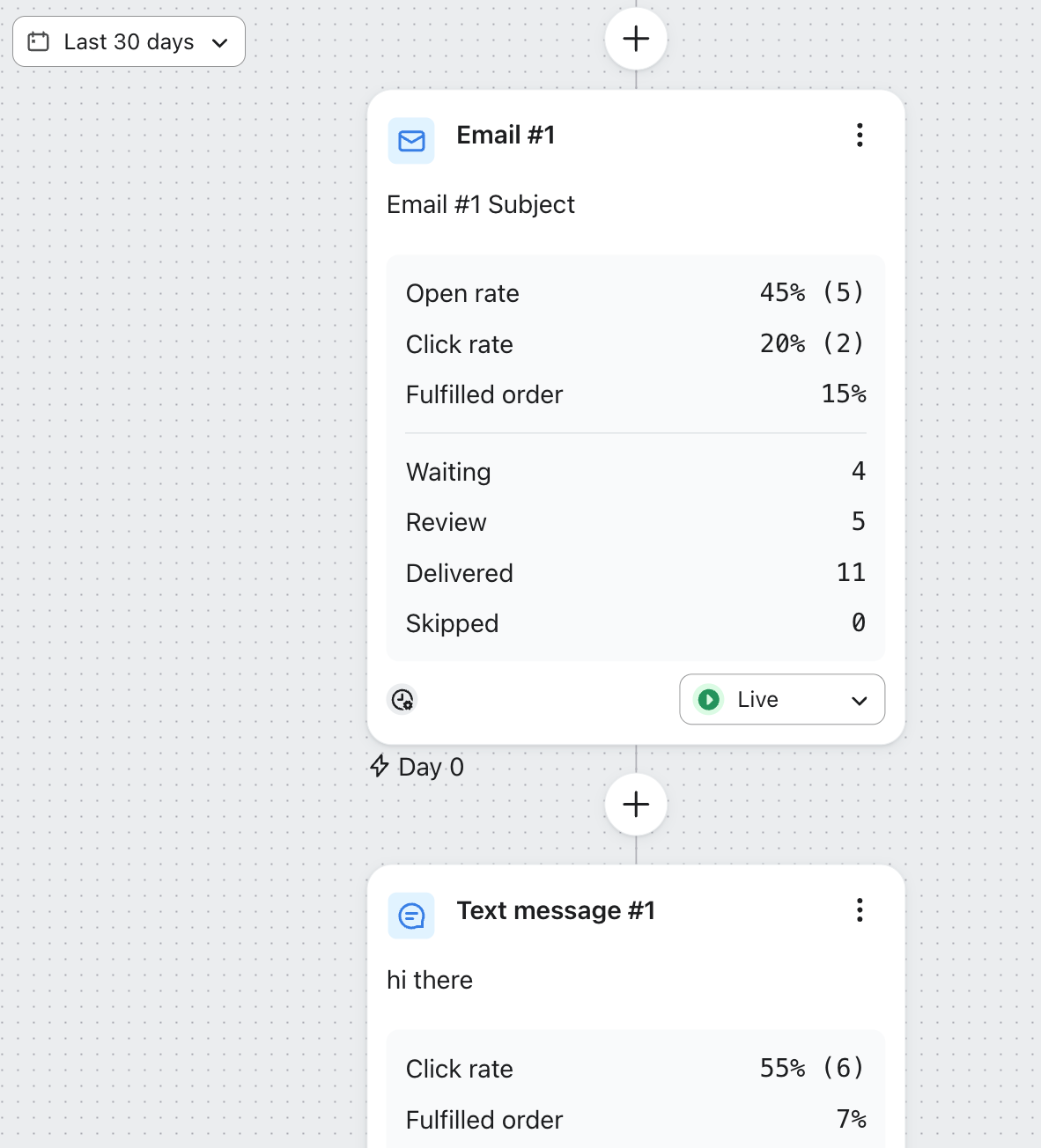
Wenn du in der unteren rechten Symbolleiste auf Auswertungen anzeigen klickst, siehst du für jede Nachricht den Abschnitt Momentaufnahmeauswertungen. Dies zeigt aktuelle Statistiken, einschließlich:
- Warten
Die Anzahl an E-Mails/SMS, die gesendet werden, wenn sie die Flow-Filter erfüllen und die Nachricht zum geplanten Zeitpunkt live ist. - Bewertung
Die Anzahl der E-Mails/SMS, die vor dem Versand überprüft werden müssen. Diese werden nur für Flows im manuellen Modus angezeigt. - Zugestellt
Die Anzahl der erfolgreich zugestellten E-Mails/SMS-Nachrichten. - Öffnungsrate (nur E-Mail)
Der Prozentsatz der Empfänger, die in diesem Zeitraum gesendete E-Mails geöffnet haben. - Klickrate
Der Prozentsatz der Empfänger*innen, die in diesem Zeitraum gesendete E-Mails oder SMS angeklickt haben. - Conversion-Rate (z. B. Bestellrate)
Der Prozentsatz der Empfänger*innen, die aufgrund von E-Mails oder SMS, die während eines bestimmten Zeitraums gesendet wurden, basierend auf den Attributionseinstellungen deines Kontos eine Conversion durchgeführt haben. - Conversion-Wert (z. B. Umsatz)
Der Wert der Conversions von Personen, die konvertiert sind.