Så här optimerar du ett registreringsformulärs visningsinställningar
Du kommer att lära dig
Lär dig hur du kör ett optimeringstest på ett Klaviyo-registreringsformulär för att avgöra den bästa tidpunkten för när formuläret ska visas för webbplatsbesökare. I ett optimeringstest kör Klaviyo en serie AI-genererade experiment för att fastställa de mest effektiva inställningarna för visningstidpunkt som ökar formulärets inskickningsfrekvens.
Ett optimeringstest liknar ett A/B-test genom att syftet är att identifiera områden som fungerar bra eller behöver förbättras. Ett optimeringstest använder däremot AI för att välja variationer för visningstidpunkt och köra efterföljande testfaser automatiskt, vilket sparar tid för dig.
Innan du börjar
Du måste ha minst 400 000 profiler (observera att detta är det totala antalet profiler) för att kvalificera dig för optimeringstester. Inbäddade formulär är inte kvalificerade för optimeringstester.
Optimeringstester tillåter för närvarande inte sidvisningsvariationer, så tidsinställningen för att visa När besökaren har sett ett visst antal sidor kommer inte att beaktas i testet. Om du har ett registreringsformulär som är inställt på att visas baserat på en sidvisningsregel ser du inte alternativet för att skapa ett optimeringstest.
Skapa ett optimeringstest
Skapa och kör ett optimeringstest med dina önskade testinställningar för att ta reda på de optimala inställningarna för visningstidpunkt för ditt registreringsformulär. När testet är klart är den vinnande versionen live på din webbplats. Om kontrollversionen vinner eller om resultaten är otydliga fortsätter dina ursprungliga inställningar för visningstidpunkt att gälla.
Observera att du bara kan köra 1 optimeringstest per registreringsformulär åt gången.
Så här skapar du ett optimeringstest:
- Välj registreringsformulär i navigeringen till vänster.
- Skapa ett nytt registreringsformulär eller öppna formulärredigeraren för ett befintligt formulär genom att välja de tre prickarna och sedan Redigera.
Du kan inte göra några ändringar i registreringsformuläret (t.ex. stilar, innehåll, beteende osv.) medan ett optimeringstest körs. Om du behöver göra en ändring medan ett optimeringstest körs har du möjlighet att avsluta testet, göra dina önskade ändringar och sedan starta ett nytt test.
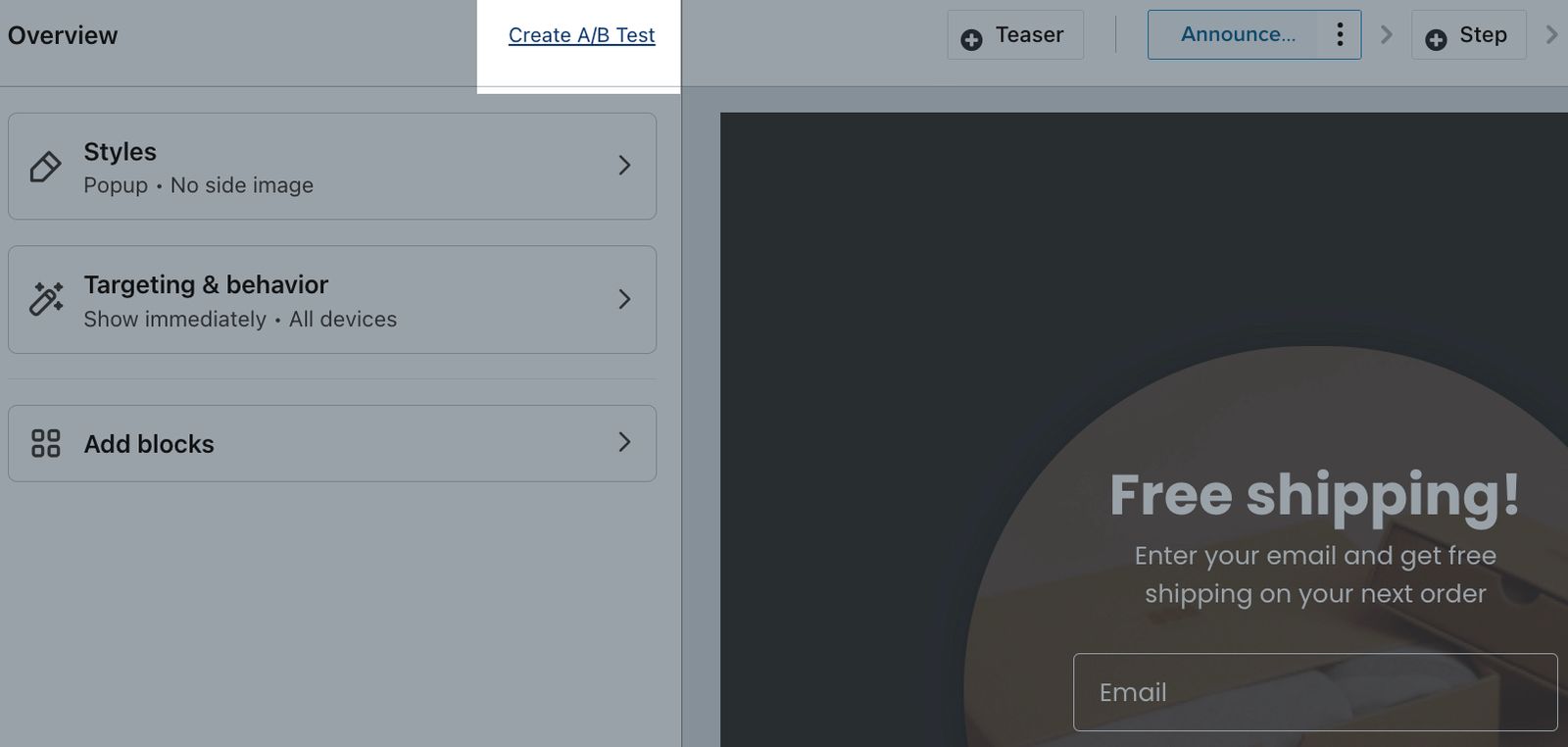
- I redigerarens vänstra sidofält väljer du bägarglasikonen Skapa A/B-test och väljer sedan Skapa A/B-test i panelen som öppnas.
- Välj Optimeringstest. Du kan inte starta ett optimeringstest om ett A/B-test för närvarande pågår.
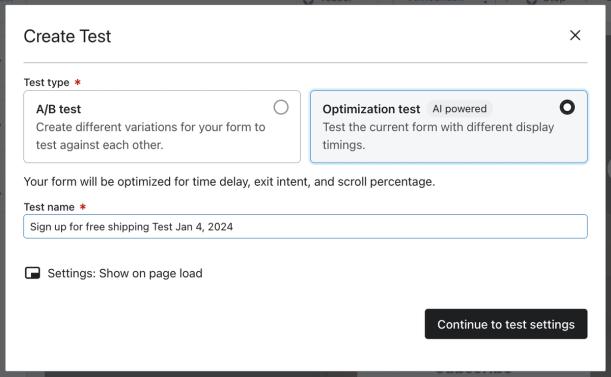
- Under Testnamn kan du ändra standardnamnet för ditt test. Kontrollera sedan tidsinställningarna bredvid Kontroll. Kontrollen är ditt nuvarande formulär.
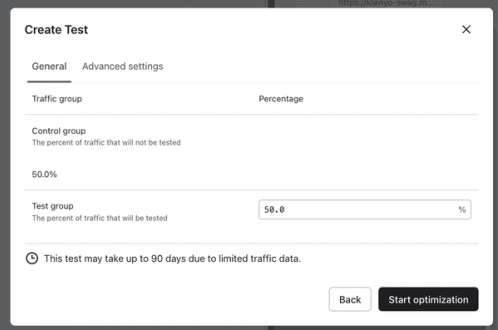
Om formuläret har låg trafik förklarar en varning att testet kan ta upp till 90 dagar. Överväg att använda ett formulär med högre trafik för att samla in tillräckligt med data snabbare.
- Välj Fortsätt att testa inställningarna.
- På fliken Allmänt anger du hur stor andel av trafiken (i procent) som ska gå till Testgruppen. Den återstående trafiken går till Kontrollgruppen:
- Kontrollgrupp
Det här är gruppen som alltid kommer att se den aktuella versionen av formuläret. - Testgrupp
Det här är gruppen som testas genom hela optimeringstestets faser.
- Kontrollgrupp
- Valfritt: Välj fliken Avancerade inställningar för att välja vilka visningsregler AI kan använda. Du kan tillåta variationer för tidsfördröjning, skrollprocent och avslutsavsikt samt ange en minsta tidsfördröjning eller skrollprocent. Låt Tillåt variationer för tidsfördröjning, Tillåt variationer för skrollprocent eller båda vara valda för att starta testet.
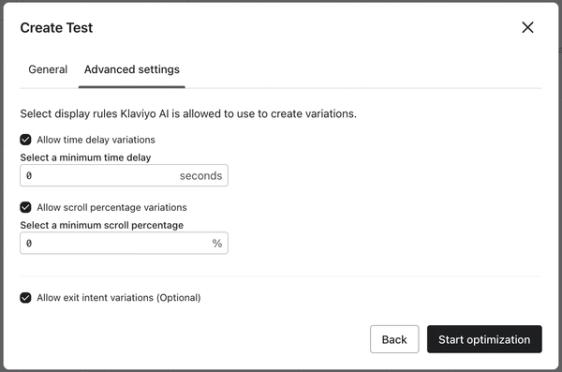
- När du är redo att publicera testet på din webbplats väljer du Starta optimeringen.
Testet börjar med en inlärningsfas som jämför variationer i visningstid med ditt nuvarande formulär. Klaviyo använder resultaten för att välja variationer för efterföljande iterationsfaser. Ett test kan avslutas när samma inställningar väljs för 3 iterationsfaser i följd, efter en slutlig jämförelse när ytterligare förbättring är osannolik, eller när variationer upprepade gånger presterar sämre än kontrollen. Tester körs i upp till 90 dagar. När testet avslutas går de vinnande inställningarna live automatiskt; vid oavgörande resultat behålls kontrollen.
Övervaka ett pågående optimeringstest
Så här övervakar du ett optimeringstest medan det körs:
- Välj registreringsformulär i huvudnavigeringen.
- Klicka på formuläret som har ett optimeringstest som pågår. Det kommer att ha en liten banderoll med texten ”Optimering körs” i kolumnen Status.
- Klicka på fliken A/B-testresultat i menyraden.
- Se till att rullgardinsmenyn högst upp är inställd på Optimization test, tillsammans med namnet på testet som du vill visa.
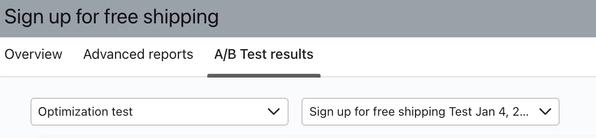
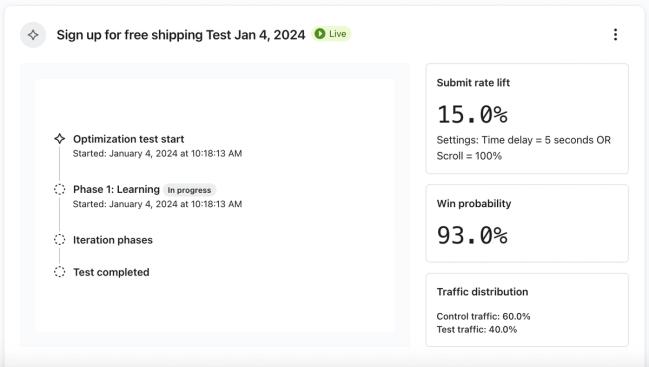
Härifrån ser du en översikt över det pågående optimeringstestet, inklusive en tidslinje över dess inlärnings- och itereringsfaser samt följande resultat för den pågående fasen:
- Ökning av inlämningsfrekvens
Den procentuella skillnaden mellan kontrollgruppens inlämningsfrekvens och den högst presterande variationens inlämningsfrekvens. - Sannolikhet att vinna
Den procentuella sannolikheten att variationen kommer att prestera bättre än kontrollgruppen. - Nuvarande vinnande variation
Inställningarna för visningstidpunkt för den testvariation som har bäst resultat i den aktuella fasen. Trafikprocenten för testgruppen visas under testnamnet.
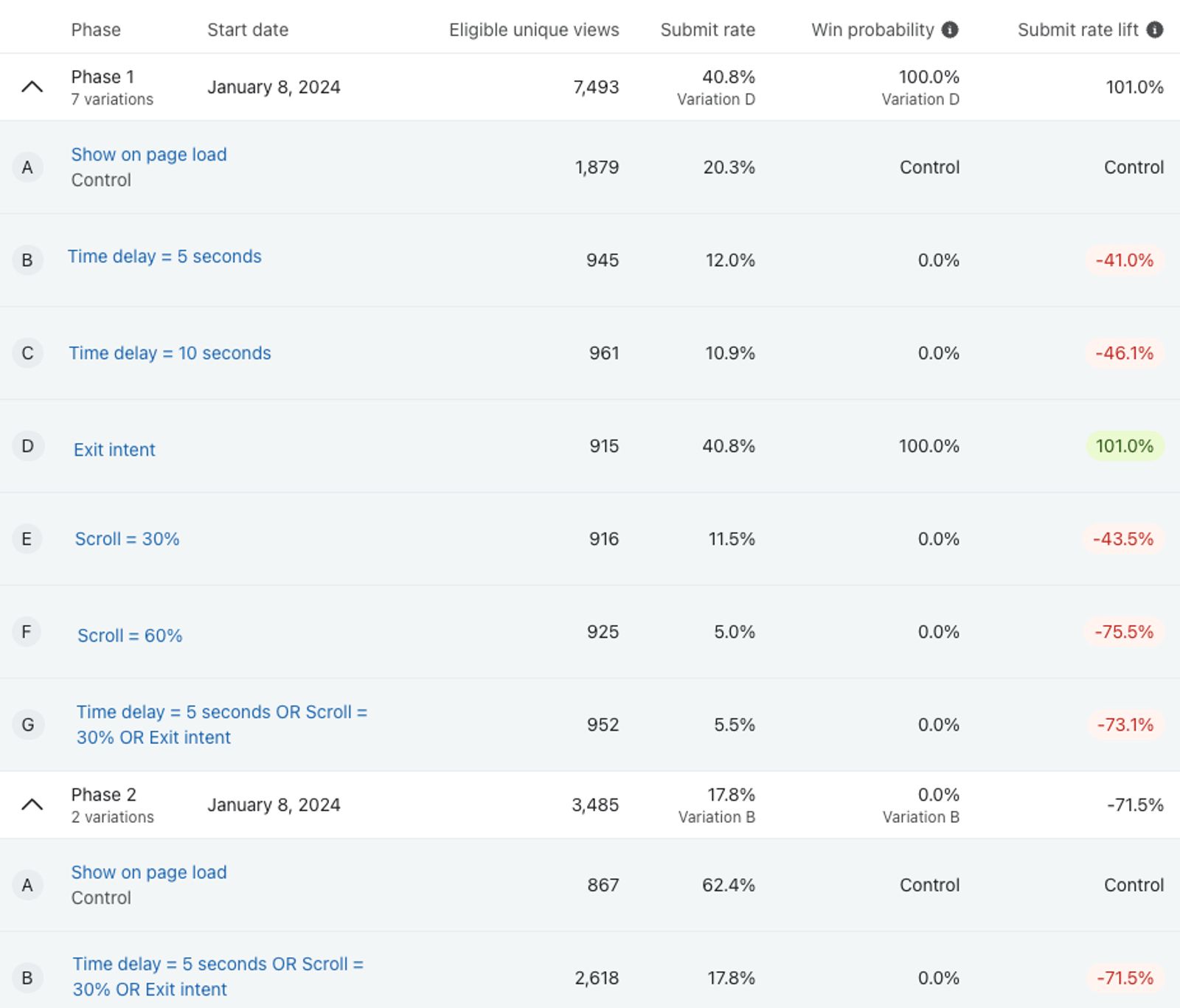
I den nedre halvan av fliken Resultat för A/B-test visar en resultattabell varje fas i optimeringstestet, inklusive den fas som pågår. Varje fas delas upp i:
- Startdatum
Datumet då den här fasen började. - Berättigade unika visningar
Antalet unika användare som är berättigade att visa ett registreringsformulär i den här testfasen. Eftersom du testar visningstidpunkt räknas visningar utifrån antalet unika användare som skulle kunna ha sett ett formulär, för att korrekt kunna jämföra formulärvariationer. - Inskickningsgrad
Antalet unika inskickade formulärhändelser delat med antalet unika användare som är berättigade att se formulärets variation (Berättigade unika visningar). Om till exempel 2 unika användare är berättigade att se en formulärvariation och 1 av dem skickar in det, kommer inskickningsgraden att visa 50 %. - Sannolikhet att vinna
Sannolikheten att vinna för variationen som testas mot kontrollgruppen. - Ökning av inskickningsfrekvens
Den procentuella ökningen av inskickningsfrekvens jämfört med kontrollgruppen.
Klicka på nedåtpilen i rullgardinsmenyn för valfri fas för att se de viktigaste detaljerna och uppgifterna för kontrollgruppen samt en uppdelning av rådata (dvs. inskickningsfrekvens, vinstsannolikhetoch ökning av inskickningsfrekvens) för varje variation som testades under fasen.
En fas avslutas när minst 2 dagar har passerat och både kontrollen och variation som testas har fått minst 600 behöriga unika visningar. I inlärningsfasen, när flera variationer testas mot kontrollen, måste variationerna i genomsnitt ha 600 kvalificerade unika visningar. Alternativt avslutas en fas också om kontrollgruppen har statistiskt signifikant bättre resultat efter 1 dag.
Du kan visa data från varje fas medan optimeringstestet pågår och efter att det har avslutats.
Redigera ett namn för ett optimeringstest
Så här redigerar du namnet på ett optimeringstest medan det pågår:
- På sidan Registreringsformulär väljer du formuläret där optimeringstestet körs.
- Klicka på fliken A/B-testresultat och välj sedan Optimeringstest och namnet på testet som du vill byta namn på.
- Välj de 3 punkterna uppe till höger och välj sedan Redigera detaljer.

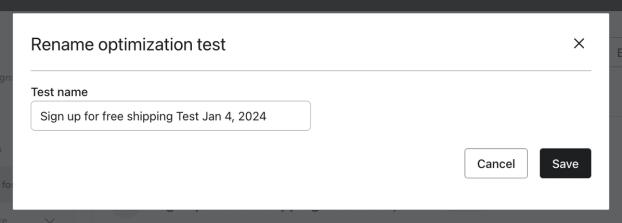
- Under Testnamn ersätter du det nuvarande namnet med den ändring du vill göra.
- Klicka på Spara.
Redigera ett formulär under ett optimeringstest
Du kan inte göra ändringar i själva registreringsformuläret medan ett optimeringstest pågår. Om du öppnar redigeraren för ett registreringsformulär med ett pågående test kommer en modal att fråga om du vill avsluta testet för att kunna göra ändringar i formuläret och hur du vill avsluta det. Du kan antingen:
- Behåll kontroll variation
Behåll originalformuläret och dess inställningar för visningstiming. Det här valet betyder inte att kontrollen presterade bäst i testet. - Ersätt kontrollen med variationen med bäst resultat
Ersätt inställningarna för när originalformuläret visas med inställningarna från den test variation med bäst resultat i den aktuella fasen. Den här variationen kan fortfarande prestera sämre än kontrollen, så kontrollera ökningen av inskickningsfrekvensen innan du väljer den.
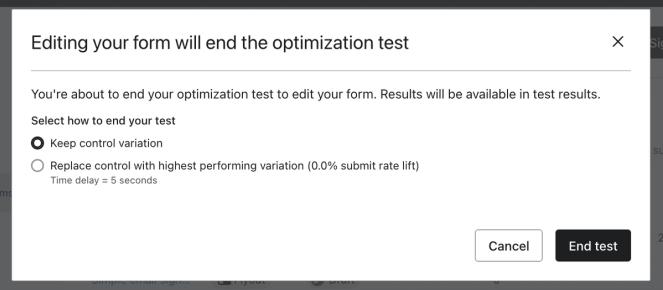
Välj Avsluta test för att bekräfta ditt val och öppna formulärredigeraren. Om du avslutar ett pågående test för att ändra registreringsformuläret behöver du skapa ett nytt optimeringstest för att börja om.
Avsluta ett optimeringstest manuellt
Om du vill ändra trafikfördelningen eller tillåtna variationer för visningstid avslutar du det aktuella optimeringstestet och skapar ett nytt med de inställningar du vill ha. Så här avslutar du testet:
- På sidan Registreringsformulär väljer du formuläret där optimeringstestet körs.
- Klicka på fliken A/B-testresultat och välj sedan Optimeringstest samt namnet på testet du vill avsluta.
- I det övre högra hörnet väljer du de 3 punkterna och sedan Avsluta test.

- I bekräftelsedialogrutan väljer du Behåll kontrollvariation för att behålla de ursprungliga tidsinställningarna eller Ersätt kontrollen med variationen med högst prestanda för att använda testvariationen med högst prestanda från den aktuella fasen. Kontrollera ökningen i inskickningsgrad innan du ersätter kontrollen.
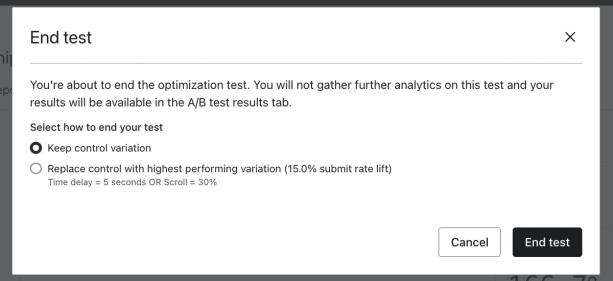
Om du väljer Ersätt kontroll med bäst presterande variation uppdateras ditt ursprungliga registreringsformulär automatiskt med den variationens visningsinställningar när du bekräftar.
- Välj Sluttest.
Hur en vinnande variation väljs
När ett optimeringstest avslutas automatiskt uppdateras registreringsformuläret till inställningarna för visningstid för det vinnande alternativet, eller förblir oförändrat om kontrollen väljs. Teststatusen ändras från Live till Slutfört på sidan A/B-testresultat.
För ett automatiskt slutfört test visas en översikt över testet och slutgiltiga resultat för din analys, och 1 av 3 utfall visas:
- Optimeringen lyckades: En vinnande variation identifierades
- AI-testet identifierade en variation som presterade bättre än kontrollgruppen. En beskrivning av vinnaren visas under Vinnande variation.
- Optimering genomförd: Kontrollversionen är vinnaren
- Klaviyo valde kontrollen som vinnare, så ditt formulär behåller sina ursprungliga inställningar för visningstidpunkt. De här inställningarna visas under Vinnande variation – kontroll. Kortet Ökning av inskickningsfrekvens visar ett streck eftersom kontrollen är baslinjen för jämförelse.
- Ofullständiga resultat:
- Testet gav inget definitivt resultat. Det här kan hända när det når 90-dagarsgränsen eller när en slutlig jämförelse inte bekräftar den förutsagda vinnaren. Kontrollen behålls som vinnande variation, och kortet Ökning i inskickningsgrad visar ett streck.
Kommande steg
Se hur du visar svar från registreringsformulär för att fördjupa dig i informationen som samlas in från dina nya prenumeranter i dina registreringsformulär.
Om du har flera registreringsformulär aktiva på din webbplats kan du överväga att aktivera visningsinställningar för krockförebyggande för att förhindra att flera registreringsformulär visas samtidigt.
Ytterligare resurser
- Så A/B-testar du ett registreringsformulär
Lär dig hur du använder A/B-testning för att utvärdera prestandan för olika element i dina registreringsformulär. Genom att analysera resultaten effektivt kan du se till att dina formulär tilltalar webbplatsbesökare och bidrar till att listan växer.
- Förstå inställningar för målgrupp och beteende för registreringsformulär
Lär dig mer om avsnittet Målgrupp och beteende i registreringsformulärets redigerare, där du kan styra och ändra när ett formulär visas på din webbplats och vem som ser det. Öppna formulärredigeraren för ett befintligt registreringsformulär och välj sedan Inriktning och beteende för att justera de visnings- och målgruppsinställningar som behandlas i den här guiden.
- Creating strategic sign-up forms