Entender as configurações de fechamento do formulário de registro
O que você vai aprender
Saiba mais sobre as configurações de dispensa dos seus formulário de registro, incluindo como estilizar os ícones de fechar e as opções de fechamento disponíveis para cada tipo de formulário e teaser de formulário.
Fazer com que seja fácil para os compradores fecharem seu formulário de registro pode parecer contraintuitivo, mas um comprador que fica frustrado tentando dispensar um formulário dificilmente vai continuar navegando no seu site. Oferecer uma experiência positiva, mesmo quando alguém está fechando um formulário, pode gerar boa vontade e aumentar as chances de um visitante se inscrever mais tarde.
Antes de começar
Quando se trata das configurações de dispensa de um formulário de registro, você pode:
- Personalize o estilo dos ícones de fechar em formulários de registro e teasers de formulário
- Controle o comportamento de dispensar formulários pop-up
- Controle o comportamento de dispensa de formulários flyout em dispositivos móveis
Como estilizar o ícone de fechar de um formulário
Todos os formulários pop-up, flyout e de página inteira têm um ícone de fechar (botão X) localizado no canto superior direito do formulário por padrão.
Formulários incorporados são inseridos em uma página específica do seu site, portanto não têm um ícone de fechar.
Para personalizar o estilo do ícone de fechar do seu formulário de registro:
- Vá para formulário de registro, abra o menu de três pontos ao lado do seu formulário e selecione Editar.
- Clique no botão X do formulário na visualização.
- No painel Ícone de fechar à esquerda, ajuste a posição, o tamanho, a cor, a espessura, a cor de fundo, a cor da borda e a margem do bloco.
- Por exemplo, para criar um X simples sem plano de fundo ou borda, defina a cor do plano de fundo e a cor da borda como transparentes.
- Por exemplo, para criar um X simples sem plano de fundo ou borda, defina a cor do plano de fundo e a cor da borda como transparentes.
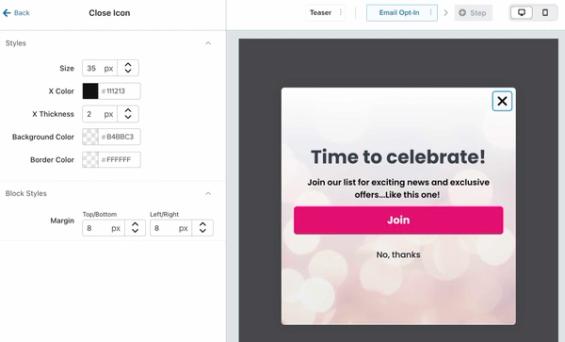
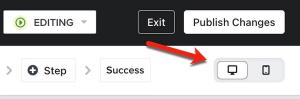
As configurações de design que você selecionar serão aplicadas às versões para desktop e dispositivos móveis do seu formulário (se o formulário estiver configurado para ser exibido nos dois tipos de dispositivo). Use o seletor de visualização para desktop/dispositivos móveis acima da prévia para conferir o ícone de fechar do formulário em dispositivos móveis.
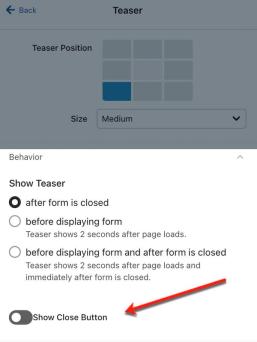
Se o seu formulário de registro tiver um teaser, você pode escolher se ele terá um botão de fechar. Por padrão, seu teaser não incluirá um ícone de fechar. Para adicionar um, selecione teaser na barra acima da prévia e, em seguida, clique no botão de mais ao lado de Ícone de fechar (Adicionar ícone de fechar). Use os controles dessa seção para estilizar o ícone de fechar do teaser.
Configurações e comportamento de rejeição
Em um formulário pop-up, você pode escolher se os visitantes do site podem fechá-lo clicando ou tocando fora da área do formulário. O ícone de fechar continua disponível de qualquer forma.
A configuração de fechar ao clicar fora está disponível apenas para formulários pop-up. Os formulários de página inteira e flyout não têm essa configuração.
No editor de formulários, clique em Segmentação e comportamento e selecione a guia Exibição. Em Clicar fora do formulário para fechar, selecione No desktop, No celular, ambos ou nenhum.
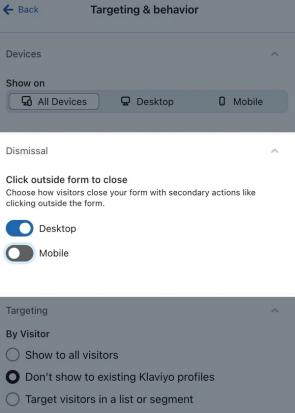
- Quando um dispositivo é selecionado, clicar ou tocar fora do formulário o fecha nesse dispositivo. A dispensa ao clicar fora fica ativada por padrão.
- Quando um dispositivo é desmarcado, cliques ou toques fora do formulário são ignorados nesse dispositivo. Os visitantes ainda podem fechar o formulário pelo botão X.
Os visitantes que usam um teclado também podem pressionar Escape para fechar o pop-up, independentemente da configuração de fechamento ao clicar fora.
A configuração de dispensa é específica do dispositivo. Você pode escolher se cliques fora da área do formulário devem fechar o formulário no desktop, no celular, em ambos ou em nenhum.
Se o seu formulário tiver um teaser configurado para aparecer após o fechamento, os visitantes podem clicar no teaser para reabrir o formulário. Saiba como adicionar um teaser de formulário.
Se os visitantes fecharem o formulário pelo botão X ou clicando fora dele, você pode controlar quando ele pode aparecer automaticamente de novo. Em Segmentação e comportamento & Comportamento > Exibição > Frequência, insira o número de dias em Se o visitante fechar o formulário, mostrar novamente após. Essa configuração não impede que os visitantes reabram o formulário por meio de um teaser.
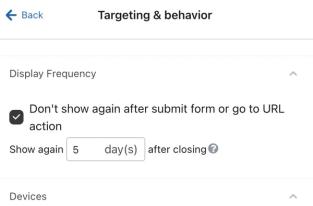
Opções de dispensa para formulário de registro em dispositivos móveis
Para permitir que os compradores fechem um formulário deslizando em um dispositivo móvel, use um formulário flyout e fixe-o na parte superior ou inferior da tela.
- No editor de formulários, clique em Editar estilos e selecione flyout em Tipo de formulário.
- Em Configurações do flyout, abra Posição do flyout em dispositivos móveis e escolha uma das seguintes opções:
- Ancorar no topo para permitir que os visitantes deslizem para cima e fechem o formulário.
- Ancorar na parte inferior para permitir que os visitantes deslizem para baixo e fechem o formulário.
O encaixe e o fechamento por deslize se aplicam quando o dispositivo móvel está na orientação retrato. Na orientação paisagem, o formulário usa sua posição normal de flyout, e os visitantes podem fechá-lo com o botão X.
Publique e teste suas alterações
Quando você terminar de ajustar o formulário, publique as alterações para aplicá-las no seu site.
- Clique em Publicar ou agendar no editor. Selecione Publicar agora, resolva todos os alertas que bloqueiam a publicação e, em seguida, clique em Publicar agora para aplicar suas alterações.
- No seu site, teste o ícone de fechar em cada dispositivo que seu formulário segmenta. Para um pop-up, verifique se clicar ou tocar fora dele se comporta como você selecionou. Para um flyout móvel ancorado, teste o gesto de deslizar na orientação retrato. Se o seu teaser estiver configurado para aparecer após o fechamento, verifique se ele reabre o formulário. Se você adicionou um ícone de fechar ao teaser, verifique se ele fecha o teaser.
Depois de publicar, revise sua análise de formulários para ver as principais métricas e saber mais sobre como seus formulários estão se saindo.