Inzicht in instellingen voor het sluiten van aanmeldingsformulieren
Wat je leert
Lees meer over instellingen voor sluiten voor je aanmeldingsformulier, waaronder hoe je de sluitpictogrammen opmaakt en welke sluitopties beschikbaar zijn voor elk formuliertype en voor formulierteasers.
Je aanmeldingsformulier makkelijk te sluiten maken voor shoppers lijkt misschien tegenstrijdig, maar een shopper die gefrustreerd raakt doordat die een formulier niet kan wegklikken, blijft waarschijnlijk niet verder rondkijken op je site. Een positieve ervaring bieden, zelfs wanneer iemand een formulier sluit, kan goodwill opbouwen en de kans vergroten dat een bezoeker zich later aanmeldt.
Voordat je van start gaat
Als het gaat om instellingen voor afsluiten voor een aanmeldingsformulier, kun je het volgende:
- De stijl van de sluitpictogrammen op aanmeldingsformulieren en formulier-teasers aanpassen
- Bepaal het wegklikgedrag voor pop-upformulier
- Beheer het sluitgedrag voor fly-out-formulieren op mobiele apparaten
De sluitknop van een formulier opmaken
Alle popup-, fly-out- en volledige paginaformulieren hebben standaard een sluitpictogram (X-knop) in de rechterbovenhoek van het formulier.
Ingesloten formulieren zijn ingesloten op een specifieke pagina van je site, dus ze hebben geen sluitpictogram.
Om de stijl van het sluitpictogram van je aanmeldingsformulier aan te passen:
- Open de editor voor je formulier.
- Klik op de X-knop van het formulier in de preview.
- Links verschijnen de instellingen voor het sluitpictogram om te bewerken (zoals formaat, kleur, dikte, achtergrondkleur, randkleur en blokopvulling).
- Stel bijvoorbeeld dat je een eenvoudige X zonder achtergrond of rand wilt maken: stel de achtergrondkleur en randkleur in op transparant.
- Stel bijvoorbeeld dat je een eenvoudige X zonder achtergrond of rand wilt maken: stel de achtergrondkleur en randkleur in op transparant.
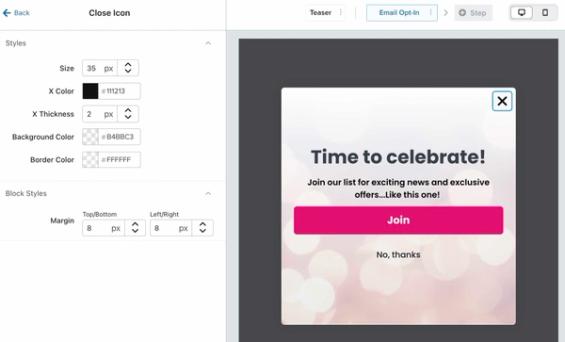
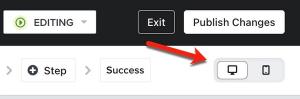
De ontwerpinstellingen die je selecteert, zijn van toepassing op zowel de desktop- als de mobiele versie van je formulier (als je formulier is ingesteld om op beide apparaattypen te worden weergegeven). Gebruik de desktop-/mobiele weergaveselector in de rechterbovenhoek om het sluitingsicoon van het formulier op mobiel te bekijken.
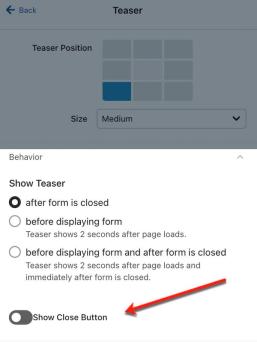
Als je aanmeldingsformulier een teaser heeft, kun je beslissen of je wilt dat de teaser een sluitknop weergeeft of niet. Standaard bevat je teaser geen sluitpictogram. Om er een toe te voegen, klik je op teaser in de menubalk, scrol je omlaag naar Gedrag en schakel je Sluitknop weergeven in.
Instellingen voor afsluiten en gedrag
Als je een pop-upformulier bouwt, heb je de optie om een wegklikinstelling in te schakelen. Met de wegklikinstelling kun je kiezen of sitebezoekers je pop-up kunnen sluiten door buiten het aanmeldingsformuliergebied te klikken, of dat ze op de X-knop moeten klikken om het formulier te sluiten.
De dismiss-instelling is alleen beschikbaar voor pop-upformulieren. Formulieren op volledige pagina en fly-out-formulieren hebben deze mogelijkheid niet.
Als je de instelling voor sluiten wilt vinden, ga je naar Targeting & behavior en scroll je vervolgens omlaag naar Dismissal.
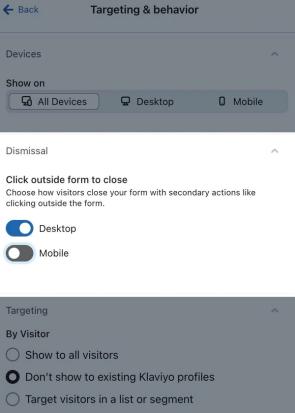
- Als deze instelling is ingeschakeld (wat de standaard is), zal elke klik buiten het formulier het formulier sluiten, en kan de bezoeker er niet naar terugkeren.
- Als je dit uitschakelt, moeten bezoekers op het sluitpictogram van het formulier klikken om het te sluiten; klikken buiten het formulier worden genegeerd.
De instelling voor sluiten is apparaatspecifiek. Je kunt kiezen of klikken buiten het formuliergebied het formulier op desktop, mobiel, beide of geen van beide moet sluiten.
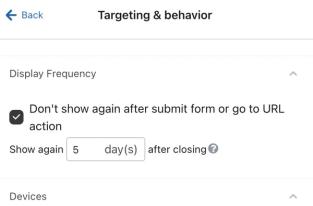
In beide gevallen kun je nog steeds bepalen wanneer het formulier opnieuw wordt weergegeven op basis van de instelling in Targeting & Behavior > Display Frequency > Show again X days after closing.
Afwijsopties voor mobiele aanmeldingsformulieren
Als je een formulier hebt dat speciaal bedoeld is voor shoppers op mobiele apparaten, of het gewoon makkelijk wilt maken voor sitebezoekers op mobiele apparaten om je formulier te sluiten, gebruik dan een fly-out-formulier.
- Selecteer onder Stijlen fly-out-formulier als je formuliertype.
- Het menu Mobiele positie van fly-out-formulier verschijnt hieronder. Stel in op een van de volgende opties:
- Vastzetten bovenaan zodat bezoekers omlaag kunnen swipen om het formulier te sluiten.
- Vastzetten onderaan zodat bezoekers omhoog kunnen vegen om het formulier te sluiten.
Volgende stappen
Nu je formulieren makkelijk te sluiten zijn, ga je naar je formulieranalyses om belangrijke meetwaarden te bekijken en meer te weten te komen over hoe je formulieren presteren.