Como ver o histórico de cupons
O que você vai aprender
Aprenda a ver o histórico de cupons para que você possa acompanhar quais códigos foram usados, expiraram ou ainda estão com atividade.
Encontre um código no perfil de uma pessoa
Se você quiser saber qual código (e, portanto, qual versão do cupom) foi enviado a um assinante:
- Acesse o perfil dessa pessoa na Klaviyo.
- Na aba Detalhes, role para baixo até ver a seção Cupons .
- Revise os códigos do assinante, o status deles e as datas de expiração. Códigos que expiraram há mais de 90 dias e códigos de cupons excluídos não são exibidos.
Para cupons do Shopify e do Magento, ao clicar no título do cupom você acessa a versão mais recente da definição do cupom, e não a versão à qual o código está associado. Para encontrar a definição associada a um código específico, exporte o histórico de cupons.
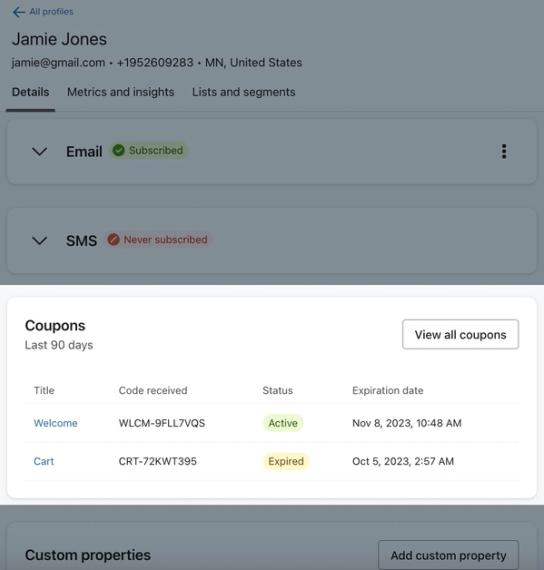
Veja o histórico de cupons na página Cupons
Se você quiser uma visão geral do histórico de um cupom:
O histórico de cupons está disponível para Shopify, Magento 1, Magento 2 e cupons de API. Ele não está disponível para cupons enviados por upload, cupons do PrestaShop ou cupons do WooCommerce.
- Acesse Conteúdo > Cupons.
- Selecione a aba do seu tipo de cupom, se ela aparecer. Encontre o cupom que você quer e clique no menu suspenso de três pontos no lado direito.
- Selecione Ver histórico.
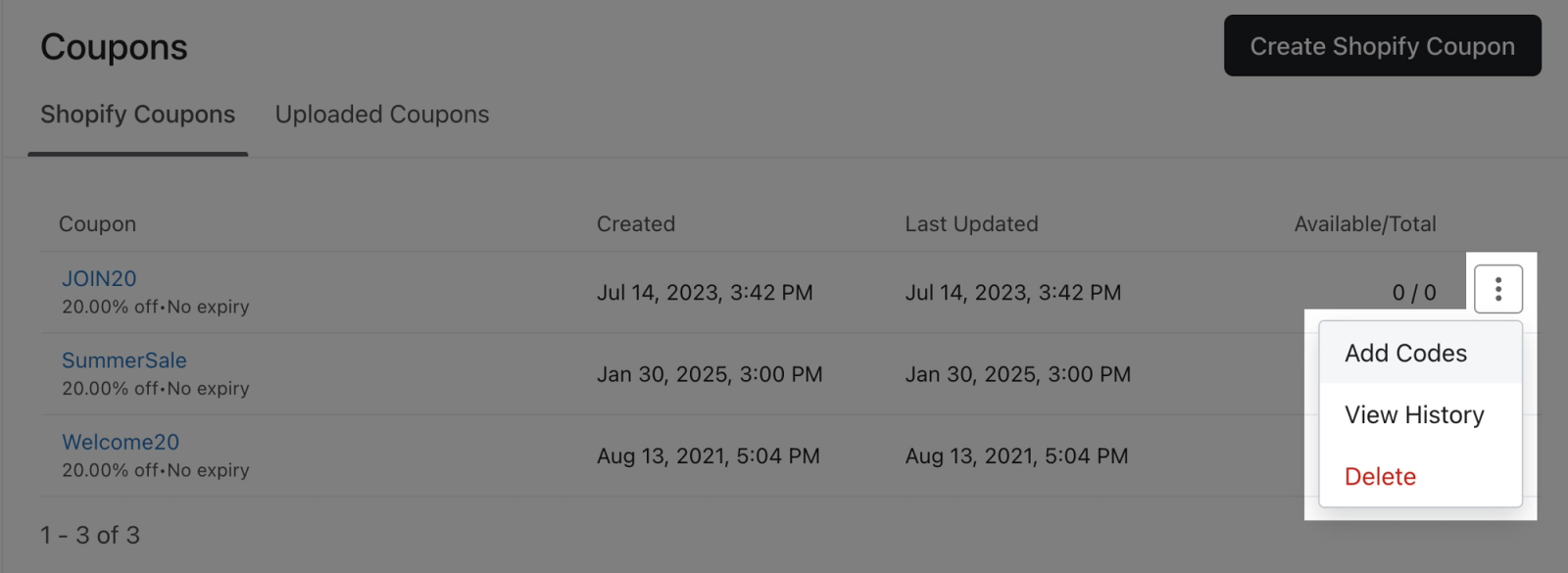
A página de histórico mostra a versão atual do cupom, mesmo que ele não tenha nenhum código atribuído. Ela também mostra as versões anteriores que tinham códigos atribuídos ou enviados quando você as substituiu. Se você editou um cupom, mas depois o alterou novamente antes de atribuir qualquer código, essa versão intermediária não vai aparecer no histórico.
O histórico de cupom mostra o seguinte:
- Definição ou descrição do cupom, incluindo detalhes de desconto e de ativação/expiração para cupons do Shopify. Para cupons do Magento 1 e do Magento 2, a página mostra o ID da regra do Magento.
- Datas de início e término de cada versão do cupom.
- A contagem de Códigos enviados para cada versão. Os códigos marcados como Usado não são incluídos nessa contagem.

As definições de cupom para versões criadas antes de 26 de agosto de 2020 não estão disponíveis porque a Klaviyo ainda não tinha começado a registrá-las. Essas versões ainda podem aparecer no histórico, com Nenhuma descrição fornecida no lugar da definição.
Exportar histórico de cupom
Exporte o histórico de cupom para analisar os códigos atribuídos e o status deles. Códigos não atribuídos não são incluídos.
- Selecione a caixa de seleção ao lado de cada versão de cupom que você quer incluir e, em seguida, clique em Exportar.
- Na janela Exportar relatório de cupom, selecione Códigos com atividade e expirados (padrão), Apenas códigos com atividade ou Apenas códigos expirados.
- Clique em Exportar relatório de cupons. O arquivo CSV é baixado quando a exportação é concluída.
Recursos adicionais
- Como editar cupons na Klaviyo
Saiba como editar cupons que o Klaviyo gera para que você possa usá-los nas suas mensagens e incentivar assinantes a fazer uma compra no seu site.
- Introdução aos códigos de cupom na Klaviyo
Saiba como criar e fazer upload de códigos de cupons estáticos e únicos na Klaviyo para incentivar os clientes a se engajarem com sua marca. Oferecer um incentivo é uma forma de melhorar a experiência dos clientes, gerando mais vendas e maior valor de vida útil.
- Como exportar informações de cupom
Saiba como exportar informações sobre cupons gerados pela Klaviyo e cupons enviados por upload, para que você possa criar relatórios sobre seus cupons com os dados diretamente da Klaviyo.