Jak dokonać integracji z Segment
Czego się dowiesz?
Nauczysz się, jak zintegrować Segment z Klaviyo, aby móc uruchamiać i filtrować sekwencję oraz definiować segmenty za pomocą zdarzeń zsynchronizowanych z Klaviyo z Twojego projektu Segment. Klaviyo może synchronizować z Klaviyo wszystkie wywołania track i identify, które zrealizujesz z Segment.
Ta integracja obejmuje dwa kroki: włączenie integracji po stronie Segment oraz włączenie integracji po stronie Klaviyo. Pamiętaj, aby zapoznać się także z kompleksowym przewodnikiem Segment dotyczącym integracji z Klaviyo.
Kilka słów na początek
Ta integracja obsługuje teraz dwukierunkową sekwencję informacji między Klaviyo i Klaviyo, ale jako główne źródło rzetelności danych na potrzeby tworzenia profilu musisz wybrać Klaviyo albo Segment.
Jeśli jako główne źródło wybierzesz Klaviyo, pamiętaj, że: profile wygenerowane w segmencie zawierają unikalny identyfikator, który Klaviyo przechowuje w celu rejestrowania źródła ich pochodzenia. Klaviyo nie jest w stanie łatwo rozpoznać zduplikowanych profili pochodzących z różnych źródeł, więc istnieje szansa, że zduplikowane profile zostaną przesłane do Segment. Więcej informacji znajdziesz w sekcji Włączanie integracji w Klaviyo poniżej.
Połącz Segment i Klaviyo
Dodaj miejsce docelowe Klaviyo do segmentu
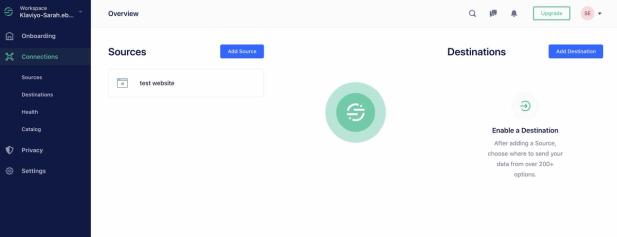
1. Na stronie projektu Segment kliknij Połączenia na pasku nawigacyjnym po lewej stronie, a następnie kliknij Dodaj miejsce docelowe po prawej stronie.
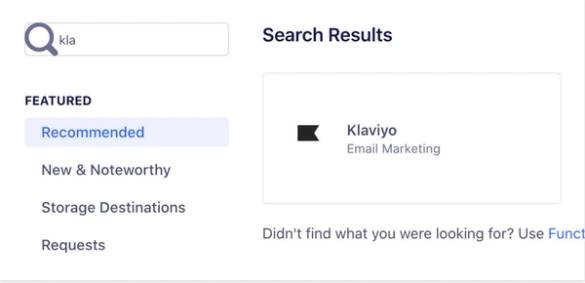
2. Wyszukaj Klaviyo w katalogu Segment. Po wyświetleniu kliknij kafelek Klaviyo, a na następnej stronie kliknij Konfiguruj Klaviyo.
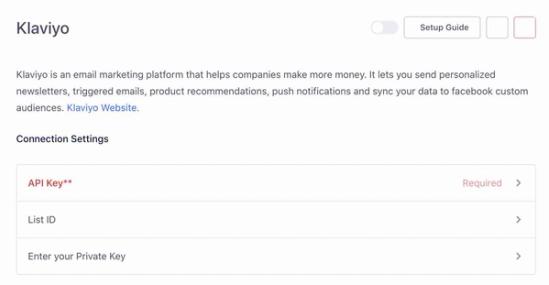
3. Wybierz i potwierdź źródło z projektu Segment. Na następnej stronie wprowadź wszystkie z poniższych pól:
- Twój publiczny klucz API Klaviyo. Dowiedz się, jak znaleźć publiczny i prywatny klucz API w Klaviyo.
- Identyfikator listy domyślnej listy Klaviyo, którą chcesz zsynchronizować. Dowiedz się, jak znaleźć swój identyfikator listy w Klaviyo.
- Prywatny klucz API Klaviyo. Traktuj API Private Klucz jak hasła, które przechowuje się w bezpiecznym miejscu i nigdy nie ujawnia się ich publicznie.
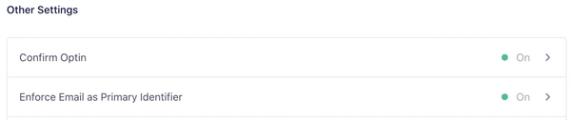
4. Na koniec przewiń w dół do pozycji Inne ustawienia i sprawdź, czy opcja Wymuszaj e-mail z użyciem podstawowego identyfikatora jest ustawiona na Wł. Powinna być domyślnie włączona. Jeśli nie, kliknij ustawienie i włącz je.
5. Aby włączyć integracje po stronie Klaviyo, najpierw musisz uzyskać klucz zapisu od Segment. W segmencie przejdź na stronę Połączenia > Źródła i kliknij witrynę, którą chcesz połączyć z Klaviyo.
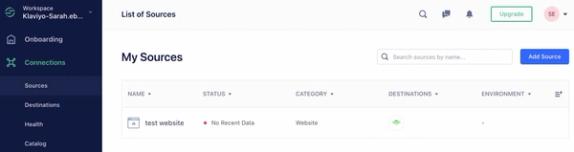
6. Kliknij górną zakładkę Ustawienia, a następnie wybierz opcję API „klucz”.
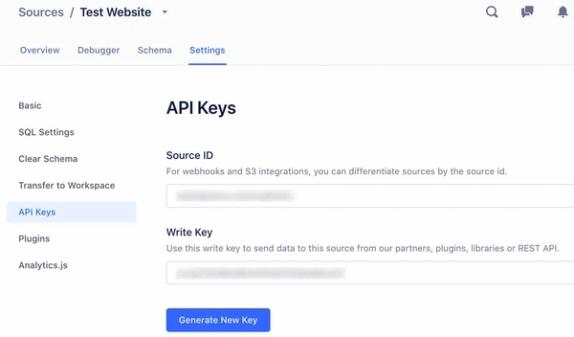
7. Skopiuj klucz zapisu. Twój klucz zapisu to kolejne prywatne API dla kluczy. Traktuj to jak hasło; przechowuj je w bezpiecznym miejscu i nigdy nie ujawniaj publicznie.
Włączanie integracji w Klaviyo
- W Klaviyo wybierz kartę Integracje.
- Wybierz Przeglądaj aplikacje, wyszukaj Segment, a następnie kliknij kartę. Następnie kliknij przycisk Zainstaluj.
- Wklej do pola skopiowany wcześniej klucz zapisu i wybierz region Segment, a następnie kliknij Połącz z Segment.
- Wybierz Stany Zjednoczone , jeśli Twój URL Segment to: https://app.segment.com/.
- Wybierz Unię Europejską , jeśli adres URL segmentu to: https://eu1.app.segment.com/.
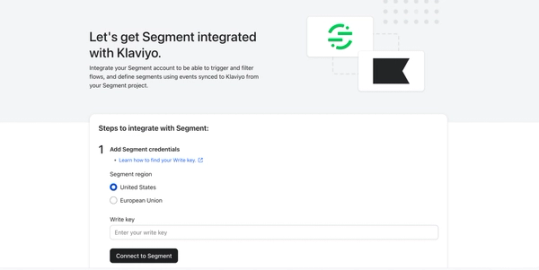
4. Na następnej stronie znajdziesz możliwość ograniczenia danych przekazywanych z powrotem do Segment poprzez zaznaczenie pola Nie synchronizuj profilu, które nie są aktualizowane przez Klaviyo Destination.

- Jak wspomniano w przeglądzie, integracje te obsługują teraz możliwość przekazywania informacji między Segment a Klaviyo przy użyciu unikalnego identyfikatora do śledzenia, które profile pochodzą pierwotnie z Segment. Jeśli w Klaviyo włączono wiele integracji, możliwe, że ten sam klient skontaktuje się z Tobą z dwóch oddzielnych źródeł. W rezultacie otrzyma zduplikowany profil w Klaviyo.
- Aby uniknąć powielania profili w wielu usługach, możesz zaznaczyć powyższy pole wyboru – ograniczy to profile synchronizowane przez Klaviyo z Segment tylko do profili oryginalnie utworzonych w Segmencie.
5. Po zakończeniu kliknij Zakończ konfigurację.
Metryka segmentu
Zalecamy, by zsynchronizować z Klaviyo najważniejsze zdarzenia, takie jak:
- Gdy klient się zarejestruje
- Gdy klient rozpoczyna zakupy w kasie lub wyraża zainteresowanie płatnością
- Co kupuje klient (w tym zdjęcia produktów i opisy produktów)
W przypadku każdego zdarzenia wysyłanego przez Segment klient jest identyfikowany na podstawie adresu e-mail. Szczegółowe informacje o tym, jak formatować te zdarzenia, znajdziesz w przewodniku Integracja Segment z Klaviyo.
W przypadku transakcyjnych firm internetowych i platform e-commerce zalecamy skorzystanie z naszego przewodnika dotyczącego integracji niestandardowego koszyka lub platformy e-commerce, aby uzyskać szczegółowe informacje o zdarzeniach, które należy wysyłać do Klaviyo za pośrednictwem Segment.
Monitorowanie synchronizacji Klaviyo
Po aktywacji integracji Klaviyo w Segmencie Twoje połączenia identify i track zaczną wysyłać dane do Klaviyo w ciągu 5–10 minut. Aby sprawdzić, czy Segment wysyła dane do Klaviyo, kliknij w Klaviyo menu rozwijane Dane analityczne i wybierz kartę Metryka.
W miarę wyzwalania zdarzeń w Segmencie zdarzenia wysyłają one dane do Klaviyo, gdzie nazwa zdarzenia z wywołania Segment track jest używana do utworzenia nazwy metryki. Klaviyo traktuje Segment metryka jako metrykę API innej firmy, dlatego przy każdej metryce będzie znajdować się ikona koła zębatego obok jej nazwy. Aby wyświetlić dane w postaci sekwencji w Klaviyo, przejdź do kanału aktywności dla każdej metryki.

Rezultat
Udało Ci się zintegrować Segment z Klaviyo. Możesz zacząć wykorzystywać dane Segment do wyzwalania i filtrowania sekwencji oraz definiowania segmentów za pomocą zdarzeń zsynchronizowanych z Klaviyo z Twojego projektu Segment.
Dodatkowe źródła
- Sekwencje: pierwsze kroki
Nauczysz się, jak wykorzystywać w Klaviyo sekwencje (nazywane również automatyzacjami lub kampaniami kropelkowymi), by komunikować się z klientami i klientkami w spersonalizowany, zautomatyzowany sposób. Zobaczysz też, jak aktywować swoją pierwszą sekwencję.
- Segmenty: pierwsze kroki
Dowiedz się, jak tworzyć i używać segmentów w Klaviyo, które są potężnym narzędziem do zrozumienia odbiorców i wysyłania ukierunkowanych wiadomości.