Segment との外部連携方法
このページで学べること
SegmentをKlaviyoと連携し、SegmentプロジェクトからKlaviyoに同期されたイベントを使用して、フローのトリガーとフィルタリングを行い、セグメントを定義する方法をご確認ください。Klaviyo(Actions)デスティネーションを使用して、SegmentからKlaviyoにtrack件のイベントとidentify件のプロファイル更新を送信します。
このガイドでは、SegmentデータをKlaviyoに送信する方法と、必要に応じてKlaviyoメールのアクティビティをSegmentに送信する方法について説明します。宛先の設定については、SegmentのKlaviyoと連携するための包括的なガイドを使用してください。
始める前に
SegmentとKlaviyo全体で、一貫した顧客識別子を使用してください。メールアクティビティをSegmentに送信する際、Klaviyoは各プロファイルに保存されているSegmentユーザーIDまたは匿名IDを使用します。
プロファイルにSegmentの識別子がどちらもない場合、KlaviyoはSegmentにメールアクティビティを送信する際、メールアドレスを匿名IDとして使用します。これにより、Segment内で別のIDが作成される可能性があります。以下のKlaviyoで外部連携を有効にするの設定を使用して、これらのプロファイルを除外できます。
Segment と Klaviyo を接続
SegmentでKlaviyo(アクション)を送信先として追加する
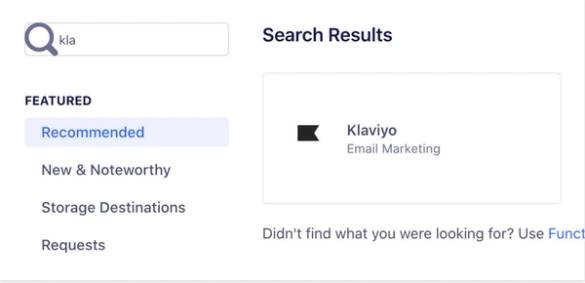
宛先を追加し、Klaviyoに送信するデータのSegmentソースを接続するには、SegmentのKlaviyo(アクション)設定ガイドに従ってください。
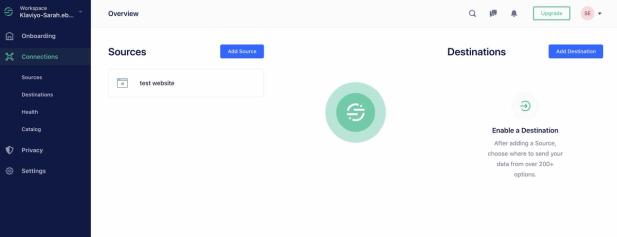
Segmentのガイドと以下のKlaviyoの詳細情報を使用して、送信先とそのアクションマッピングを設定してください。
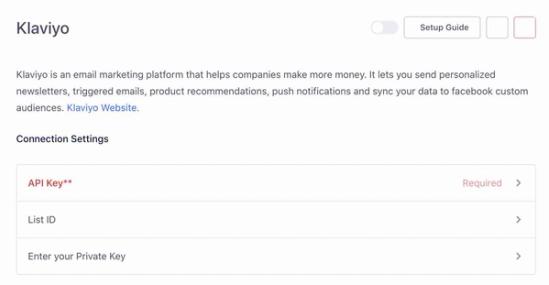
- アカウント、キャンペーン、イベント、リスト、プロファイル、セグメント、購読へのフルアクセス権を持つ非公開のKlaviyo APIキー。プライベートAPIキーの作成方法と、KlaviyoでAPIキーを管理する方法をご確認ください。
- リストにプロファイルを追加する場合は、該当するアクションマッピングでそのリストのIDを使用してください。KlaviyoでリストIDを確認する方法についてはこちら。
非公開のAPIキーはパスワードのように扱い、安全な場所に保管して、一般に公開しないでください。
プロファイル情報を作成または更新するidentify呼び出しにはUpsert Profileを使用し、顧客のアクティビティを記録するtrack呼び出しにはTrack Eventを使用します。セグメントのガイドに従って、必要なマッピングを設定して有効化してください。
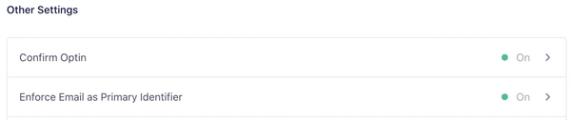
有効化したマッピングに一致するデータの送信を開始するには、Segmentで送信先を有効にしてください。
KlaviyoメールのアクティビティをSegmentに送信(任意)
リターン同期により、メール配信、開封、リンククリック、バウンス、スパム報告、購読解除イベントがSegmentに送信されます。
Klaviyoメールアクティビティを受信する必要があるSegmentソースの書き込みキーを取得してください。Klaviyoソースを設定するか、既存のイベントストリームソースの書き込みキーを見つけることができます。
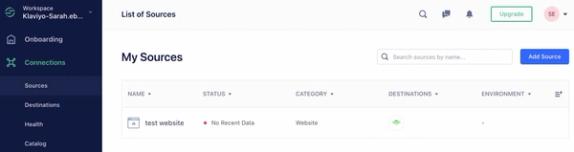
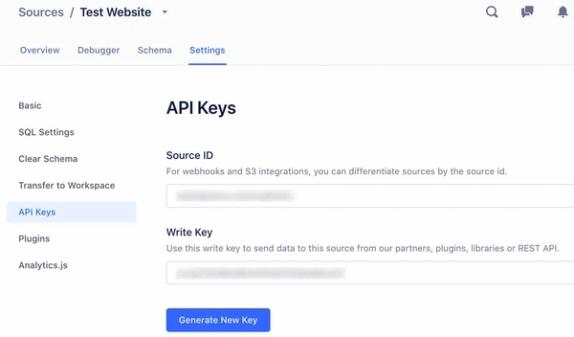
書き込みキーをコピーしてください。書き込みキーは別の非公開APIキーです。パスワードのように扱い、安全な場所に保管して、決して公開しないでください。
Klaviyo で外部連携を有効にする
- Klaviyo で、[外部連携] タブを選択します。
- [アプリを探す] を選択し、 Segment を検索してから、カードをクリックします。次に、[インストール] をクリックします。
- 先ほどコピーした書き込みキーをボックスに貼り付け、Segment のリージョンを選択してから、[Segment に接続] をクリックします。
- Segment URL が https://app.segment.com/ の場合は、[米国] を選択します。
- セグメント URL が https://eu1.app.segment.com/ の場合は、 欧州連合 を選択してください。
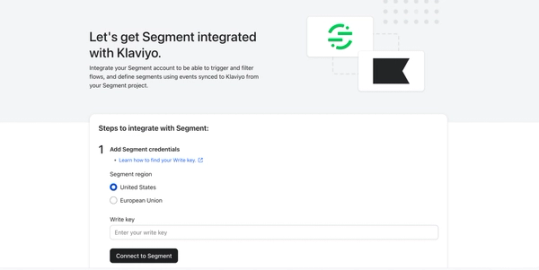
4. 次のページで、Klaviyoの宛先によって更新されていないプロファイルを同期しないの横にあるチェックボックスをオンにすると、Segmentに返送されるメールアクティビティを制限できます。

- この設定は、リターン同期を制御します。Klaviyoでは、プロファイルの結合や削除は行われません。チェックを外したままにすると、Segment識別子が保存されていないプロファイルは、Segment内でメールアドレスを匿名IDとして使用してメールアクティビティを送信します。
- 保存されているSegment user IDまたはanonymous IDを持つプロファイルに対してのみメールアクティビティを送信するには、チェックボックスを選択してください。対象かどうかは、プロファイルが最初に作成された場所ではなく、これらの識別子に基づきます。
5. 完了したら、[セットアップを完了] をクリックします。
Klaviyoからメールを送信した後、メールアクティビティの受信元をSegmentで確認してください。想定されるイベントについては、セグメントのKlaviyoソースガイドをご覧ください。
セグメントメトリック
次のような最も重要なイベントを Klaviyo に同期することをおすすめします:
- 顧客がサインアップするとき
- 顧客がチェックアウトを開始する、または支払いに関心を示したとき
- 顧客が購入するもの(商品の画像と商品の説明を含む)
メールアドレスや外部IDなど、Klaviyo(Actions)のマッピングに必要なプロファイル識別子を指定してください。識別子とイベントの形式に関する詳細は、SegmentのKlaviyo外部連携ガイドをご覧ください。
トランザクション型のウェブビジネスおよびEコマースプラットフォームの場合は、Segmentを通じてKlaviyoに送信すべきイベントの詳細について、カスタムEコマースカートまたはプラットフォームを統合するためのガイドに従うことをおすすめします。
Klaviyo の同期のモニタリング
SegmentでKlaviyo(Actions)宛先とそのマッピングを有効にすると、identify呼び出しとtrack呼び出しのデータ送信が5~10分以内にKlaviyoに対して開始されます。イベント同期を確認するには、テストtrackイベントを送信し、次にKlaviyoで分析 > メトリックに移動して、対応するメトリックを見つけてください。
Track Eventの場合、メトリック名のマッピングによってKlaviyo内のメトリック名が決まります。Klaviyoでは、セグメントのメトリックはサードパーティAPIメトリックとして扱われるため、各メトリックの名前の横に歯車アイコンが表示されます。受信データを確認するには、メトリックを開き、アクティビティフィードを選択してください。

プロファイルをアップサート経由で送信されたidentify呼び出しを確認するには、更新された情報について、対応するKlaviyoプロファイルを確認してください。プロファイルの更新によって、メトリックやメトリックのアクティビティフィード内のイベントが作成されることはありません。
達成できること
これで Segment と Klaviyo を連携できました。Segment データを使ってフローのトリガーとフィルタリングを行ったり、Segment プロジェクトから Klaviyo に同期されたイベントを使ってセグメントを定義したりできます。
その他のリソース
- フローのスタートガイド
Klaviyo のフローの使い方を取得し、顧客コミュニケーションのパーソナライズと自動化を行う方法、および、フローをライブ設定する方法を学びましょう。(フローはオートメーションやドリップキャンペーンと呼ばれる場合もあります。)
- セグメントのスタートガイド
Klaviyo でセグメントを作成して使用する方法を確認しましょう。セグメントは、オーディエンスを理解し、ターゲットを絞ったメッセージを送信するための強力なツールです。