Cómo realizar la integración con Segment
Objetivos del artículo
Aprende a integrar Segment con Klaviyo para poder activar y filtrar flujos, y definir segmentos utilizando eventos sincronizados con Klaviyo desde tu proyecto de Segment. Klaviyo puede sincronizar cualquier track y identify llamadas que haces desde Segment a Klaviyo.
Esta integración consta de dos pasos: habilitar la integración del lado de Segment y habilitar la integración del lado de Klaviyo. Asegúrate de explorar también la guía completa de Segment para la integración con Klaviyo.
Antes de empezar
Esta integración ahora admite el flujo bidireccional de información entre Segment y Klaviyo, pero tendrás que seleccionar Klaviyo o Segment como tu fuente principal de información para la creación de perfiles.
Si seleccionas Klaviyo como fuente principal, ten en cuenta lo siguiente: los perfiles generados en Segment contienen un ID único que Klaviyo registra para registrar de dónde provienen estos perfiles. Klaviyo no puede reconciliar fácilmente perfiles duplicados de diferentes fuentes, por lo que existe la posibilidad de enviar perfiles duplicados a Segment. Consulta la sección Habilitar integración en Klaviyo a continuación para obtener más información.
Conectar Segment y Klaviyo
Añade el destino de Klaviyo a tu segmento
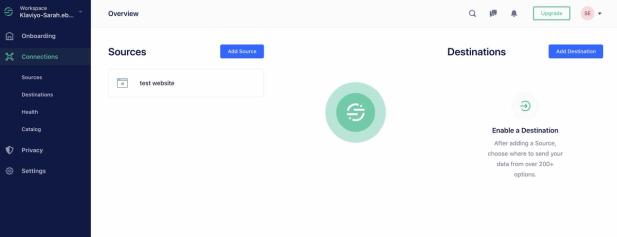
1. En la página de tu proyecto Segment, haz clic en Conexiones en la barra de navegación izquierda y, a continuación, haz clic en Añadir destino en el lado derecho de la página.
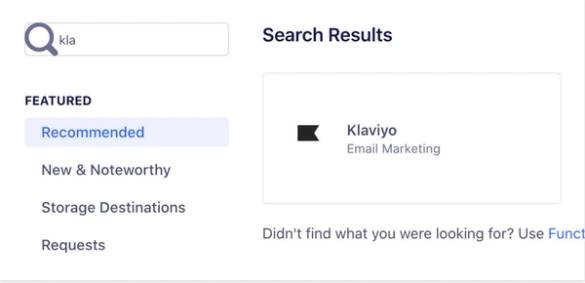
2. Busca Klaviyo en el catálogo de segmentos. Una vez que aparezca, haz clic en el cuadro de Klaviyo y luego haz clic en Configurar Klaviyo en la página siguiente.
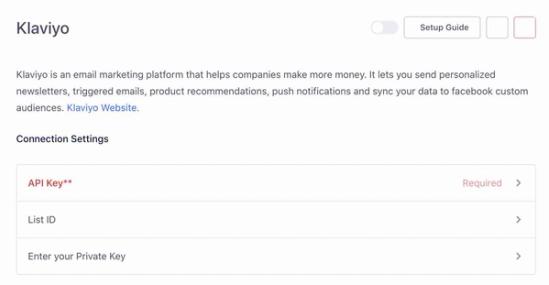
3. Selecciona y confirma una fuente de tus proyectos de Segment. En la página siguiente, ingresa todo lo siguiente:
- Tu clave de API pública de Klaviyo. Aprende cómo encontrar tus claves de API pública y privada en Klaviyo.
- El ID de la lista predeterminada de Klaviyo con la que quieres sincronizar. Descubre cómo encontrar tu ID de lista en Klaviyo.
- Una clave de API privada de Klaviyo. Trata tus claves de API privadas como si fueran contraseñas que guardas en un lugar seguro y no las expongas al público.
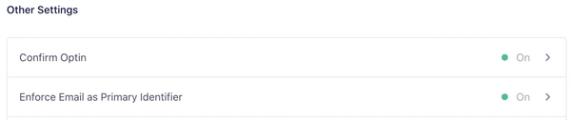
4. Por último, desplázate hacia abajo hasta Otra configuración para verificar que Aplicar correo electrónico como identificador principal esté configurado en Activado. Debe estar activado por defecto. Si no es así, haz clic en la configuración y configúrala como Activada.
5. Para habilitar la integración en el lado de Klaviyo, primero tendrás que obtener tu clave de escritura de Segment. En Segmento, ve a Conexiones > Fuentes y haz clic en el sitio que deseas conectar con Klaviyo.
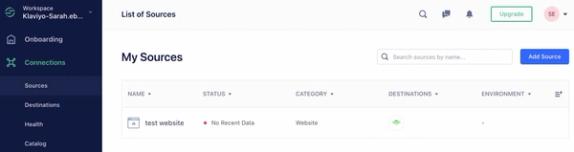
6. Haz clic en la pestaña Configuración en la parte superior y luego selecciona Claves de API.
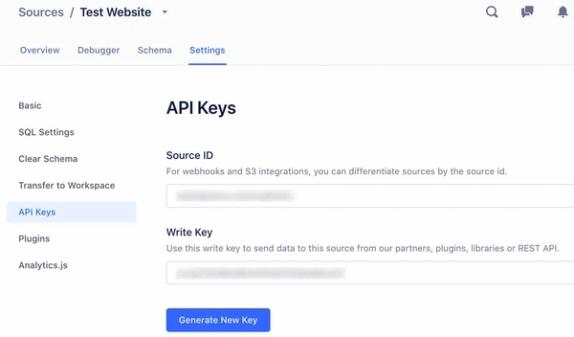
7. Copia tus claves de escritura. Tu clave de escritura es otra clave de API privada. Trátala como una contraseña, guárdala en un lugar seguro y no la expongas al público.
Habilita la integración en Klaviyo
- En Klaviyo, selecciona la pestaña Integraciones.
- Selecciona Explorar aplicaciones, busca Segmento y luego haz clic en la tarjeta. Entonces haz clic en Instalar.
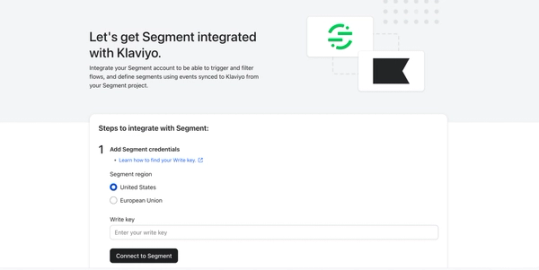
- Pega la clave de escritura que copiaste anteriormente en el cuadro y elige tu región Segmento, luego haz clic en Conectar con Segment.
- Elige Estados Unidos si la URL de Segment es: https://app.segment.com/.
- Elige Unión Europea si la URL de Segment es: https://eu1.app.segment.com/.
4. En la página siguiente, tendrás la posibilidad de limitar los datos que devuelvas a Segment marcando la casilla situada junto a No sincronizar perfiles que no estén actualizados por el destino de Klaviyo.

- Como se indica en el Resumen, esta integración ahora admite la capacidad de pasar información entre Segment y Klaviyo, utilizando un ID único para realizar un seguimiento de qué perfiles son originalmente de Segment. Si tienes habilitadas varias integraciones en Klaviyo, existe la posibilidad de que el mismo cliente interactúe contigo desde dos fuentes separadas, y como resultado, este cliente terminará con perfiles duplicados en Klaviyo.
- Para evitar esta duplicación de perfiles en varios servicios, puedes marcar la casilla anterior, que limitará los perfiles que Klaviyo sincroniza con Segment solo a los perfiles creados originalmente en Segment.
5. Cuando hayas terminado, haz clic en Completar configuración.
Métricas del segmento
Te recomendamos sincronizar los eventos más importantes con Klaviyo, como los siguientes:
- Cuando un cliente se registra
- Cuando un cliente empieza a pagar o expresa interés en pagar
- Lo que compra un cliente (incluidas imágenes de artículos y descripciones de artículos)
Para cada evento que envíes a través de Segment, se identifica a un cliente por su dirección de correo electrónico. Para obtener información detallada sobre cómo dar formato a estos eventos, consulta la guía de integración de Klaviyo de Segment.
Para empresas web transaccionales y plataformas de ecommerce, recomendamos seguir nuestra guía para integrar un carrito o plataforma de ecommerce personalizada para obtener información detallada sobre los eventos que se deben enviar a Klaviyo a través de Segment.
Monitoreando la sincronización con Klaviyo
Una vez que actives la integración de Klaviyo dentro de Segment, tu identify y track Las llamadas comenzarán a enviar datos a Klaviyo en 5 a 10 minutos. Para verificar que Segment está enviando datos a Klaviyo, haz clic en el menú desplegable Análisis en Klaviyo y selecciona la pestaña Métricas.
A medida que se activen eventos en Segment, se enviarán datos a Klaviyo, donde se publicará el nombre del evento en Segment track La llamada se utiliza para crear el nombre de la métrica. Klaviyo trata las métricas de segmento como métricas de API de terceros, por lo que cada métrica tendrá un ícono de engranaje junto a su nombre en Klaviyo. Para ver los datos a medida que fluyen hacia Klaviyo, navega hasta la fuente de actividades de cada métrica.

Resultado
Ya integraste Segment con Klaviyo y puedes empezar a utilizar los datos de Segment para activar y filtrar flujos, y definir segmentos utilizando eventos sincronizados con Klaviyo desde tu proyecto de Segment.
Recursos adicionales
- Getting started with flows
Learn how to use flows, also known as automations or drip campaigns, in Klaviyo for personalized and automated communications to your customers, and learn how to set your first flow live.
- Getting started with segments
Learn how to create and use segments in Klaviyo, which are a powerful tool for understanding your audience and sending targeted messages.