Strony wyrażania zgody na wysyłkę: pierwsze kroki
Czego się dowiesz?
Dowiedz się więcej o różnych stronach zgody powiązanych z listami Klaviyo, w tym o stronach preferencji, subskrybowania i wycofania subskrypcji, oraz o tym, jak je dostosować.
Na koncie Klaviyo znajduje się 1 zestaw stron zgody na poziomie konta, z których domyślnie będą korzystać wszystkie listy. Te strony zgody na poziomie konta obejmują domyślną stronę preferencji, stronę subskrypcji, stronę potwierdzenia e-mail oraz stronę wycofania subskrypcji e-mail.
Możesz edytować styl i wygląd, aby ujednolicić wygląd domyślnych stron zgody na Twoim koncie i zapewnić spójne doświadczenie. Jeśli jednak chcesz, aby 1 konkretna lista miała własne strony zgody (np. aby nadać swojej liście VIP własną stronę subskrypcji), możesz odłączyć listę od domyślnych stron i dostosować unikalny zestaw stron zgody dla tej konkretnej listy.
W tym artykule omówimy, jak korzystać ze stron zgody w Klaviyo i jak nimi zarządzać; jeśli jednak wolisz zaprojektować własne, niestandardowe strony zgody zakodowane samodzielnie, możesz zapoznać się z funkcją stron hostowanych Klaviyo. Przejdź do Ustawienia > Inne > Strony zgody, a następnie kliknij Włącz strony niestandardowe, aby włączyć tę funkcję. Tylko konta z płatnymi funkcjami e-mail, które przeszły weryfikację konta, mają dostęp do tego ustawienia.
Informacje o stronach zgody w e-mailach
Domyślne strony zgody w Twoim koncie są domyślnie używane w:
- E-maile wysyłane do segmentów
- E-maile wysłane do wielu list i/lub segmentów
- Sekwencje uruchamiane przez segment
- Sekwencje uruchamiane przez zdarzenie
- Sekwencje uruchamiane przez datę
- Sekwencje obniżki cen
Oznacza to, że gdy wstawisz znacznik wycofać subskrypcję {% unsubscribe %} lub znacznik zarządzania preferencjami {% manage_preferences %} do kampanii wysyłanej do segmentu, zostaną użyte domyślne strony zgody konta. Tak samo jest, gdy wstawiasz te znaczniki do e-maili w sekwencji, w której sekwencja jest wyzwalana przez zdarzenie.
Jeśli dodajesz znacznik zarządzania preferencjami jako tekst z linkiem w wiadomości, użyj {% manage_preferences %}. Jeśli jednak dodajesz znacznik zarządzania preferencjami do przycisku lub bloku obrazu w wiadomości, musisz użyć {% manage_preferences_link %}.
Gdy wysyłasz e-mail do listy, która korzysta z dostosowanego zestawu stron zgody, domyślne strony zgody nie są używane. Zamiast tego zostaną użyte dostosowane strony zgody, które utworzyłeś(-aś) dla tej konkretnej listy. Aby dalej edytować te strony, przejdź do listy, dla której chcesz edytować strony, a następnie wybierz Strony zgody.
Chociaż domyślne strony zgody na Twoim koncie są pomocne w centralizowaniu spójnych doświadczeń dla subskrybentów, często warto zdecydować się na dostosowanie unikalnego zestawu stron zgody dla listy. Na przykład, jeśli konkretna lista jest używana do specjalnego konkursu lub oferty dla subskrybentów, warto, aby strony zgody dla tej listy wyglądały w określony sposób i wyświetlały unikalny zestaw preferencji subskrybentów.
Znajdź domyślne strony zgody konta
Aby przejść do domyślnych stron zgody:
- Przejdź w Klaviyo do Odbiorcy > Narzędzia wspomagające rozwój.
- W sekcji Dostosuj strony subskrypcji i preferencji kliknij Dostosuj.
- Wybierz Domyślne strony konta.
Strony dostępne do edycji obejmują:
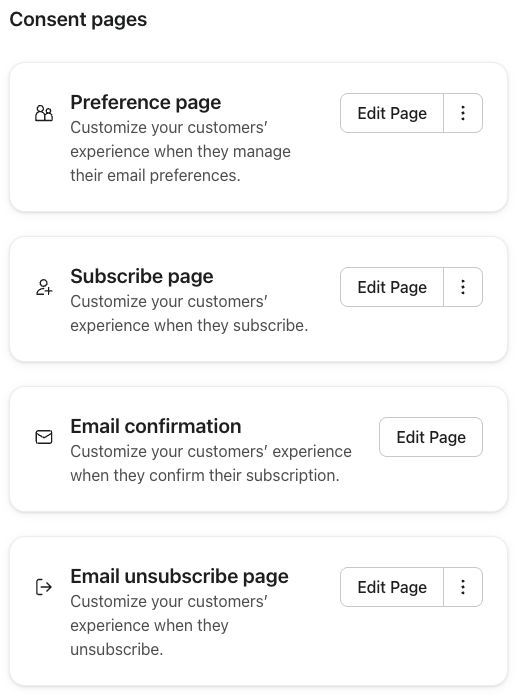
Strony preferencji
- Strona preferencji
Strona, na której istniejący subskrybenci mogą zaktualizować swoje preferencje. Tutaj możesz dać subskrybentom możliwość udostępnienia większej ilości informacji o sobie, takich jak wiek, płeć czy data urodzenia, ale także bardziej szczegółowych informacji, takich jak preferowana częstotliwość e-maili lub zainteresowania produktami.- Informacje zebrane na stronach preferencji będą wyświetlane w indywidualnym profilu odwiedzającego witrynę. Dowiedz się więcej o wyświetlaniu odpowiedzi z formularzy i tworzeniu segmentów na podstawie tych informacji.
- Możesz też dodać blok Zgoda na śledzenie, aby odbiorcy mogli udzielić lub wycofać zgodę na śledzenie e-maili. Zobacz Jak umożliwić odbiorcom zarządzanie zgodą na śledzenie e-maili na stronie preferencji.
- Strona powodzenia preferencji
Strona, którą zobaczą subskrybenci po zaktualizowaniu swoich preferencji.
Strony subskrypcji
- Strona subskrybowania
Strona, na której zainteresowani klienci mogą się zarejestrować, aby otrzymywać więcej informacji od Twojej marki. Jeśli lista używa pojedynczej zgody opt-in, subskrybenci są kierowani bezpośrednio na stronę powodzenia subskrybowania po przesłaniu formularza. W przypadku list z podwójną zgodą opt-in subskrybenci najpierw zobaczą stronę potwierdzenia, następnie będą musieli potwierdzić subskrypcję w e-mailu z potwierdzeniem, a na końcu zostaną przekierowani na stronę pomyślnej subskrypcji. - Strona potwierdzenia
Jeśli twoja lista korzysta z podwójnej zgody opt-in, jest to strona, którą nowi subskrybenci zobaczą po przesłaniu strony subskrybować. Znajdą na niej informację, aby sprawdzić pocztę e-mail i potwierdzić subskrypcję.
Strony potwierdzenia adresu e-mail
- E-mail potwierdzający
W przypadku list z podwójną zgodą opt-in jest to e-mail wysyłany do subskrybentów po tym, jak subskrybują na stronie subskrypcji lub za pomocą formularza rejestracyjnego. Zawiera przycisk, który po kliknięciu przenosi go na stronę powodzenia subskrybować. Dodawanie linków do tego e-maila wymaga płatnych funkcji e-mail. - Strona potwierdzenia subskrybować
Strona, którą subskrybenci zobaczą po zarejestrowaniu się za pomocą strony subskrybować. Domyślnie ta strona zawiera przycisk prowadzący do strony preferencji, dzięki czemu nowi subskrybenci mogą zarządzać swoimi preferencjami. Przycisk może się nie pojawić, gdy ktoś ponownie prześle stronę do subskrybowania, ponieważ Klaviyo potrzebuje linku, który identyfikuje subskrybenta, aby otworzyć jego stronę preferencji.
Strony wycofywania subskrypcji e-mail
- Strona wycofania subskrypcji e-maili
Strona, którą ktoś zobaczy, gdy kliknie łącze do wycofania subskrypcji w e-mailu.
Domyślna strona wycofania subskrypcji e-mail zawiera na dole link do stron preferencji. Korzystanie razem ze stron wycofania subskrypcji i zarządzania preferencjami pozwala zachęcić odbiorców do zmiany preferencji e-mail, zamiast całkowicie wycofać subskrypcję.
- Strona sukcesu wycofania subskrypcji e-mail
Strona, którą ktoś zobaczy po wycofaniu subskrypcji otrzymywania e-maili.
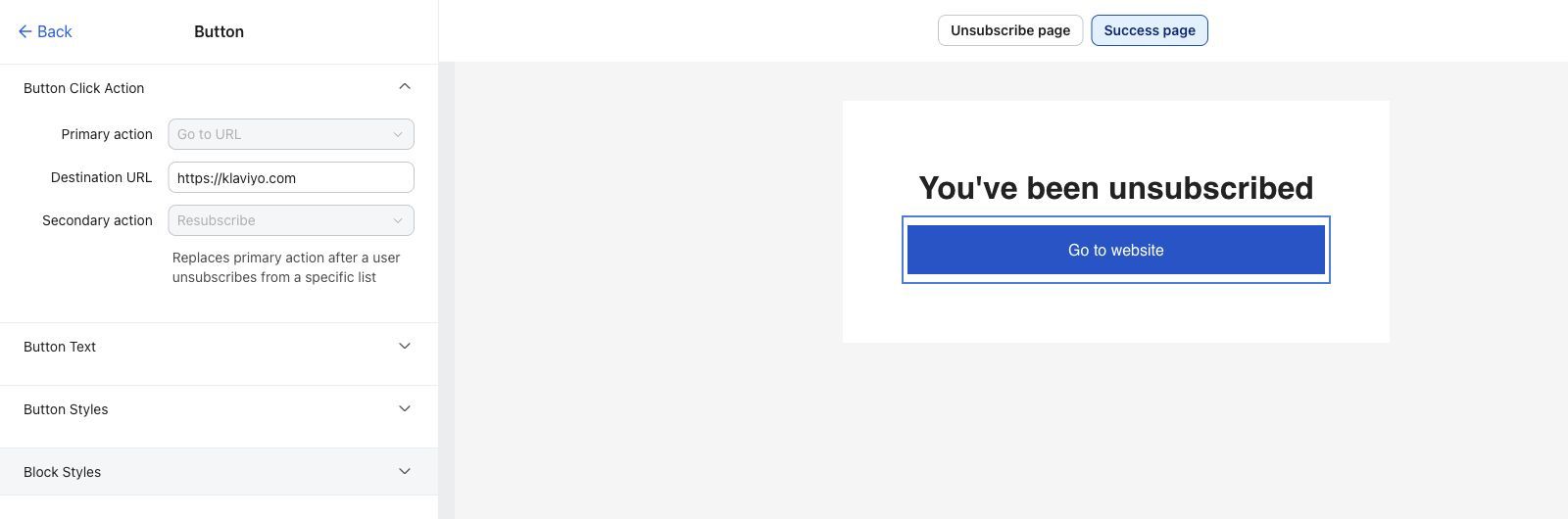
Na stronie potwierdzenia wycofania subskrypcji na koncie ustawienia przycisku będą zawierać opcje Działanie podstawowe i Działanie dodatkowe. Działanie dodatkowe ma zastosowanie, gdy lista korzysta z tej strony. Na przykład jeśli lista używa domyślnych stron zgody zamiast stron dostosowanych, subskrybenci tej listy zobaczą działanie dodatkowe (tj. Ponów subskrypcję), gdy klikną przycisk.
Wymienione powyżej strony zgody mają zastosowanie, gdy tworzysz formularze rejestracyjne, które dodają nowych subskrybentów do listy. Przeglądając i aktualizując te strony, możesz kontrolować doświadczenie i komunikaty, które widzą subskrybenci, gdy po raz pierwszy wyrażają zgodę, gdy aktualizują swoje preferencje, a także gdy wycofują subskrypcję.
Gdy wybierzesz utworzenie nowej listy, domyślnie każda lista będzie korzystać z domyślnych stron zgody na koncie.
Dostosuj strony zgody dla określonej listy
Możesz odłączyć listę od domyślnych stron zgody i zamiast tego dostosować unikalny zestaw stron zgody dla konkretnej listy.
W e-mailach strony zgody przypisane do listy są używane tylko wtedy, gdy e-mail jest kierowany dokładnie do jednej listy e-mailowej (jednej statycznej listy). Należą do nich:
- Kampanie wysłane do jednej listy
- Sekwencje wyzwalane przez listę (np. sekwencje „dodano do listy”)
Jeśli lista nie ma własnych niestandardowych stron, Klaviyo użyje domyślnych stron zgody dla konta.
Aby dostosować strony zgody dla listy, wykonaj poniższe kroki:
- Przejdź do Odbiorcy > Narzędzia wspomagające rozwój.
- W sekcji Dostosuj strony subskrypcji i preferencji kliknij Dostosuj.
- Wybierz Dla konkretnej listy, a następnie wybierz listę z listy rozwijanej Lista.
- Wybierz Odłącz i dostosuj, aby zastąpić strony domyślne.
- Tutaj zobaczysz nowy zestaw stron zgody dostępnych do edycji. Znajdź stronę (strony) zgody, którą chcesz edytować (np. stronę preferencji), i kliknij Edytuj stronę.
- Gdy skończysz dostosowywanie strony w edytorze, kliknij Opublikuj.
Pamiętaj, że możesz wrócić do domyślnych stron zgody na Twoim koncie, jeśli nie chcesz już, aby Twoja lista korzystała z tych dostosowanych stron. Jednak wszystkie wcześniejsze dostosowania zostaną utracone i nie będzie można ich odzyskać, jeśli zresetujesz ustawienia do domyślnych. Kliknij Zresetuj wszystkie strony do domyślnych na dole strony, a następnie potwierdź reset, aby ponownie połączyć Twoją listę z domyślnymi stronami zgody.
Edytuj wygląd stron zgody
Niezależnie od tego, czy są to domyślne strony zgody, czy unikatowy zestaw stron zgody dla danej listy, możesz dostosować styl i projekt każdej strony, aby zapewnić osobom odwiedzającym witrynę spójne doświadczenie zgodne z marką.
Jeśli wolisz zakodować własne strony preferencji, subskrybować lub wycofać subskrypcję, otwórz menu opcji (trzy kropki) na stronie i wybierz Użyj strony hostowanej. Przejdź do naszego przewodnika dotyczącego korzystania z hostowanych stron zgody, aby dowiedzieć się więcej.
- Znajdź stronę zgody, którą chcesz edytować (np. stronę preferencji), i kliknij Edytuj stronę
- Wybranie strony zgody przeniesie Cię do odpowiedniego edytora, w którym możesz dostosować styl i projekt do swojej marki. Wybierz, co chcesz edytować. Obejmuje to:
- Style
Użyj tej sekcji, aby edytować ustawienia projektu, takie jak Tło formularza, Tło strony, Style formularza itp. - Dodaj bloki
Skorzystaj z tej sekcji, aby dodać elementy do strony zgody, np. blok tekstu lub obrazu. Możesz też edytować dowolny tekst w podglądzie, klikając go i zastępując tekst domyślny własnym.
- Style
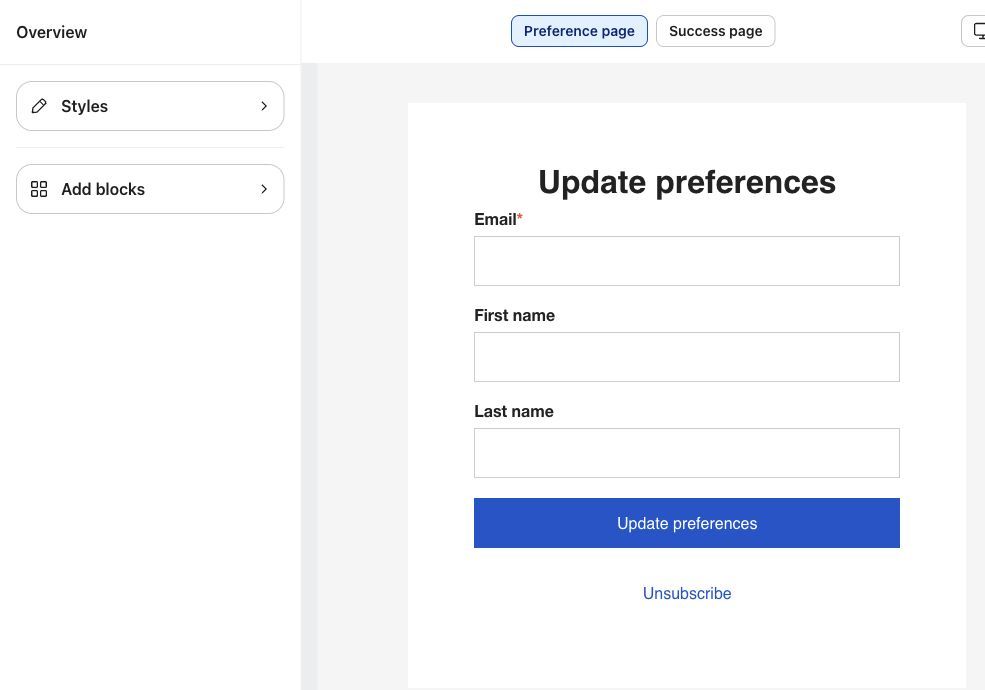
Podczas dodawania bloków do strony preferencji i strony subskrypcji masz też możliwość dodania pól wejściowych, takich jak pole daty lub pole wyboru.
- Przycisk
Kliknij przycisk w podglądzie (np. przycisk wycofać subskrypcję lub przycisk Zaktualizuj preferencje), aby wyświetlić opcje edycji Tekstu przycisku, Stylów przycisku oraz Stylów bloku.
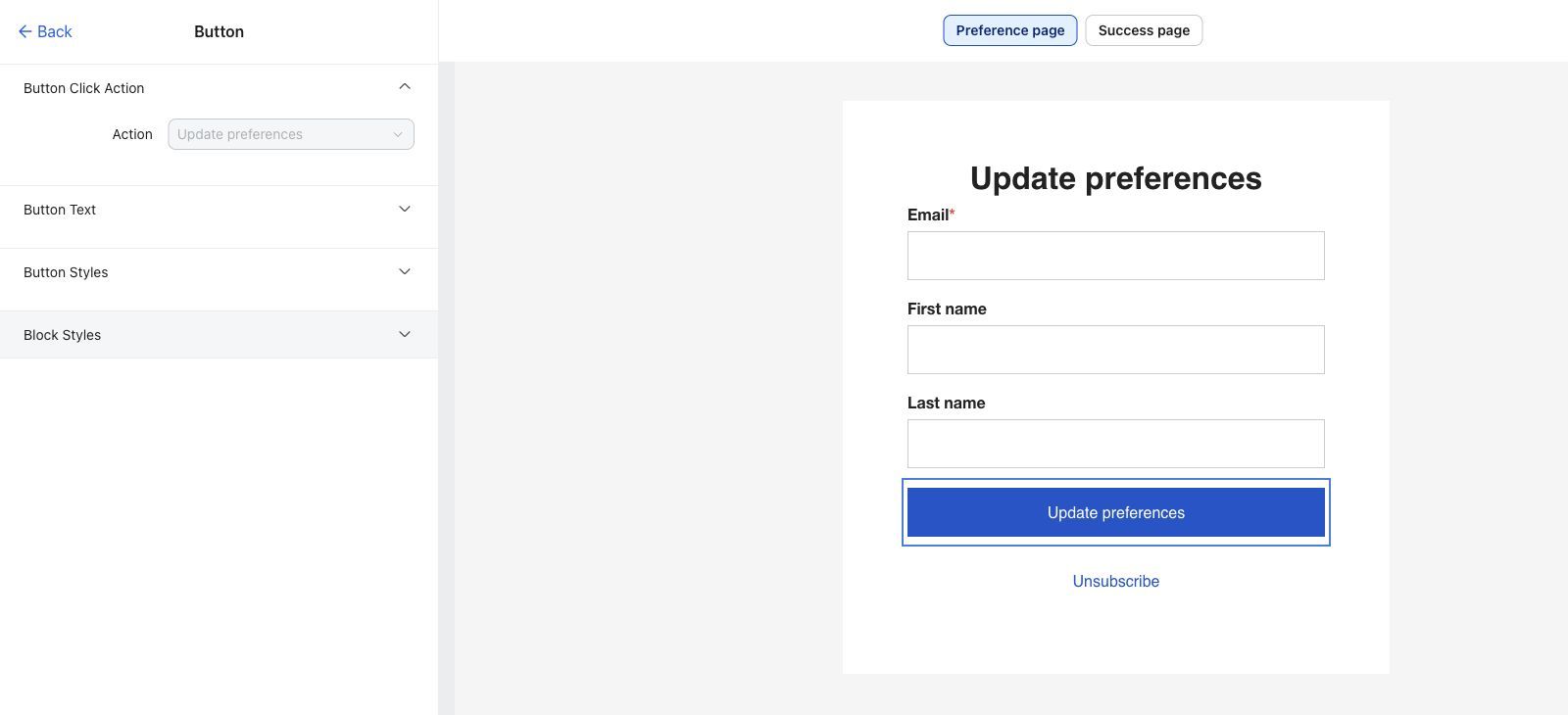
- Gdy wszystko będzie gotowe do udostępnienia strony zgody, kliknij Opublikuj.
Pamiętaj, aby edytować każdy krok strony zgody, który chcesz dostosować. Możesz też kliknąć Strona sukcesu na górnym pasku menu edytora, aby dostosować projekt komunikatu o powodzeniu, który pojawia się, gdy odbiorca ukończy formularz.
Dodaj właściwości profilu
Jeśli dodasz pole wejściowe (np. pole daty) do swojej strony zgody, użyj listy rozwijanej Właściwości profilu, aby wybrać odpowiadającą właściwość (np. data urodzenia). Dzięki temu Klaviyo może śledzić informacje w dedykowanym profilu odwiedzającego, gdy prześle on formularz. Klaviyo obsługuje wiele właściwości profilu, które możesz wybrać, aby dodać dane osobowe do profilu danej osoby.
Używaj innych właściwości profilu dla każdego pola wejściowego, aby uniknąć problemów ze zbieraniem informacji. Na przykład, jeśli w formularzu masz dwa tekstowe pola wejściowe do zbierania imienia i nazwiska, każde z nich musi mieć własną, dedykowaną właściwość profilu, np. Imię i Nazwisko.
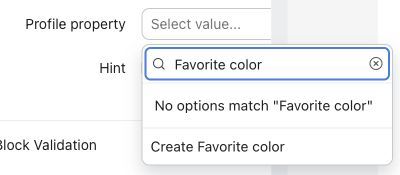
Jeśli na liście nie widzisz właściwości, której chcesz użyć, możesz też zbierać niestandardowe właściwości, wpisując nazwę właściwości w polu wyszukiwania na liście rozwijanej i wybierając Utwórz [nazwa właściwości].
Tłumacz strony zgody na inne języki
Język na stronach zgody jest domyślnie ustawiony na amerykański angielski. Możesz ręcznie zmienić tekst domyślny lub utworzyć wiele wersji językowych za pomocą Inteligentnych tłumaczeń.
Aby utworzyć wersje w wielu językach, najpierw włącz Inteligentne tłumaczenie, a następnie:
- Otwórz edytor strony zgody i kliknij Przetłumacz w prawym górnym rogu. Jeśli tłumaczenia już istnieją, kliknij przycisk z liczbą tłumaczeń.
- Wybierz język, w którym jest napisana strona, języki, na które chcesz przetłumaczyć, oraz język domyślny, który ma być używany, gdy preferowany język subskrybenta jest niedostępny. Kliknij Przetłumacz.
- W edytorze tłumaczeń wybierz każdy język i przejrzyj tekst, etykiety przycisków, ujawnienia, alerty dotyczące wymaganych pól oraz komunikaty o błędach. Edytuj dowolny tekst, który wymaga dostosowania.
- Kliknij Opublikuj, przejrzyj ostrzeżenia dotyczące tłumaczenia, a następnie potwierdź publikację. Opublikuj każdy edytor strony zgody osobno, gdy chcesz, aby wprowadzone zmiany zostały opublikowane.
Dodanie języka sprawi, że będzie on dostępny na powiązanych stronach zgody, ale przejrzyj każdą stronę. Zobacz jak przetłumaczyć strony zgody na inne języki, aby poznać pełną organizację pracy.
Aby ręcznie zmienić tekst domyślny:
- Przejdź do kreatora dowolnej strony zgody, którą chcesz przetłumaczyć.
- Kliknij dowolny tekst w podglądzie, aby go edytować.
- W menu, które pojawi się po lewej stronie, usuń domyślny tekst, a następnie wpisz tekst, który ma się wyświetlać w wybranym języku. Pamiętaj, że możesz kliknąć dowolny tekst w podglądzie formularza, aby dostosować go do innego języka, w tym komunikaty o błędach i alerty o wymaganym tekście dla pole wejściowe.
Pamiętaj, aby wykonać ten proces dla każdego kroku i każdej strony zgody, którą chcesz przetłumaczyć (np. stron preferencji, stron subskrypcji, stron potwierdzenia e-maila oraz stron wycofania subskrypcji e-mail).
- Gdy będziesz gotowy(-a) udostępnić stronę zgody, kliknij Opublikuj i w razie potrzeby potwierdź publikację. Status Aktywna oznacza opublikowaną stronę. Edycja oznacza nieopublikowane zmiany.
Znajdź adres URL strony subskrypcji
Klaviyo automatycznie tworzy stronę subskrypcji dla każdej listy na Twoim koncie, której możesz użyć, aby umożliwić potencjalnym subskrybentom zapisanie się do e-mail marketingu lub marketingu SMS-owego. Gdy skończysz edytować projekt, możesz skopiować adres URL strony subskrypcji, aby udostępnić go w e-mailu lub w innym miejscu i zwiększać grono odbiorców.
Aby znaleźć adres URL strony subskrypcji listy:
- Przejdź do Odbiorcy > Listy i segmenty.
- Wybierz listę.
- Na pasku menu wybierz Formularze rejestracyjne.

- Znajdź sekcję Strona subskrybować, a następnie kliknij Kopiuj URL strony subskrybować.
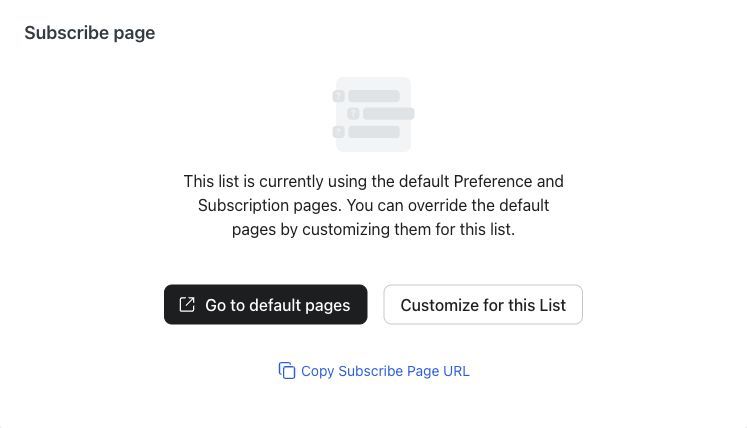
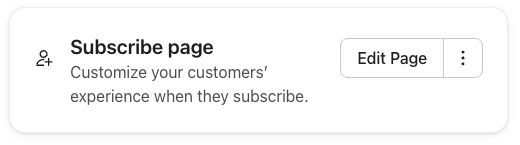
Możesz też pobrać adres URL, klikając Edytuj stronę na stronie subskrybować i kopiując adres URL strony subskrybować z menu przeglądu.
Adres URL strony subskrypcji został skopiowany do schowka i jest gotowy do użycia w kampaniach marketingowych lub kanałach społecznościowych. Sprawdź ten przewodnik dotyczący korzystania ze strony subskrypcji jako strony docelowej w witrynie, aby dowiedzieć się więcej.
Przekieruj odbiorców, którzy wyrazili zgodę opt-in, na inną stronę w witrynie
Możesz przekierować subskrybentów na inny adres URL, np. stronę w Twojej witrynie, zamiast wyświetlać stronę potwierdzenia pomyślnej subskrypcji. W przypadku list z pojedynczą zgodą opt-in dzieje się to po przesłaniu strony subskrybować. W przypadku list z podwójną zgodą opt-in dzieje się to po potwierdzeniu subskrypcji w e-mailu potwierdzającym.
Skonfigurowanie nowego przekierowania wymaga płatnych funkcji e-mail. Jeśli na stronie jest już skonfigurowane przekierowanie, możesz je edytować lub usunąć, nawet jeśli twoje konto nie ma już płatnych funkcji e-mail.
Aby użyć przekierowującego adresu URL na stronie powodzenia subskrybowania:
- Przejdź do stron zgody (mogą to być strony zgody Twojego konta lub strony zgody konkretnej listy).
Aby przejść do domyślnych stron zgody na koncie, przejdź do Odbiorcy > Narzędzia rozwoju, kliknij Dostosuj w sekcji Dostosuj strony subskrybować i preferencji, a następnie wybierz Domyślne strony konta. Aby przejść do stron zgody dla konkretnej listy, przejdź do Odbiorcy > Listy i segmenty, wybierz listę, a następnie kliknij Strony zgody.
- W sekcji Strona subskrypcji kliknij Edytuj stronę.
- Na pasku menu u góry wybierz Strona powodzenia.
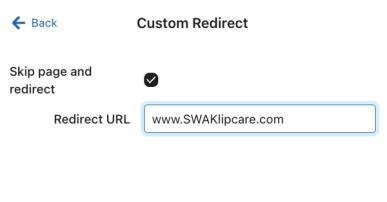
- Kliknij Niestandardowe przekierowanie.
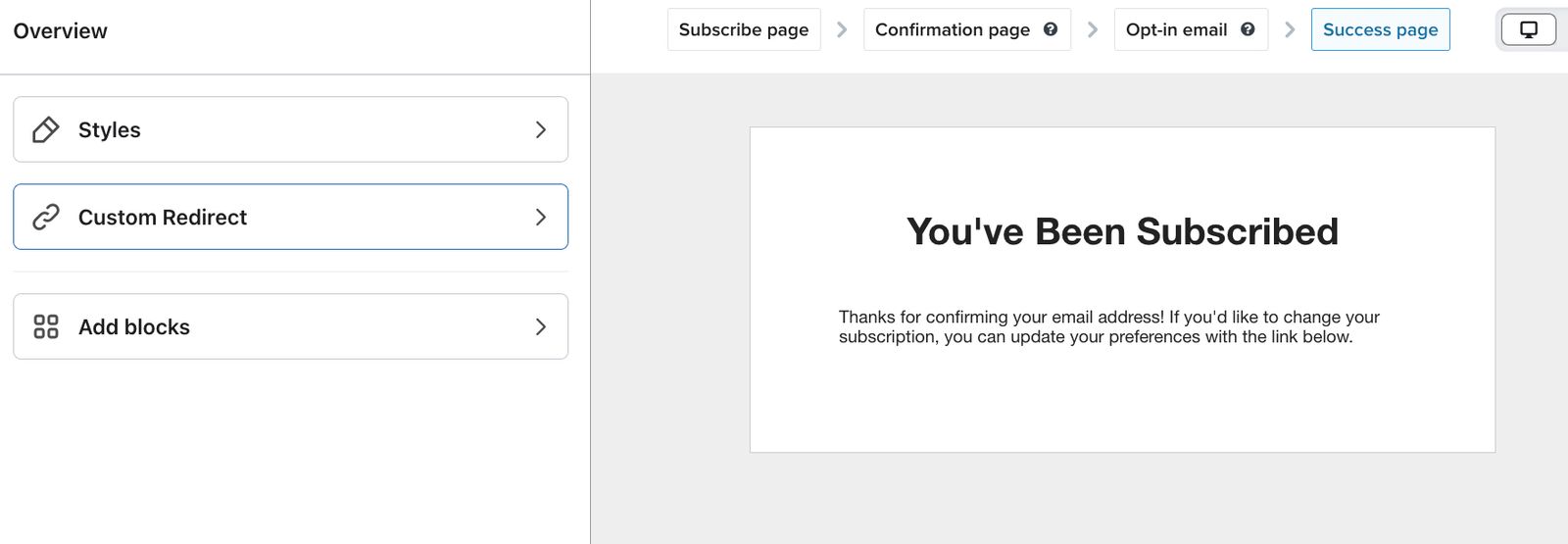
- Zaznacz pole wyboru, aby Pominąć stronę i przekierować.
- Wklej adres URL, na który chcesz przekierować subskrybentów, w polu Adres URL przekierowania.
- Gdy zakończysz wszystkie inne edycje projektu, kliknij Opublikuj.
Dodatkowe źródła
- Jak tworzyć strony zgody za pomocą własnego kodu
Dowiedz się, jak włączyć i używać funkcji hostowanych stron Klaviyo, która umożliwia dodanie własnego kodu do własnych stron preferencji, stron subskrypcji i stron wycofania subskrypcji.
- Jak używać strony subskrypcji w witrynie
Dowiedz się, jak utworzyć i dostosować stronę subskrypcji, aby klienci mogli łatwo subskrybować i otrzymywać więcej informacji od Twojej marki.
- Jak dostosować stronę wycofania subskrypcji listy
Dowiedz się, jak dostosować stronę wycofania subskrypcji dla konkretnej listy Klaviyo — to strona, na której subskrybenci mogą wycofać subskrypcję otrzymywania Twoich materiałów marketingowych.