Jak korzystać z feedów produktowych i rekomendacji
Dowiedz się, jak utworzyć feed produktowy w Klaviyo, aby używać rekomendacji produktów w swoich wiadomościach. Feed produktowy pobiera dane z katalogu produktów oraz zachowań klientów (np. produktów, które wcześniej oglądali lub kupili), i wykorzystuje te informacje, aby dostarczać niestandardowe rekomendacje produktów dla subskrybentów.
Bloki produktów są obsługiwane tylko w edytorach e-mail typu „przeciągnij i upuść” oraz hybrydowym w Klaviyo. Aby dodać blok produktu do wiadomości e-mail z niestandardowym kodem HTML, utwórz hybrydową wiadomość e-mail.
Kluczowe terminy
- Katalog
Katalog to lista produktów zsynchronizowanych z integracji e-commerce do Klaviyo. Wyświetl katalog, klikając Treści > Produkty na pasku bocznym Klaviyo.
Limity katalogu produktów
- Limit pozycji: 250000
- Limit wariantów produktu: 500000
- Limit kategorii: 2500
Aby poprosić o podniesienie limitu, skontaktuj się z zespołem wsparcia Klaviyo.
- Katalog niestandardowy
Katalog niestandardowy to dowolny katalog synchronizowany z Klaviyo za pomocą procesu katalogu niestandardowego lub przez API, a nie za pośrednictwem wbudowanej integracji e-commerce Klaviyo. - Feed produktowy
Feed produktowy to zestawy produktów wybrane na podstawie reguł ustawionych w Klaviyo. Możesz wybrać, czy uwzględniać lub wykluczać produkty z feedu na podstawie kategorii, ceny, poziomu zapasów oraz tego, jak klienci angażowali się w Twoje produkty. - Blok produktu
Blok produktu to typ bloku używany w szablonie e-maila w Klaviyo. Gdy dodasz blok produktu do szablonu, możesz wybrać, z którego feedu produktowego ma wyświetlać produkty, lub ręcznie wybrać konkretne produkty.
Kilka słów na początek
Feed produktowy nie obsługują uwierzytelniania OAuth.
Feed produktowy jest domyślnie dostępny dla następujących integracji e-commerce:
- Shopify
- WooCommerce
- W przypadku katalogów WooCommerce to, czy element jest traktowany jako opublikowany, zależy od wartości pola stock_status produktu, a nie od statusu wpisu w WordPressie. Produkt może nadal kwalifikować się do rekomendacji, jeśli wciąż ma status instock, nawet jeśli jego status wpisu w WordPressie to Draft, Pending, Private, a w niektórych przypadkach Trash. Aby mieć pewność, że produkt nie jest opublikowany w Klaviyo, ustaw pole stock_status na outofstock.
- BigCommerce
- Magento 1 i 2
- PrestaShop
- W przypadku wszystkich integracji PrestaShop utworzonych po 25 stycznia 2023 r. ceny produktów synchronizowane z katalogiem produktów Klaviyo za pośrednictwem integracji PrestaShop obejmują podatek VAT.
- Salesforce Commerce Cloud
- Spree
- Square
- Wix
- Mi9
- Salesforce Commerce Cloud
- Shift4Shop
Jeśli używasz platformy e-commerce, której nie ma na powyższej liście, zsynchronizuj katalog produktów z Klaviyo, postępując zgodnie z naszym przewodnikiem na temat synchronizowania niestandardowego feedu katalogu z Klaviyo lub przez API.
Poniższe elementy nie pojawią się w rekomendacjach produktów:
- Elementy bez powiązanych obrazów
- Elementy, które zostały już zakupione przez odbiorcę
- Brak w magazynie
- Elementy w zdarzeniu wyzwalającym sekwencję dla danego e-maila
Rekomendacje na podstawie wyświetlonych produktów nie są dostępne, jeśli nie skonfigurowano jeszcze śledzenia Viewed Product. Dowiedz się jak skonfigurować śledzenie Przeglądanego produktu dla sklepu internetowego.
Opcja opierania rekomendacji na „Produktach dodanych do koszyka przez klienta” opiera się na metryce Added to Cart lub Checkout Started na koncie. Jeśli nie skonfigurowano śledzenia Dodania do koszyka (które jest automatycznie śledzone w przypadku większości platform e-commerce, ale musi zostać ręcznie włączone w przypadku Shopify i BigCommerce), te rekomendacje będą opierać się wyłącznie na Rozpoczęciu realizacji zakupu.
Skonfiguruj feed produktowy
- W Klaviyo w menu po lewej stronie wybierz Treści.
- Na liście rozwijanej kliknij Produkty.
- Wybierz kartę Feed produktowy, a następnie kliknij Utwórz feed produktowy.
- Nadaj nazwę swojemu feedowi.
- Jeśli masz więcej niż jeden katalog na swoim koncie Klaviyo, wybierz katalog, którego zamierzasz użyć. Jeśli masz tylko jeden katalog, nie zobaczysz tej opcji.
- W sekcji Które produkty klienci i klientki powinni obejrzeć najpierw? wybierz opcję z listy rozwijanej. Możesz wybrać opcję Klasyczne lub Spersonalizowane dla każdego klienta. Pamiętaj, że w przypadku Produktów ostatnio oglądanych przez klienta oraz Produktów dodanych do koszyka przez klienta brane pod uwagę będą ostatnie 90 dni.
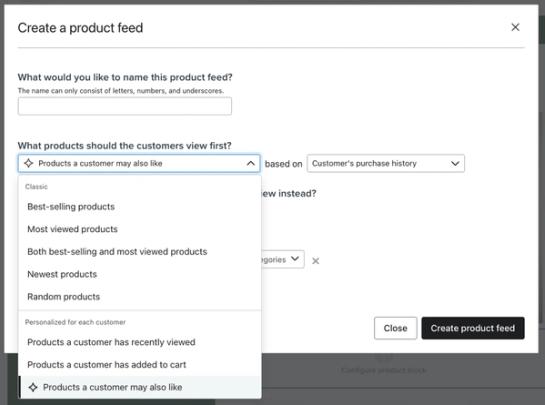
- W zależności od wybranej opcji może pojawić się prośba o wybranie dodatkowego filtra. Na przykład sekcja Klienci, którzy kupili ten produkt, mogą też polubić może być oparta na wielu metrykach, takich jak historia wyświetleń lub zakupów klienta. W przypadku niektórych innych opcji (takich jak Najlepiej sprzedające się produkty) można wybrać przedział czasu obejmujący ostatnie 3 dni lub ostatnie 90 dni.
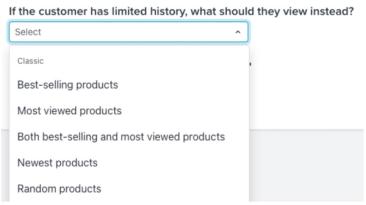
- Jeśli wybrano opcję w sekcji Spersonalizowane dla każdego klienta, pojawi się dodatkowe pytanie: jeśli klient ma ograniczoną historię, co powinien zobaczyć zamiast tego? Wybierz opcję z listy rozwijanej dla tego ustawienia domyślnego. Pamiętaj, że te ustawienia domyślne dotyczą wszystkich klientów i nie są spersonalizowane.
- Opcjonalnie wybierz filtry w sekcji Jaki dodatkowy filtr chcesz zastosować?
- Można filtrować na podstawie opcji kategoria zawiera lub kategoria nie zawiera. Po wybraniu opcji kategoria zawiera lub kategoria nie zawiera można wybrać jedną lub kilka kategorii jako dane wejściowe. Po wybraniu dowolnej opcji można też zdecydować, czy dopasować dowolną z czy wszystkie wybrane kategorie.
- Dowolne oznacza, że elementy pasujące do co najmniej jednej z wybranych kategorii zostaną uwzględnione lub wykluczone (warunek LUB ).
- Wszystkie oznacza, że elementy pasujące do każdej wybranej kategorii zostaną uwzględnione lub wykluczone (warunek ORAZ ).
- Możesz wybrać jedną lub kilka kategorii dla każdego pola filtra. Gdy wybrano kilka kategorii i wybrano opcję dowolna z , uwzględnione zostanie każde element należące do co najmniej jednej z wybranych kategorii. Gdy wybrano opcję wszystkie z , uwzględnione zostaną tylko elementy, które należą do wszystkich wybranych kategorii.
W poniższym przykładzie zawiera i wszystkie z uwzględnione zostanie każde element należące zarówno do kategorii Tshirts, jak i Grey.
W poniższym przykładzie wyklucza i dowolna z, jeśli element jest albo Tshirt, albo Grey, zostanie wykluczony. Na przykład wykluczone zostaną zarówno szare spodnie, jak i czerwone t-shirty, ale czerwone spodnie zostaną uwzględnione.
- Można filtrować na podstawie opcji kategoria zawiera lub kategoria nie zawiera. Po wybraniu opcji kategoria zawiera lub kategoria nie zawiera można wybrać jedną lub kilka kategorii jako dane wejściowe. Po wybraniu dowolnej opcji można też zdecydować, czy dopasować dowolną z czy wszystkie wybrane kategorie.


- Możesz filtrować według poziomu zapasów i ustawić minimum oraz maksimum. W przypadku zarówno poziomu zapasów, jak i ceny możesz pozostawić puste minimum albo maksimum (co oznacza odpowiednio minimum 0 lub brak maksimum), ale musisz ustawić minimum albo maksimum.
- Możesz filtrować na podstawie ceny oraz ustawić wartość minimalną i maksymalną.
- Możesz dodać wiele filtrów, klikając Dodaj filtr i dokonując kolejnego wyboru.
- Gdy skończysz konfigurować feed produktowy, kliknij Zapisz feed produktowy.
- Zostaniesz poproszony(-a) o nadanie nazwy swojemu kanałowi. Użyj nazwy, która jest opisowa, nie zawiera spacji ani znaków specjalnych i nie zaczyna się od podkreślenia (_).
- Kliknij Zapisz feed produktowy.
Użyj feedu produktowego w e-mailu
- Otwórz e-mail w Klaviyo (np. szablon e-maila, niewysłaną kampanię lub e-mail z sekwencji).
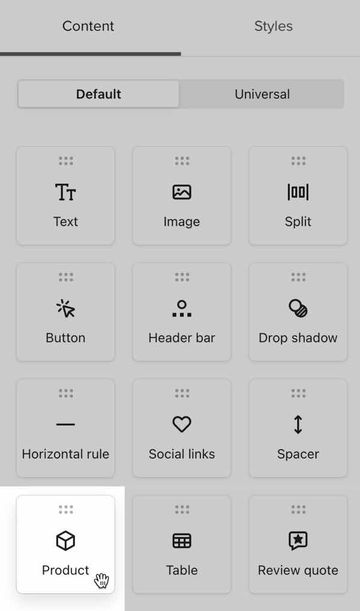
- Przeciągnij blok Produkt do e-maila.
- Pozostaw typ treści ustawiony na Dynamic (to ustawienie domyślne).
- W menu Feed produktowy wybierz feed produktowy.
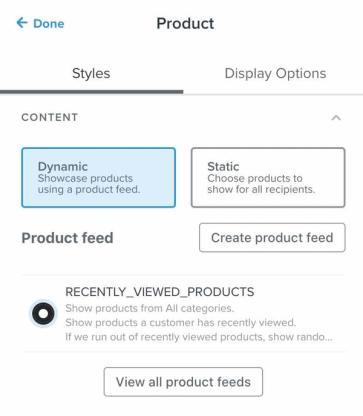
- Wybierz, które szczegóły produktu mają być wyświetlane. Opcje obejmują tytuł produktu, cenę produktu i konfigurowalny przycisk. Jeśli wszystkie te opcje są wyłączone, obraz każdego produktu będzie wyświetlany bez towarzyszącego tekstu. Aby uzyskać więcej szczegółów na temat wszystkich dostępnych ustawień, zapoznaj się z naszym artykułem Jak wstawić blok produktu.
- Wybierz, ile produktów ma się wyświetlać w sekcji Układ, wybierając liczbę wierszy i liczbę elementów w wierszu. Pomnóż liczbę wierszy przez liczbę elementów w wierszu, aby obliczyć, ile produktów zostanie wyświetlonych (np. 2 wiersze z 3 elementami w wierszu wyświetlą 6 elementów, 1 wiersz z 1 elementem w wierszu wyświetli 1 element).
- Dostosuj dowolne inne ustawienia kolorów, czcionek i stylu według potrzeb, a następnie kliknij Gotowe.
- Kliknij Podgląd i test, aby zobaczyć podgląd wiadomości z produktami z katalogu. Jeśli nie widzisz oczekiwanych wyników, przejdź do sekcji FAQ poniżej, aby uzyskać pomoc w rozwiązywaniu problemów.
Możesz wybrać dowolny istniejący feed produktowy lub utworzyć nowy w edytorze szablonu. Aby wprowadzić zmiany w istniejącym feedzie produktowym, przejdź do Treści > Produkty > Zarządzaj feedami produktowymi, a następnie wybierz feed i edytuj go.
Przypadki użycia feed produktowy
Poniżej znajdziesz przykłady, jak możesz używać feed produktowy w e-mailach.
Feed produktowy nad stopką
Rozważ dodanie na końcu treści e-maila małego feedu produktowego (np. 1 wiersz z 3 produktami). Te rekomendacje mogą być ostatnią okazją dla odbiorcy, aby kliknąć i przejść do Twojej strony internetowej, jeśli dotarł do końca e-maila i nadal nie dokonał konwersji. Użyj feedu opartego na produktach, które mogą również spodobać się klientowi, lub feedu z najpopularniejszymi produktami.

E-mail z sekwencji porzuconego przeglądania
Użyj feedu produktowego opartego na pozycjach, które ktoś ostatnio oglądał w sekwencji porzuconego przeglądania. Może to zachęcić okazjonalnych odwiedzających witrynę do powrotu i sfinalizowania zamówienia, które rozważali wcześniej. Dowiedz się, jak wstawić ostatnio oglądane pozycje do e-maila.
Powitalny e-mail z funkcjami bestsellerów
Rozważ dodanie feedu produktowego z najlepiej sprzedającymi się produktami do sekwencji powitalnej. To może pomóc zapoznać nowych subskrybentów z produktami, które Twoi klienci lubią najbardziej. Ponieważ używasz dynamicznego feedu (zamiast ręcznie dodawać produkty), wyświetlane elementy będą automatycznie aktualizować się przez cały rok na podstawie stanów magazynowych i trendów klientów.
Często zadawane pytania
Mój kanał jest skonfigurowany tak, aby był spersonalizowany dla każdego klienta. Dlaczego mój blok produktu pokazuje ten sam produkt wszystkim odbiorcom?
Gdy dynamiczne rekomendacje nie są dostępne, Klaviyo przełącza się na wybrany(-ą) przez Ciebie dodatkowy(-ą) rekomendujący(-ą) (np. najlepiej sprzedające się lub najczęściej wyświetlane produkty). Może się tak zdarzyć, gdy:
- Odbiorca e-maila nie ma wystarczających danych, abyśmy mogli podać spersonalizowane rekomendacje.
- Feed został utworzony niedawno i nie został jeszcze w pełni wytrenowany. Zazwyczaj wytrenowanie modelu przez systemy Klaviyo trwa od 2 dni do tygodnia.
- Twoje zdarzenia Wyświetlony produkt lub Zamówiony produkt są bardzo świeże. Modele rekomendacji feedu produktowego są zwykle trenowane raz na 2–7 dni, w zależności od sposobu użycia. Model rekomendacji może potrzebować kilku dni, aby uwzględnić zupełnie nowe zdarzenia.
Jakie integracje obsługują filtry cen i stanów magazynowych?
Obsługujemy filtry cen i zapasów dla następujących integracji:
- Shopify
- BigCommerce
- Magento 2
Filtry cen i stanów magazynowych są również dostępne dla wariantów w niestandardowych katalogach.
Jak działa rekomendacja „Najnowsze produkty”? Jakiej daty używa do sortowania produktów?
Używamy znacznika czasu „created_at”, który jest specyficzny dla Klaviyo. Oznacza to, że przy pierwszej synchronizacji katalogu każdy produkt w katalogu będzie mieć tę samą wartość „created_at”, więc rekomendacje najnowszych produktów początkowo nie będą przydatne. Gdy po początkowej synchronizacji dodasz do katalogu nowe elementy, powinna zacząć się pojawiać oczekiwana funkcjonalność.
Oznacza to również, że rekomendator nie będzie traktował elementów priorytetowo tylko dlatego, że zostały „zaktualizowane” lub ostatnio znów dostępne. Ten rekomendator będzie traktował priorytetowo wyłącznie całkowicie nowe produkty dodane do katalogu.
Zastosowano filtr ceny lub stanu magazynowego, ale w bloku produktów widać element, który jest poza określonym zakresem. Dlaczego tak się dzieje?
Filtry mają zastosowanie do wariantów, ale bloki produktów renderują elementy. Jeśli suma zapasów dla wszystkich wariantów produktu przekracza próg filtra, produkt kwalifikuje się do wyświetlenia w bloku produktu. Elementy mają domyślne obrazy i ceny, więc możliwe, że element wyświetli obraz i cenę wariantu, które nie odpowiadają dokładnie filtrowi cenowemu lub filtrowi zapasów.
Jaką walutę wykorzystują filtry cen?
To zależy od tego, jak element został skonfigurowany na platformie e-commerce. Klaviyo użyje wartości waluty, z której korzysta katalog.
Gdzie są feedy internetowe?
Jeśli chcesz skonfigurować feed internetowy (zamiast feedu produktowego), kliknij nazwę konta w lewym dolnym rogu, a następnie przejdź do Ustawienia > Inne > Feed internetowy. W tym miejscu możesz dodać nowy feed internetowy.
Co się stało z „trending”?
Opcja "popularne" jest teraz wyrażana jako okno wstecz "3 dni". Każda opcja, która używa sformułowania "z ostatnich 3 dni", będzie wersją poprzedniego sortowania "Popularne".
Używam niestandardowych statystyk do tworzenia rekomendacji produktów. Czy będą one zgodne z nowym środowiskiem?
Tak. Aby uzyskać szczegółowe informacje, zapoznaj się z artykułem w naszym portalu deweloperskim: Synchronizowanie niestandardowego feedu katalogu z Klaviyo.
Jak działa rekomendator „Ostatnio oglądane”?
Używamy modelu, który uwzględnia zarówno świeżość, jak i częstotliwość wyświetleń, aby uporządkować produkty. Oznacza to, że jeśli klient wczoraj wyświetlił produkt 5 razy, a dziś inny produkt raz, nadal możemy nadać priorytet produktowi wyświetlonemu 5 razy, ponieważ bierzemy pod uwagę częstotliwość wyświetleń.
Jak obliczany jest parametr „Najlepiej sprzedające się”?
Najlepiej sprzedające się produkty są identyfikowane na podstawie liczby sprzedanych sztuk, przy czym większą wagę przypisuje się nowszym zakupom. Cena zakupu produktu nie jest brana pod uwagę podczas identyfikowania najlepiej sprzedających się produktów.
Jak określane są „Produkty, które również mogą interesować klienta”?
"Produkty, które mogą się spodobać klientowi" wykorzystuje AI, aby polecać dokładnie właściwy produkt w e-mailach. Klaviyo korzysta z filtrowania kolaboracyjnego, aby przewidywać, co odbiorca najprawdopodobniej kupi jako następne, na podstawie tego, co zamawiał w przeszłości, oraz tego, jak jest podobny do innych klientów. Model może uwzględniać produkty, które ktoś oglądał, ale nie wyświetla wyłącznie tych produktów. Model analizuje zachowania innych klientów na Twoim koncie — na przykład jeśli Klaviyo zauważy, że klienci często oglądali razem produkty A, B i C, a dany klient oglądał tylko A i B, wtedy pokażemy mu produkt C.