Metryki: pierwsze kroki
Czego się dowiesz?
Dowiedz się, jak uzyskać dostęp do metryk Klaviyo (tj. zdarzeń) i jak z nich korzystać, aby lepiej zrozumieć kondycję konta oraz to, które kanały lub profile tworzą te dane. Następnie można wykorzystać te dane do tworzenia ukierunkowanych sekwencji i segmentów. Metryk można też używać do podstawowej analizy, aby zrozumieć, jak dane zmieniają się w czasie.
Aby zobaczyć listę metryk, przejdź do naszych przewodników dotyczących interpretacji metryk e-mail i metryk SMS.
Uzyskiwanie dostępu do metryk
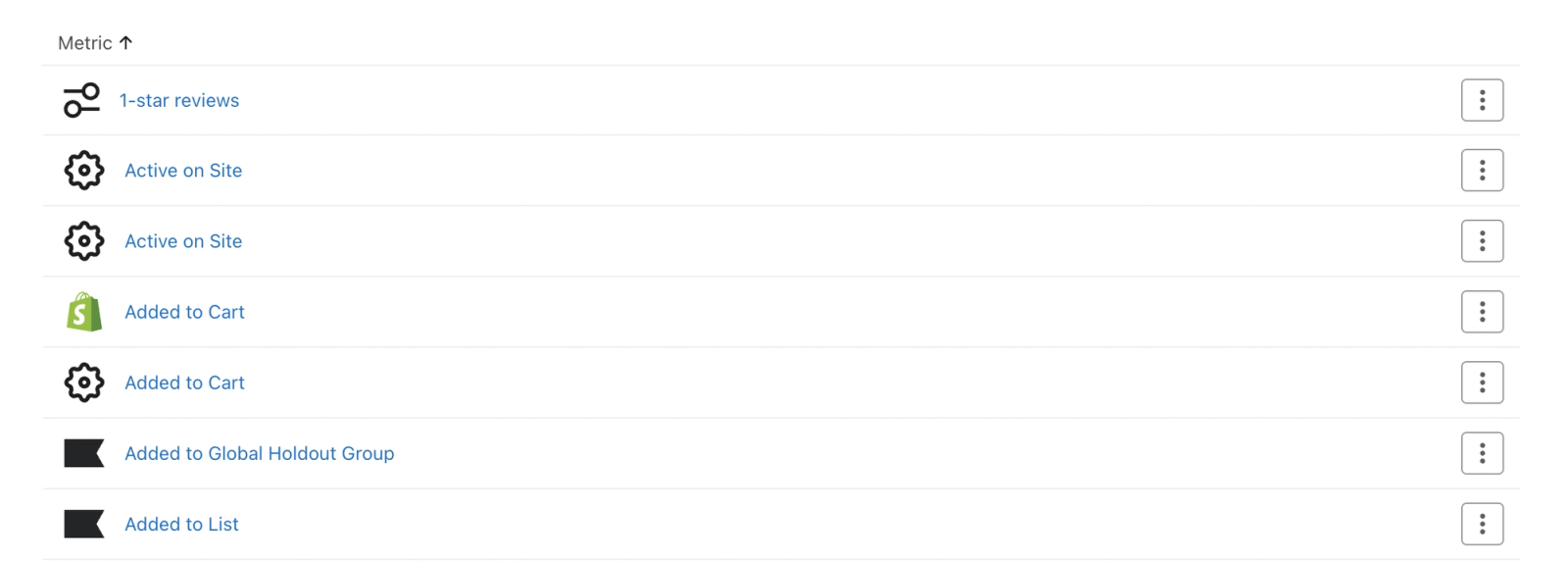
1. Przejdź do Analityka > Metryki. Tutaj zobaczysz listę metryk, które są specyficzne dla używanych funkcji i posiadanych integracji.
Jak powstają metryki
Metryki są tworzone na koncie, gdy:
- Dodaj integrację
Gdy włączysz integrację, wraz z synchronizacją danych do Klaviyo utworzymy na Twoim koncie metryki specyficzne dla integracji. - Wyślij żądanie API zdarzeń
Utworzymy niestandardową metrykę dla żądania zdarzenia, jeśli obecnie nie istnieje, a przyszłe żądania zdarzeń zostaną dodane do tej metryki. - Prześlij plik CSV
Jeśli importujesz dane o zdarzeniach do Klaviyo, zostaniesz poproszony(-a) o wskazanie nazwy metryki, z którą mają zostać powiązane Twoje dane — jeśli nazwa metryki już istnieje, zmapujemy dane do niej. W przeciwnym razie zostanie utworzona nowa metryka.
Klaviyo ogranicza liczbę metryk, które możesz utworzyć, do 200. Gdy zbliżysz się do tego progu, w Klaviyo pojawi się ostrzeżenie, a właściciel konta otrzyma wiadomość e-mail.
Przeglądanie metryk
Pamiętaj, że sekcja metryki używa ustawionej strefy czasowej konta, podczas gdy sekcja segmentów używa strefy czasowej UTC. Może to spowodować, że liczby w metrykach będą się nieznacznie różnić od tych widocznych w segmentacji.
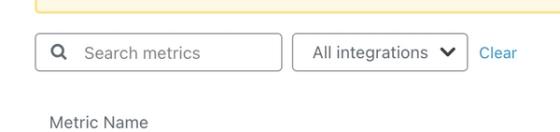
- Jeśli chcesz filtrować metryki według konkretnej integracji, wybierz menu rozwijane Wszystkie integracje i wybierz integrację, na której chcesz się skupić.
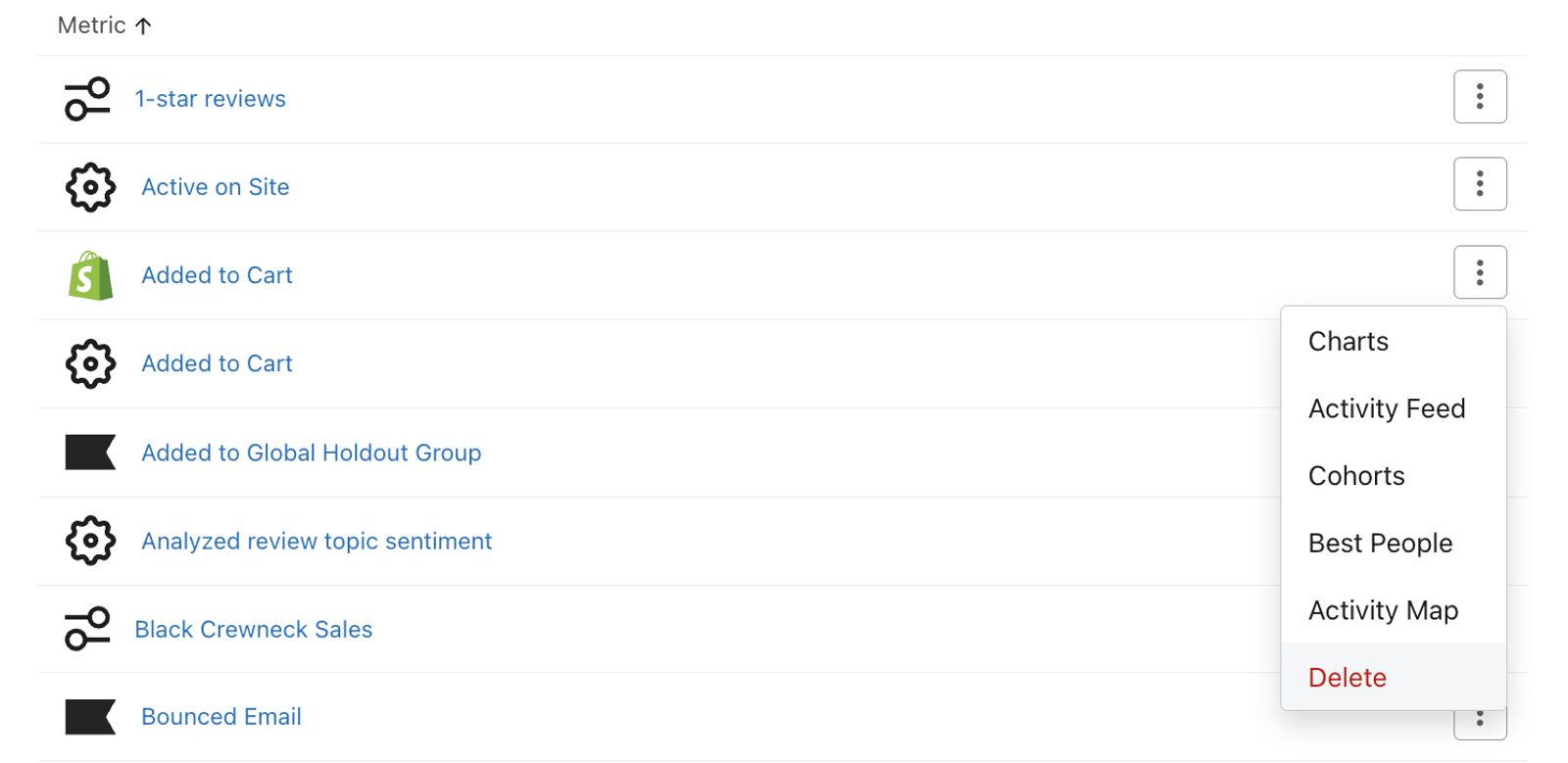
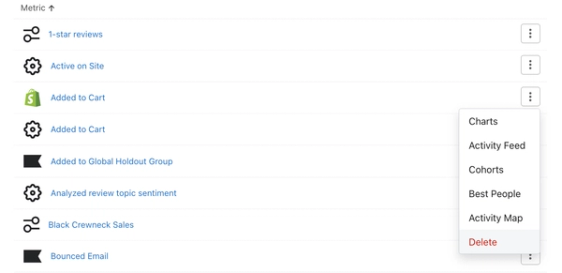
- Gdy wybierzesz metrykę, którą chcesz analizować, najedź na nią kursorem — po prawej stronie pojawi się opcja menu działań.
- Otwórz to menu i wybierz, jak chcesz analizować i wizualizować daną metrykę (np. Wykresy, Strumień aktywności, Kohorty, Najlepsze osoby lub Mapa aktywności).
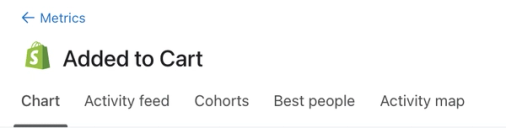
Gdy klikniesz metrykę, zobaczysz je również w lewym górnym rogu głównej karty.
Możesz też wyeksportować dane Charts i Best People do pliku CSV za pomocą przycisku Eksportuj do CSV. Dodatkowo możesz przefiltrować Best People do konkretnej listy (np. aby znaleźć łączny przychód wygenerowany przez tę listę). Eksporty z ostatnich 30 dni są widoczne po przejściu do konto > Pobrane pliki.
Usuwanie metryki
Nie możesz usunąć metryk specyficznych dla Klaviyo na swoim koncie, ale możesz usunąć metryki niestandardowe oraz metryki zsynchronizowane z integracji.
- Aby usunąć wszystkie zdarzenia dla danej metryki i całkowicie usunąć ją z konta, przejdź do Analityka > Metryki. Tutaj zobaczysz listę metryk na koncie. Najedź kursorem na metrykę, którą chcesz usunąć.
- Wybierz menu akcji (tj. menu z 3 kropkami).
- Następnie kliknij Usuń z menu rozwijanego. Spowoduje to usunięcie metryki wraz ze wszystkimi powiązanymi danymi zdarzeń z konta.
Jeśli usuniesz metrykę, ale masz integracje, które nadal synchronizują dane z tą metryką, metryka o tej samej nazwie zostanie automatycznie utworzona na koncie, gdy tylko dane z nią powiązane trafią do Klaviyo. Jednak żadne dane historyczne dla metryki nie zostaną ponownie uzupełnione, chyba że uruchomisz historyczną synchronizację integracji.
Wykresy
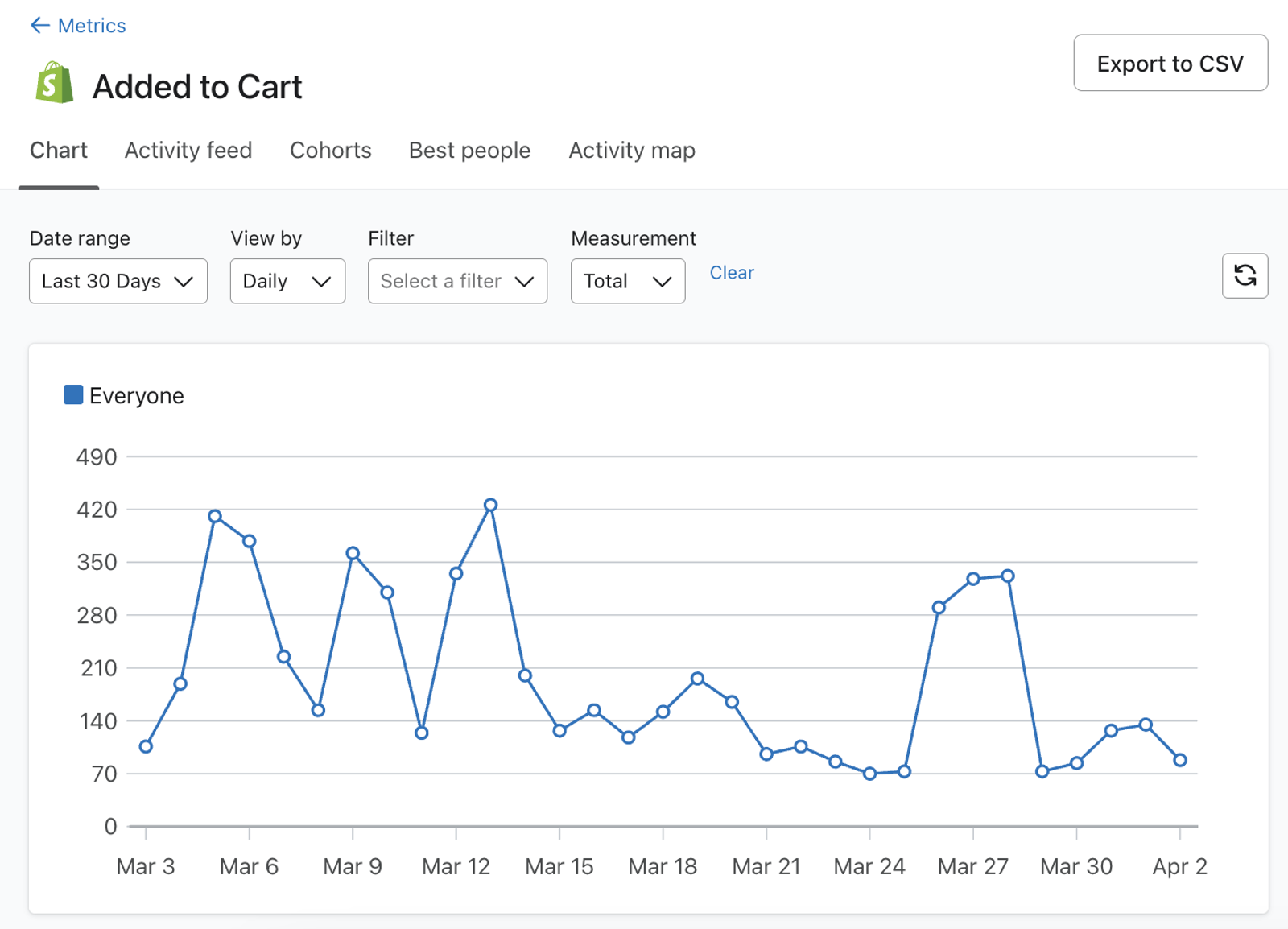
Wykresy przedstawiają dane konta w formie wizualnej, aby ułatwić ich zrozumienie. Gdy klikniesz tę opcję, przejdziesz do dynamicznego wykresu liniowego i towarzyszącej mu tabeli, w których możesz wyświetlić swoją najnowszą aktywność dla tej metryki. Gdy dostosujesz widok wykresu, wykres i tabela automatycznie zaktualizują się, aby odzwierciedlić wprowadzone zmiany.
Dostosowywanie zakresu dat i agregacji na wykresie
W lewym górnym rogu wykresu możesz dostosować zakres dat.
- Wybierz istniejący przedział czasowy lub wybierz Niestandardowe , aby utworzyć własny zakres niestandardowy. Wykres automatycznie ograniczy wyniki do wybranego zakresu dat.
- Możesz edytować agregację czasu w polu Wyświetl według. Agregacje czasu pozwalają śledzić skuteczność w typowych przedziałach czasu (np. dziennie, tygodniowo, miesięcznie). Domyślnie lista rozwijana agregacji czasu jest ustawiona na dziennie, ale możesz to zmienić na tygodniowo lub miesięcznie.
Zmiana pomiaru
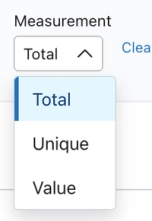
Oprócz zakresów czasu i agregacji masz też możliwość dostosowania sposobu pomiaru metryki. Pole Pomiar umożliwia dostosowanie sposobu analizowania metryki. Lista rozwijana zawsze zawiera opcje Łącznie i Unikalne. Jeśli metryka ma przypisaną wartość pieniężną (np. Złożone zamówienie), opcja Wartość również będzie dostępna.
- Unikalne
Mierzy unikalną liczbę profili, które wykonały metrykę. Każdy profil jest liczony tylko raz, nawet jeśli wykonał metrykę wielokrotnie. - Suma
Mierzy łączną liczbę wykonań danej metryki. - Wartość
Mierzy całkowitą sumę wszystkich aktywności metryki.
Dodawanie filtrów
Możesz dodatkowo dostosować raport, dodając filtry. Filtrowanie umożliwia grupowanie, filtrowanie i analizowanie zarówno danych zdarzeń, jak i danych właściwości profilu.
Warto zauważyć, że raporty metryk rejestrują właściwości profilu w momencie ich początkowego zaimportowania do Klaviyo. Dla porównania: segment rozpoznaje właściwości profilu, które są aktualnie w nim obecne. Na przykład wybierasz filtrowanie właściwości profilu dotyczącej lokalizacji, ustawiając ją na wartość „Boston”. Jednak od czasu zarejestrowania tych informacji profilowych ta osoba zmieniła lokalizację. W raportach metryka nadal będzie to rozpoznawane jako pierwotna lokalizacja „Boston” na potrzeby filtrowania.
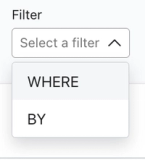
- Aby wyświetlić te opcje, wybierz Filtruj w lewym rogu wykresu. Pojawi się menu rozwijane, które umożliwi wybór sposobu doprecyzowania raportu. Na przykład możesz grupować złożone zamówienia według stanu/regionu, aby zrozumieć, skąd pochodzą zamówienia, lub przefiltrować wykres, aby wyświetlał dane tylko dla profili, które odpowiedziały na ankietę określoną odpowiedzią.
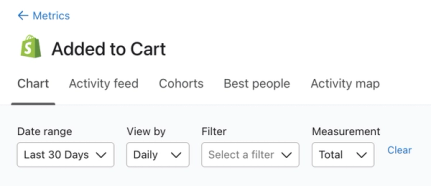
- Z tej listy rozwijanej wybierz Według , aby grupować wyniki według zdarzenia lub danych właściwości profilu, albo Gdzie, aby ograniczyć wyniki do określonego zdarzenia lub wartości właściwości profilu.
- Gdy zdecydujesz, jak chcesz doprecyzować raport, musisz wybrać zdarzenie lub właściwość profilu, na której chcesz się skupić. Można wybrać dowolne zdarzenie lub właściwość profilu zapisaną dla tej konkretnej metryki, którą analizujesz.
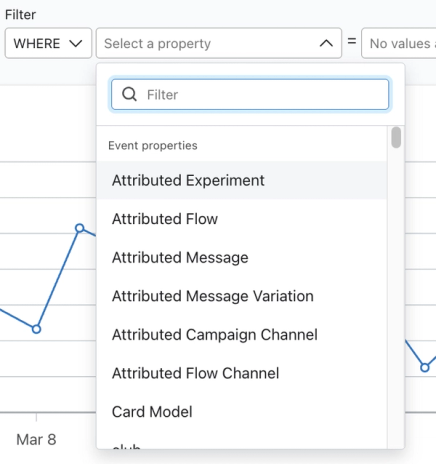
Po wybraniu filtrów zarówno wykres, jak i towarzysząca mu tabela zaktualizują się, aby odzwierciedlić Twoje wybory.
Eksportowanie i odświeżanie wyników
1. Gdy raport zostanie dostosowany do Twoich potrzeb, możesz wyeksportować wyniki do pliku CSV, wybierając przycisk Eksportuj do CSV .

2. Aby pobrać najnowsze dane, kliknij ikonę Odśwież.
Kanał aktywności
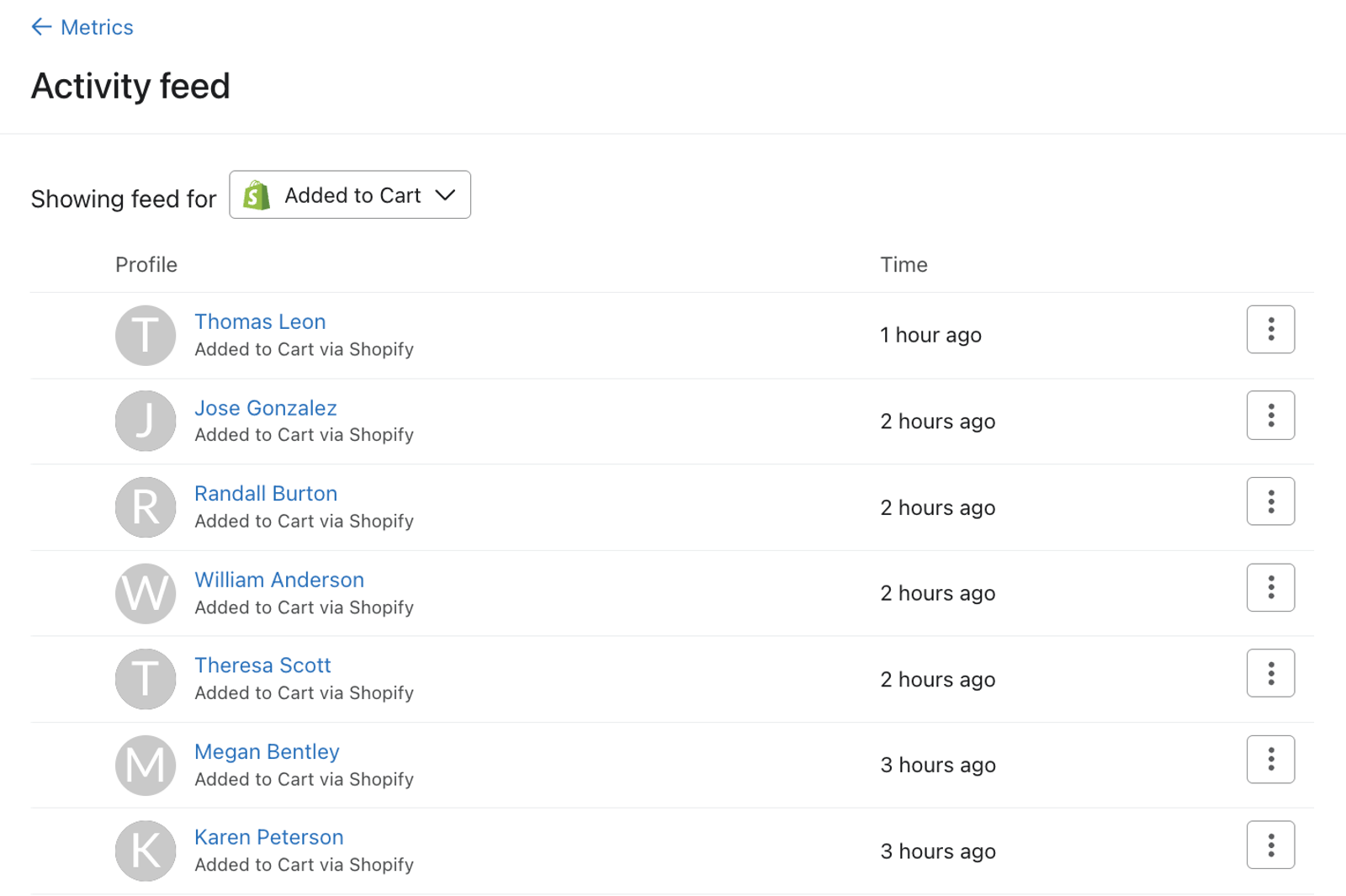
Kanał aktywności pozwala sprawdzić, czy dana metryka aktywnie otrzymuje dane, umożliwiając wyświetlenie najnowszych zdarzeń dla wybranej metryki. Kanał wyświetla nazwę profilu, adres e-mail, szczegóły aktywności oraz datę i godzinę wystąpienia aktywności.
Kanał aktywności może pomóc w odpowiadaniu na pytania dotyczące różnych metryk, takich jak:
- Czy moja integracja e-commerce pomyślnie przesyła do Klaviyo dane Złożono zamówienie?
- Kiedy ostatnio profil wywołał zdarzenie Otrzymano e-mail?
- Do jakich metadanych mam dostęp w przypadku zdarzenia Kliknięty e-mail?
Dostosowywanie zakresu dat i agregacji w kanale aktywności
Można dostosować zakres czasu kanału aktywności, aby zawęzić wyniki do określonego przedziału czasu.
- W lewym górnym rogu kanału aktywności metryki zobaczysz tekst W dniu lub przed wraz z odpowiednią datą. Domyślnie będzie wyświetlana dzisiejsza data, a zakres będzie zawsze obejmować okres od wybranej daty do momentu otwarcia. Kliknij datę, aby ją zmienić. Pojawi się selektor kalendarza, który pozwoli zmienić zakres dat według uznania.
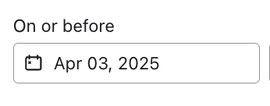
- Wybierz dowolną datę, a Twój kanał zostanie automatycznie zaktualizowany tak, aby pasował do nowego zakresu dat.
Dodawanie filtra
Możesz też dodać filtr do kanału aktywności, aby zawęzić zakres — wówczas na tej liście będą widoczne tylko aktywności, które pasują do określonego zdarzenia lub wartości właściwości profilu.
Warto zauważyć, że raporty metryk rejestrują właściwości profilu w momencie ich początkowego zaimportowania do Klaviyo. Dla porównania: segment rozpoznaje właściwości profilu, które są aktualnie w nim obecne. Na przykład wybierasz filtrowanie właściwości profilu dotyczącej lokalizacji, ustawiając ją na wartość „Boston”. Jednak od czasu zarejestrowania tych informacji profilowych ta osoba zmieniła lokalizację. W raportach metryka nadal będzie to rozpoznawane jako pierwotna lokalizacja „Boston” na potrzeby filtrowania.
Aby to zrobić, wybierz menu rozwijane w polu Filtruj według .
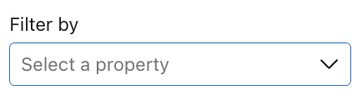
Tutaj możesz wybrać właściwości zdarzenia lub właściwości profilu, aby ograniczyć wyniki kanału aktywności.
Załóżmy, że chcesz skupić się na działaniach w określonym obszarze geograficznym. Możesz filtrować według miasta i dodać wskazane miasto jako wartość filtra. Na przykład ustawienie wartości Boston dla właściwości profilu Miasto ograniczy kanał aktywności do odpowiednich wyników, w których Miasto równa się Boston.
Kohorty
Raport kohortowy to rodzaj analizy, która pozwala wybrać grupę profili o wspólnych cechach (tj. kohortę) i przeanalizować ich zachowanie w ujęciu czasowym. Dzięki temu można rozpoznawać trendy i wzorce zaangażowania, konwersje oraz inne kluczowe metryki w całym cyklu życia kohorty.
Raporty kohortowe są dostępne w Klaviyo tylko dla metryk konwersji.
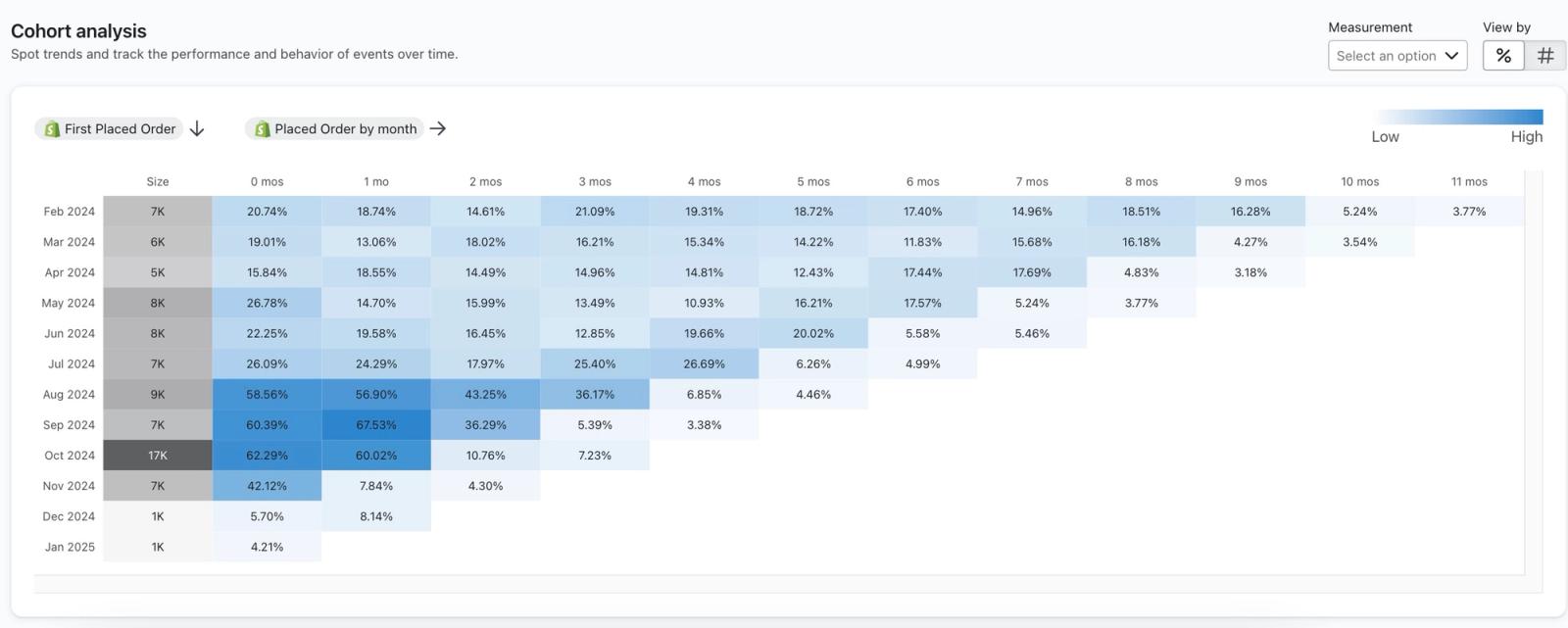
Raportów kohortowych możesz używać, aby odpowiadać na pytania, takie jak:
- Ile czasu mija, zanim nowi klienci dokonają kolejnych zakupów?
- Jak strategie wdrażania nowych klientów wpłynęły na wskaźnik powtórnych zakupów?
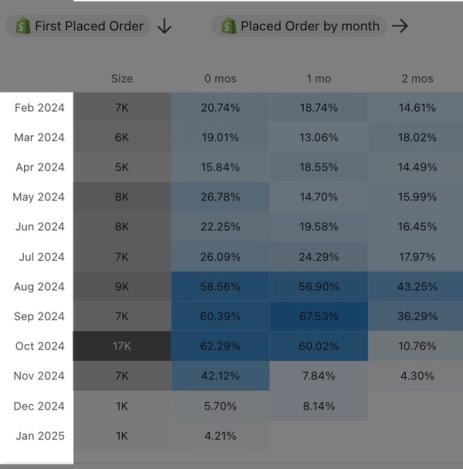
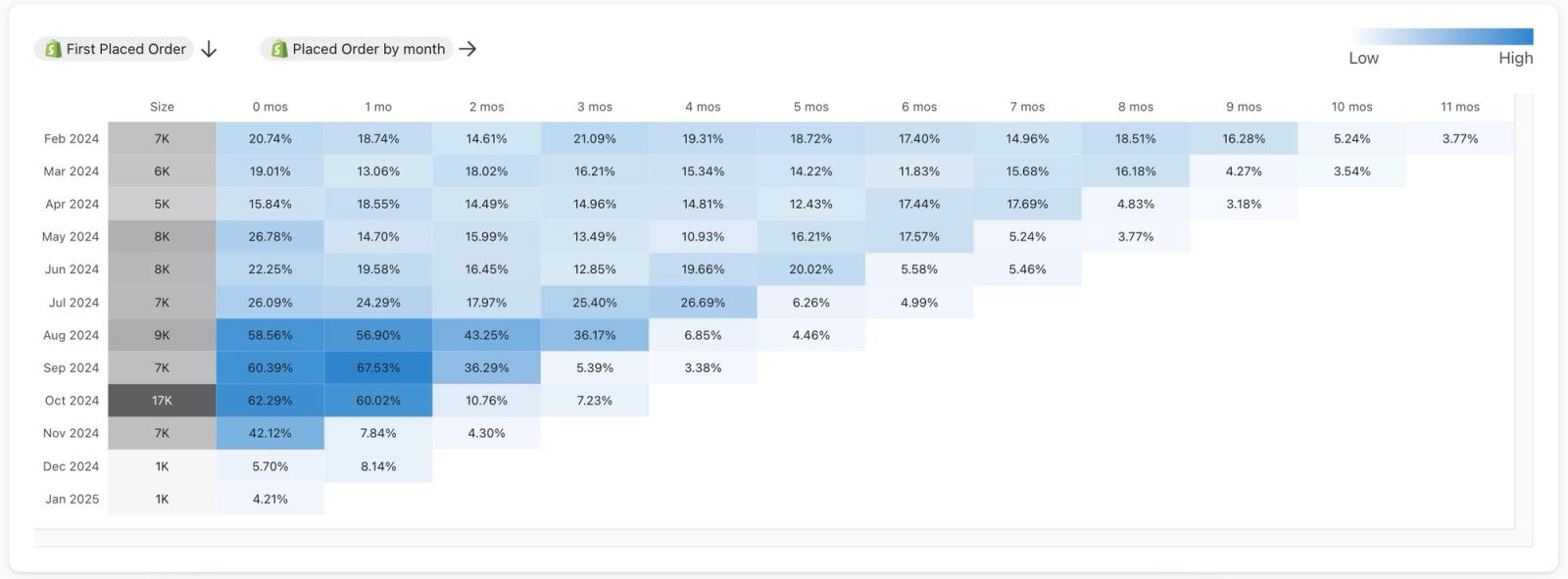
Pierwsza kolumna wykresu pokazuje daty dla każdej kohorty. Klaviyo zawsze wyświetla ostatnie 12 miesięcy kalendarzowych (w tym przypadku luty 2024 – styczeń 2025).
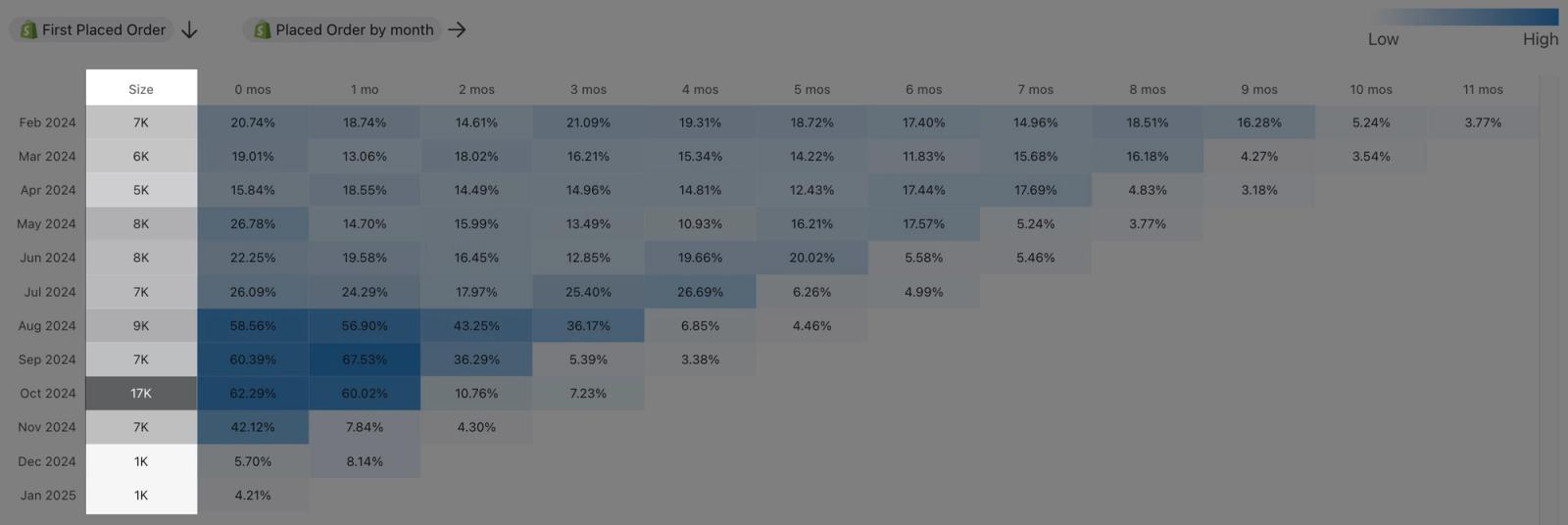
Druga kolumna zatytułowana Rozmiar wyświetla łączną liczbę profili, które zaangażowały się w tę konkretną aktywność metryki. W powyższym przykładzie ten raport kohortowy pokazuje łączną liczbę profili, które wykonały zdarzenie Złożono zamówienie. Zauważysz, że w raporcie są niebieskie wyróżnienia. Im wyższa wartość każdej kohorty, tym ciemniejszy będzie kolor. Dzięki temu można szybko zidentyfikować najsilniejszą i najsłabszą wydajność tych kohort w czasie dla danej metryki.
Trzecia kolumna zatytułowana 0 mos pokazuje procent profili z kohorty (lub liczbę profili), które były zaangażowane w aktywność w miesiącu wskazanym w sąsiednim wierszu. Kolejne ponumerowane kolumny (oznaczone 1 mies. – 11 mies.) pokazują łączną liczbę profili, które nadal angażowały się w tę aktywność w każdym kolejnym miesiącu.
Dowiedz się więcej o raporcie kohortowym na karcie metryk.
Najlepsi użytkownicy
Best People pozwala precyzyjnie wskazać najbardziej zaangażowane profile dla danej metryki. Zobaczysz listę najbardziej aktywni osób dla tej metryka wraz ze szczegółami dotyczącymi ich aktywności dla tej metryki. Pozwala to odpowiadać na pytania takie jak:
- Które profile proszą o zwroty najczęściej?
- Które profile są dla mnie najbardziej wartościowe na podstawie wartości złożonych zamówień?
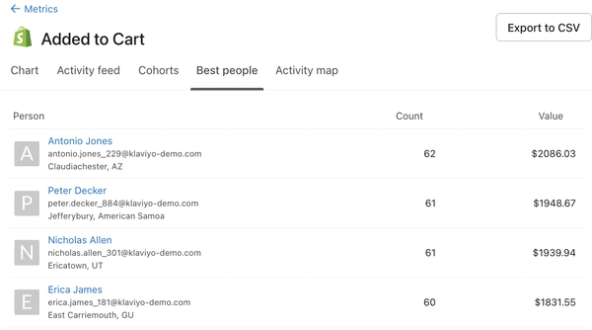
Na tej stronie zobaczysz też następujące informacje:
- Osoba
Imię i nazwisko profilu, adres e-mail oraz lokalizacja geograficzna. Domyślnie są one wyświetlane w kolejności malejącej według tego, jak często wykonano tę metrykę. - Liczba
Łączna liczba zdarzeń (z tej metryki) dla wymienionego profilu w całym okresie. - Wartość
Jeśli wybrana metryka ma przypisaną wartość pieniężną (np. Dodano do koszyka), uzyskasz też dostęp do kolumny Wartość. Wartość odnosi się do łącznej wartości pieniężnej zdarzeń tego profilu (dla tej metryki) w całym okresie.
Pamiętaj, że możesz wyeksportować dane do pliku CSV za pomocą przycisku Eksportuj do CSV .
Mapa aktywności
Mapa aktywności umożliwia wizualizację tego, jak, skąd i jak często klienci wchodzą w interakcję z Twoją marką. Pozwala nie tylko zrozumieć klientów, ale także wszystkie dane, które są w danym momencie pobierane do Klaviyo.
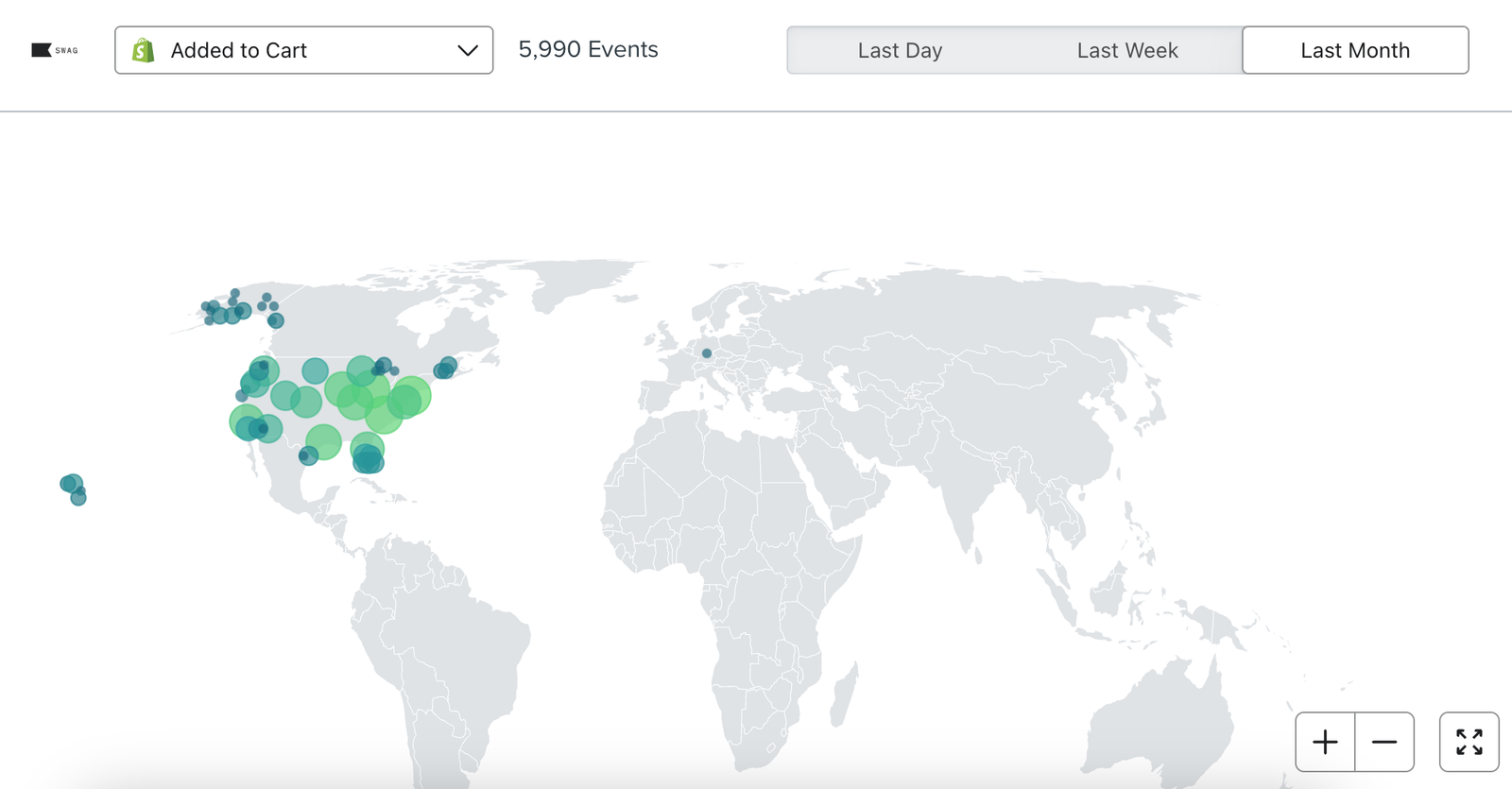
Możesz przełączać się między różnymi metrykami i dostosowywać ramy czasowe powiązane z tą metryką. Dodatkowo możesz przełączyć się na tryb pełnoekranowy i tryb ciemny.
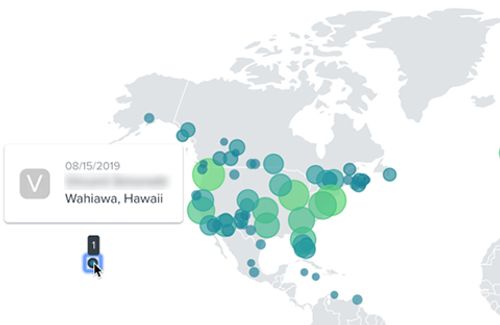
Jeśli wybierzesz konkretne zdarzenie, możesz znaleźć więcej informacji, klikając jedno z kółek. Odpowiednie informacje dotyczą ostatniego klienta, który wywołał zdarzenie w tej lokalizacji.
Dodatkowe źródła
- Informacje o metrykach e-maili
Dowiedz się więcej o tym, z jakimi konkretnymi metrykami w Klaviyo powiązane są interakcje klientów z Twoimi e-mailami. Zrozumienie metryk na koncie ma kluczowe znaczenie dla uzyskania praktycznych danych na temat skuteczności działań marketingowych.
- Poznaj metrykę SMS
Dowiedz się więcej o metrykach SMS, które są pobierane do Klaviyo, np. czym są, gdzie je znaleźć i co oznaczają.
- Słownik Analytics
Poniższy glosariusz definiuje typowe terminy i akronimy używane w usłudze Klaviyo Analytics oraz ofercie danych Klaviyo.