Je e-mailabonnees van Shopify met een Klaviyo-lijst synchroniseren
Wat je leert
Ontdek hoe je Shopify-e-mailabonnees synchroniseert met een Klaviyo-lijst, hoe de synchronisatie werkt en wat de best practices zijn. Ontdek ook wie er aan je lijst wordt toegevoegd en waarom.
Het is belangrijk om je Shopify-abonnees te synchroniseren met een Klaviyo-lijst, zodat je een lijst met abonnees met toestemming opbouwt om naar te sturen.
Voordat je van start gaat
Als je dit nog niet hebt gedaan, lees dan onze gids Aan de slag met Shopify voor stapsgewijze instructies over het integreren, voordat je verdergaat met dit artikel. Wanneer je integreert, zorg er dan voor dat je de instelling aanvinkt om Shopify e-mailabonnees te synchroniseren met een Klaviyo-lijst.
Hoe je abonnees naar een lijst synchroniseert
- Selecteer in Klaviyo het tabblad Integraties.
- Selecteer Shopify in de lijst om naar de pagina met je Shopify-integratie-instellingen te gaan.
- Vink onder Synchronisatie-instellingen op het tabblad Van Shopify het vakje aan naast Synchroniseer je Shopify-e-mailabonnees met Klaviyo.
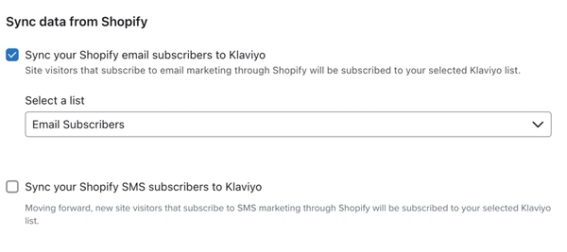
- Kies de lijst waaraan je abonnees wilt toevoegen; als best practice voeg je ze toe aan je hoofdlijst, zoals je e-maillijst. Let op dat je geen segment kunt selecteren; je moet je abonnees toevoegen aan een lijst.
- Als je geen lijsten ziet verschijnen:
- Klik op de dropdown Doelgroep en selecteer Lijsten en segmenten.
- Klik op Lijst/segment maken en kies vervolgens Lijst om een nieuwe lijst te maken.
- Ga terug naar je Shopify-integratie-instellingen om je nieuwe lijst te zien verschijnen in de dropdown.
- Klik op Opslaan.
Klaviyo synchroniseert automatisch historische e-mailabonnees wanneer je Je Shopify-e-mailabonnees synchroniseren naar Klaviyo aanvinkt.
Voor de synchronisatie van historische abonnees meldt Klaviyo profielen aan op basis van of ze waren aangemeld in Shopify, tenzij het profiel al bestaat in Klaviyo. Als het profiel al bestaat, gebruikt Klaviyo de meest recente toestemmingsstatus op basis van de tijdstempel.
Hoe worden klanten aan mijn lijst toegevoegd?
Doorlopend gedrag voor abonneesynchronisatie
De onderstaande informatie beschrijft het gedrag van de doorlopende Shopify-abonneesynchronisatie (in tegenstelling tot de historische synchronisatie die in eerste instantie plaatsvindt wanneer je integreert).
Hieronder zie je een voorbeeld van een selectievakje voor e-mailabonnementen op een Shopify-afrekenpagina. Als best practice raden we aan om dit selectievakje niet standaard ingeschakeld te hebben.
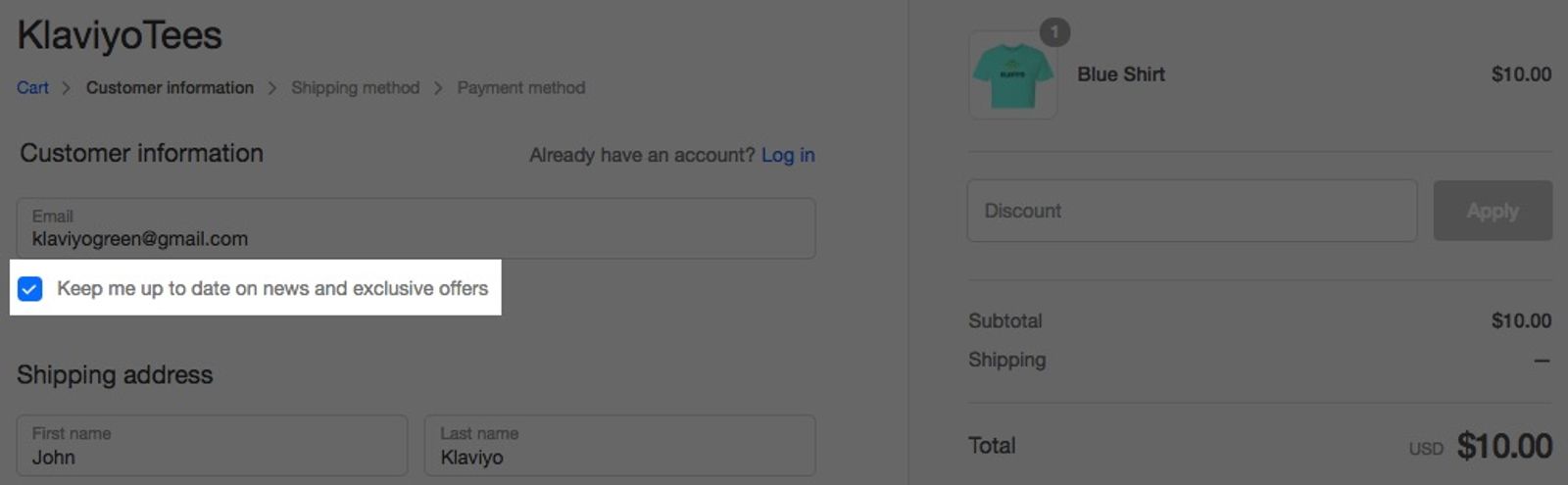
Zodra je de instelling Synchroniseer je Shopify-e-mailabonnees met Klaviyo hebt aangevinkt op je Shopify-instellingenpagina in Klaviyo (zoals beschreven in de vorige sectie), kun je beginnen met het verzamelen van abonnees.
Aanmelden werkt op de volgende manier:
- Abonnees worden gesynchroniseerd van Shopify naar Klaviyo via het abonnementsmodel van Shopify.
- Contacten die voor het eerst in Shopify worden aangemaakt, zich in Klaviyo aanmelden nadat ze hun e-mailadres hebben opgegeven en het vakje hebben aangevinkt (in feite bij de stap Checkout gestart ).
- Bestaande contactpersonen in Shopify moeten een bestelling plaatsen om zich aan te melden.
- Klanten die zich aanmelden via een Shopify-aanmeldingsformulier, zoals een footerformulier, worden ook gesynchroniseerd met je lijst.
- De e-mailabonnementsstatus kan worden bekeken op individuele profielen in Klaviyo, en er wordt ook een Subscribed to List event vastgelegd in Klaviyo.
Afmelden werkt als volgt:
- Als een profiel in Shopify is afgemeld, wordt het niet afgemeld in Klaviyo.
- Als een Klaviyo-profiel al is aangemeld maar bij het afrekenen geen toestemming geeft, wordt dit profiel niet afgemeld in Klaviyo (er verandert niets).
- Als een profiel zich afmeldt in Klaviyo en zich vervolgens opnieuw inschrijft bij het afrekenen, wordt het opnieuw ingeschreven in Klaviyo.
Shopify synchroniseert klantprofielen in realtime met Klaviyo. Let op: profielen die in Klaviyo zijn verwijderd, worden niet overeenkomstig verwijderd in Shopify, en omgekeerd.
Shopify checkout op één pagina
Klaviyo's Shopify-integraties zijn volledig compatibel met Shopify one-page checkout. Of je nu one-page checkout of multi-page checkout gebruikt, de gebeurtenis Checkout Started wordt geactiveerd nadat de klant zijn e-mailadres heeft ingevuld.
Als je je checkout hebt aangepast, moeten klanten mogelijk nog steeds doorgaan naar de volgende stap in het checkoutproces om de gebeurtenis Checkout Started te activeren. Aanvullende klantgegevens worden bijgewerkt in Klaviyo zodra de klant is aangemaakt in Shopify.
Best practices
Laat het selectievakje voor aanmelden standaard uitgevinkt
We raden sterk aan om je e-mailabonnementvak op je Shopify-checkoutpagina standaard niet aan te vinken, om te voorkomen dat je afzenderreputatie wordt geschaad door passieve abonnees te verzamelen. Deze optie kun je aanpassen door naar Instellingen > Checkout te gaan in de beheeromgeving van je Shopify-winkel.
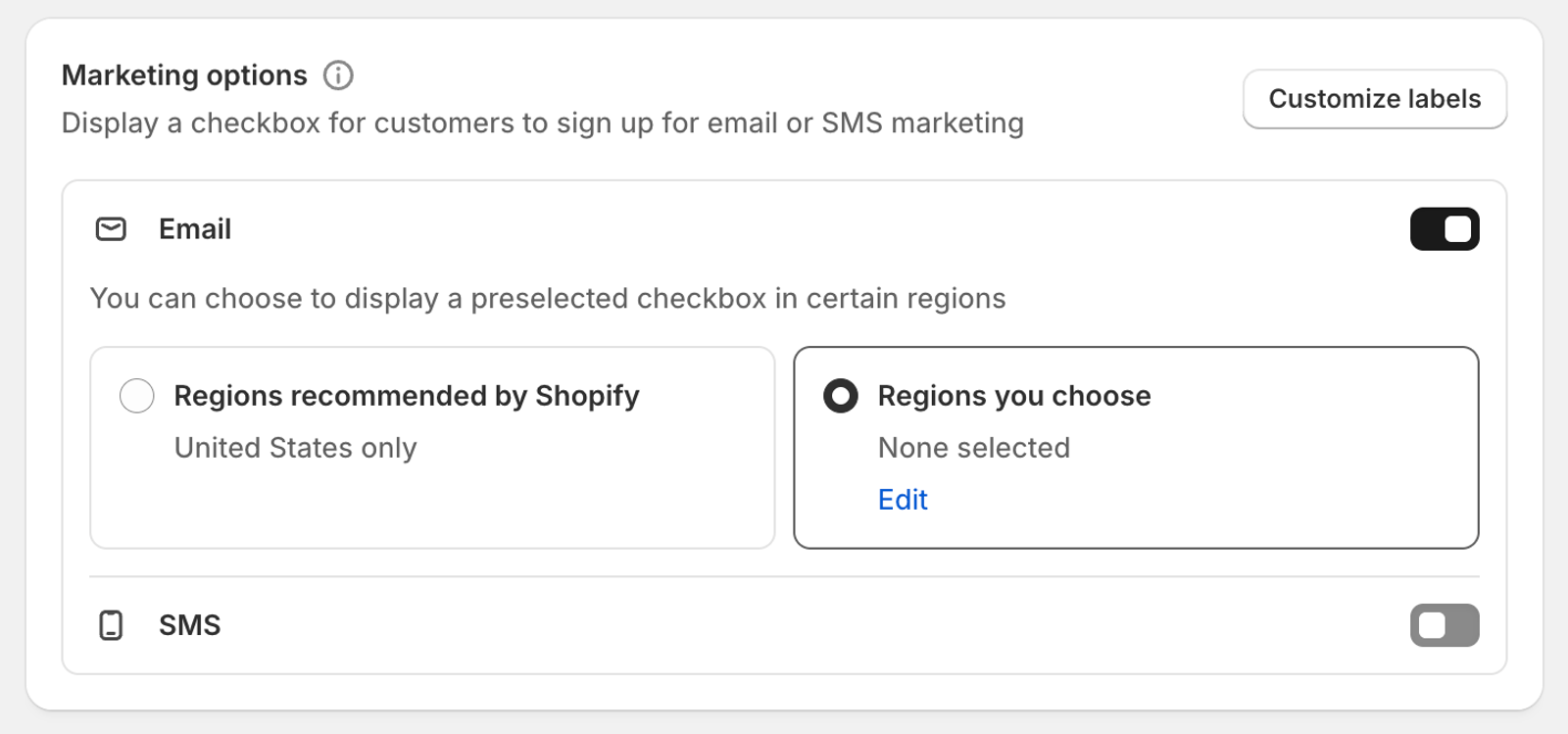
Dit vakje standaard vooraf aanvinken is geen aanbevolen werkwijze, omdat het ertoe kan leiden dat mensen die geen marketingcommunicatie van je willen ontvangen aan je lijst worden toegevoegd. De kans is groter dat ze zich afmelden, je e-mails negeren of je e-mails als spam markeren. Als deze contacten je e-mails negeren, komen ze uiteindelijk in de spam terecht.
Als een groot percentage van je lijst bestaat uit passieve abonnees die op deze manier zijn toegevoegd en je e-mailbetrokkenheid laag is, dan breng je je e-mailbezorgbaarheid in gevaar. Door lijsten met betrokken abonnees te laten groeien en je te richten op de kwaliteit van je leads in plaats van op kwantiteit, zorg je voor een sterke e-mailbezorgbaarheid en een hoger conversiepercentage.
E-mailabonnees en je welkomstserie-flow
Als een klant aan je e-maillijst wordt toegevoegd door zich aan te melden via een standaard Shopify-aanmeldingsformulier, en je welkomstflow is ingesteld (net als je Shopify-integratie), wordt deze klant in de wachtrij gezet voor je welkomstserie flow.
Als een klant aan je e-maillijst wordt toegevoegd door tijdens het afrekenen het vakje Aanmelden voor nieuwsbrief aan te vinken, wordt die klant ook in de wachtrij gezet voor je welkomstserie-flow. Je kunt flowfilters gebruiken in je welkomstserie-flow om groepen klanten uit te filteren die je van dit gedrag wilt uitsluiten.
Compatibiliteit met Shopify Checkout Extensibility
Checkout Extensibility is Shopify's nieuwe basis voor checkout en vervangt het inmiddels verouderde bestand checkout.liquid. Klaviyo's Shopify-integraties is al volledig compatibel met Checkout Extensibility, en integratie-updates zijn niet vereist omdat je geen checkout.liquid-aanpassingen hebt gemaakt.
Zoek je informatie over de eigenschap Accepts Marketing?
Op 14 december 2022 heeft Klaviyo een update uitgebracht die de manier verandert waarop e-mailabonnees van Shopify naar Klaviyo worden gesynchroniseerd. Deze synchronisatie was eerder afhankelijk van de Accepts Marketing -tag van Shopify, maar nu worden abonnees gesynchroniseerd via het abonnementsmodel van Shopify.
Deze eigenschap synchroniseert nog steeds met Klaviyo voor klanten die deze willen gebruiken, maar bepaalt niet langer de abonnementsstatus in Klaviyo en is sindsdien door Shopify afgeschreven. Wil je leren hoe abonnees die vanuit Shopify naar Klaviyo zijn gesynchroniseerd vóór 14 december 2022 werken, bekijk dan onze referentie voor Shopify accepteert marketing-abonnees.
Resultaat
Je hebt nu geleerd hoe je Shopify-e-mailabonnees synchroniseert naar een Klaviyo-lijst en wat best practices zijn voor het beheren van e-mailabonnees.
Extra hulpbronnen
- How often integrations sync reference
Learn what data syncs from a particular Klaviyo integration and how often the sync runs. We've organized these integrations by ecommerce platforms, email service providers, and other data integrations.
- Shopify data reference
Learn what data syncs from Shopify to Klaviyo and where to view it. This includes both order data (such as Placed Order, Ordered Product, etc.), delivery data, onsite tracking data, and customer data. If you have not already, read our guide on getting started with Shopify for step-by-step instructions on integrating, before continuing with this article.
- How to use Shopify tags to filter customers
Learn about how to use Shopify tags to filter customers in Klaviyo.