가입 양식 닫기 설정 이해하기
학습 내용
각 양식 유형과 양식 티저에서 사용할 수 있는 닫기 옵션과 닫기 아이콘 스타일 지정 방법을 포함해 가입 양식의 해제 설정에 대해 알아보세요.
가입 양식을 쇼핑객이 쉽게 닫을 수 있게 하면 직관에 반하는 것처럼 보일 수 있지만, 양식을 닫으려다 답답함을 느낀 쇼핑객은 사이트에서 계속 둘러볼 가능성이 낮아요. 누군가가 양식을 닫으려는 순간에도 긍정적인 경험을 제공하면 호감이 쌓이고, 나중에 방문자가 구독할 가능성이 높아질 수 있어요.
시작하기 전에 알아야 할 것
가입 양식의 닫기 설정과 관련해 다음을 수행할 수 있어요:
- 가입 양식 및 양식 티저의 닫기 아이콘 스타일을 사용자 지정하세요.
- 팝업 양식의 닫기 동작을 제어합니다.
- 모바일 기기에서 플라이아웃 양식의 닫기 동작을 제어하세요
양식 닫기 아이콘 스타일 지정
모든 팝업, 플라이아웃, 전체 페이지 양식에는 기본적으로 양식의 오른쪽 상단에 닫기 아이콘(X 버튼)이 있어요.
임베드 양식은 사이트의 특정 페이지에 삽입되므로 닫기 아이콘이 없습니다.
가입 양식의 닫기 아이콘 스타일을 맞춤 설정하려면:
- 양식의 편집기를 여세요.
- 미리보기에서 양식의 X 버튼을 클릭해 주세요.
- 왼쪽에 닫기 아이콘 설정이 표시되며, 편집할 수 있어요(예: 크기, 색상, 두께, 배경색, 테두리 색상, 블록 패딩).
- 예를 들어, 배경이나 테두리 없이 간단한 X를 만들려면 배경색과 테두리 색상을 투명으로 설정하세요.
- 예를 들어, 배경이나 테두리 없이 간단한 X를 만들려면 배경색과 테두리 색상을 투명으로 설정하세요.
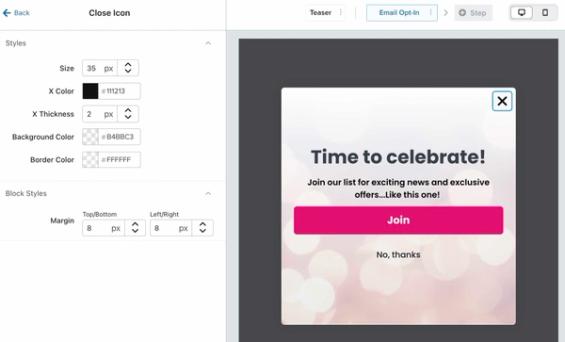
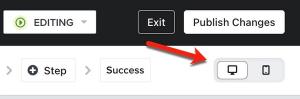
선택한 디자인 설정은 양식의 데스크톱 및 모바일 버전(양식이 두 기기 유형 모두에 표시되도록 설정된 경우)에 모두 적용돼요. 오른쪽 상단의 데스크톱/모바일 보기 선택기를 사용해 모바일에서 양식의 닫기 아이콘을 미리 보세요.
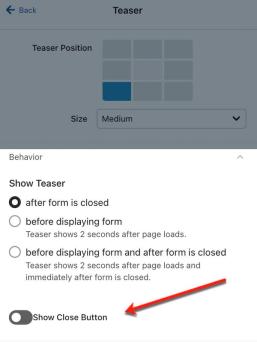
가입 양식에 티저가 있는 경우 티저에 닫기 버튼을 표시할지 여부를 결정할 수 있어요. 기본적으로 티저에는 닫기 아이콘이 포함되지 않아요. 추가하려면 메뉴 바에서 티저를 클릭하고 동작까지 아래로 스크롤한 다음 닫기 버튼 표시를 켜세요.
해제 설정 및 동작
팝업 양식을 만들 때는 닫기 설정을 활성화할 수 있어요. 닫기 설정을 사용하면 사이트 방문자가 가입 양식 영역 밖을 클릭해서 팝업을 닫을 수 있게 할지, 또는 X 버튼을 클릭해야만 양식을 닫을 수 있게 할지 선택할 수 있어요.
해제 설정은 팝업 양식에서만 사용할 수 있어요. 전체 페이지 및 플라이아웃 양식에는 이 기능이 없어요.
해제 설정을 찾으려면 타겟팅 & 행동으로 이동한 다음 해제까지 아래로 스크롤하세요.
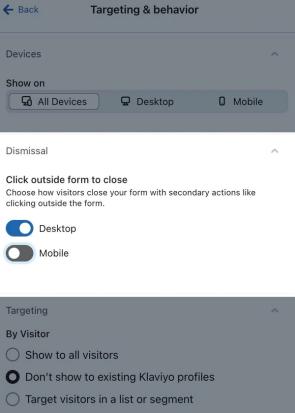
- 이 설정을 켜면(기본값), 양식 밖을 어디든 클릭하면 양식이 닫히며, 방문자는 다시 돌아올 수 없어요.
- 토글을 끄면, 방문자는 양식을 닫으려면 양식의 닫기 아이콘을 클릭해야 하며 양식 영역 밖을 클릭해도 무시돼요.
해제 설정은 기기별로 적용돼요. 데스크톱, 모바일, 둘 다 또는 둘 다 아님 중에서 양식 영역 밖을 클릭할 때 양식이 닫히도록 할지 선택할 수 있어요.
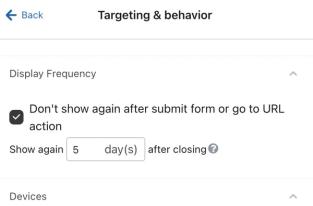
두 경우 모두 Targeting & Behavior > Display Frequency > Show again X days after closing의 설정을 기준으로 폼이 언제 다시 표시될지 계속 제어할 수 있어요.
모바일 가입 양식의 닫기 옵션
모바일 기기에서 쇼핑하는 고객을 위한 폼이 있거나, 모바일 기기의 사이트 방문자가 폼을 쉽게 닫을 수 있도록 하려면 플라이아웃 폼을 사용하세요.
- Styles에서 양식 유형으로 플라이아웃을 선택해 주세요.
- 아래에 모바일 플라이아웃 위치 메뉴가 표시돼요. 다음 옵션 중 하나로 설정하세요:
- 방문자가 아래로 스와이프해서 양식을 닫을 수 있도록 상단에 고정을 선택해 주세요.
- 방문자가 위로 스와이프하여 양식을 닫을 수 있도록 하단에 고정을 선택하세요.
다음 단계
이제 양식을 쉽게 닫을 수 있으니 양식 분석으로 이동해 주요 지표를 확인하고, 양식 성과에 대해 더 알아보세요.