Klaviyo 헬프데스크: Shopify 주문 편집
학습 내용
이 도움말에서는 헬프데스크를 벗어나지 않고도 항목을 제거하고, 수량을 조정하고, 주소를 변경하거나, Shopify 주문을 취소하는 방법을 알아봅니다. 제자리에서 편집을 완료하면 평균 해결 시간이 단축되고, 수동 실수가 줄어들며, 더 나은 고객 경험을 제공하는 데 도움이 돼요.
시작하기 전에 확인해 주세요:
- Shopify를 Klaviyo와 통합했어요.
- 대화 내에서 주문 섹션 을 확인할 수 있어요.
- 주문은 열림 상태여야 하며 완전히 이행되지 않아야 해요. 잠긴 주문은 편집할 수 없어요.
개요
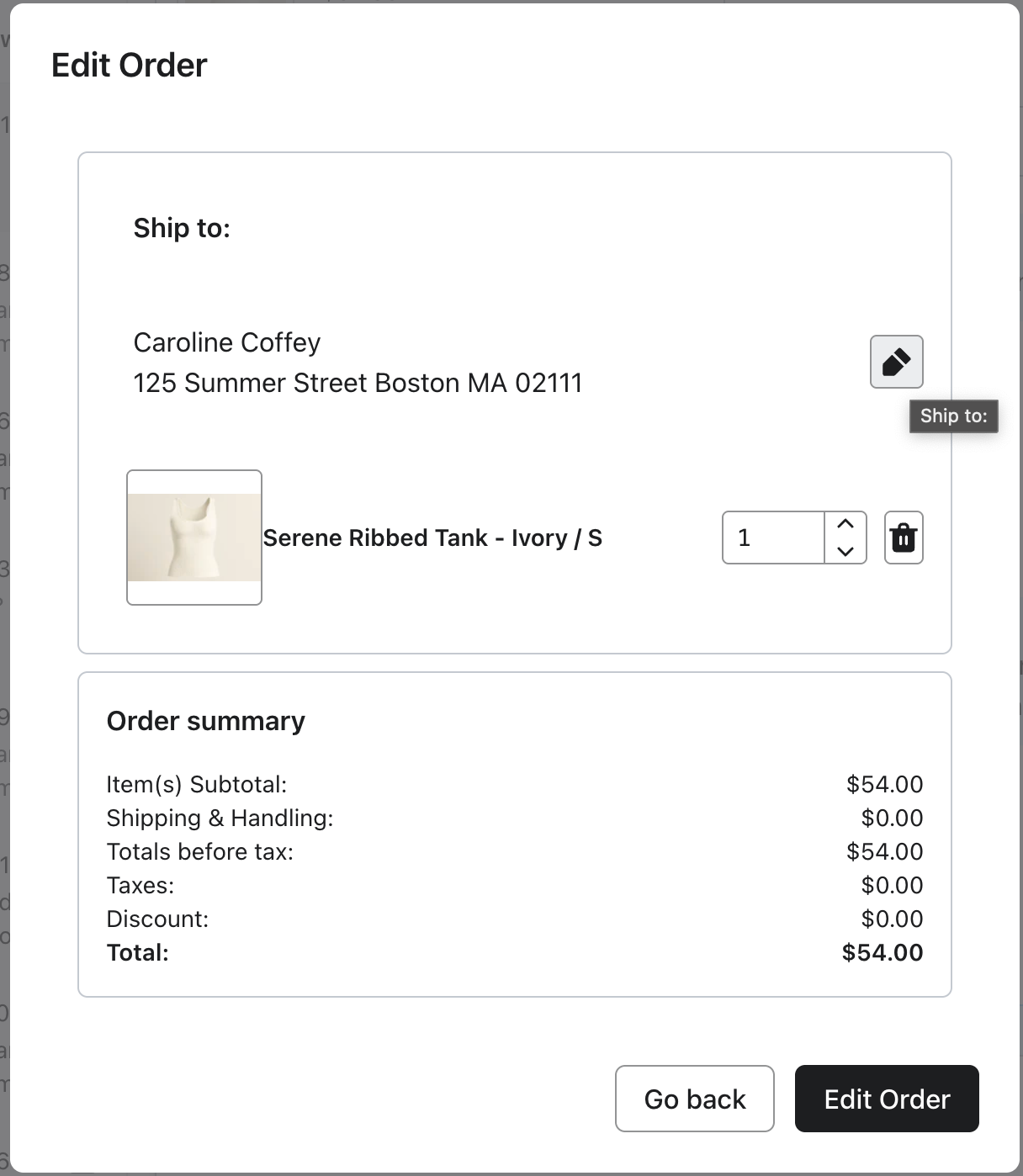
주문 편집 모달을 사용하면 주문 처리 중 가장 일반적인 수정 작업(수량 변경, 배송 주소 편집 또는 주문 취소)을 수행할 수 있어요. 이 모달은 REST Admin API를 통해 Shopify에 직접 기록하므로, 편집 내용이 실시간으로 반영돼요. 고객을 지원하는 동안 주문을 수정해야 할 때마다 사용하세요.
설정하기
- 헬프데스크에서 변경해야 하는 Shopify 주문이 포함된 대화를 여세요.
- 주문 카드에서 주문 편집을 선택해 주세요.
- 예상 결과: 주문 편집 모달이 열리고 Shopify에서 최신 주문 데이터를 가져와요.
- Items 탭에서:
- 수량을 변경하려면 항목 옆에 있는 + / – 컨트롤을 사용해 주세요.
- 항목을 삭제하려면 휴지통 아이콘을 클릭해 주세요.
- 주소 섹션에서, 연필 아이콘을 클릭해 아직 배송되지 않은 주문의 주소를 편집하세요.
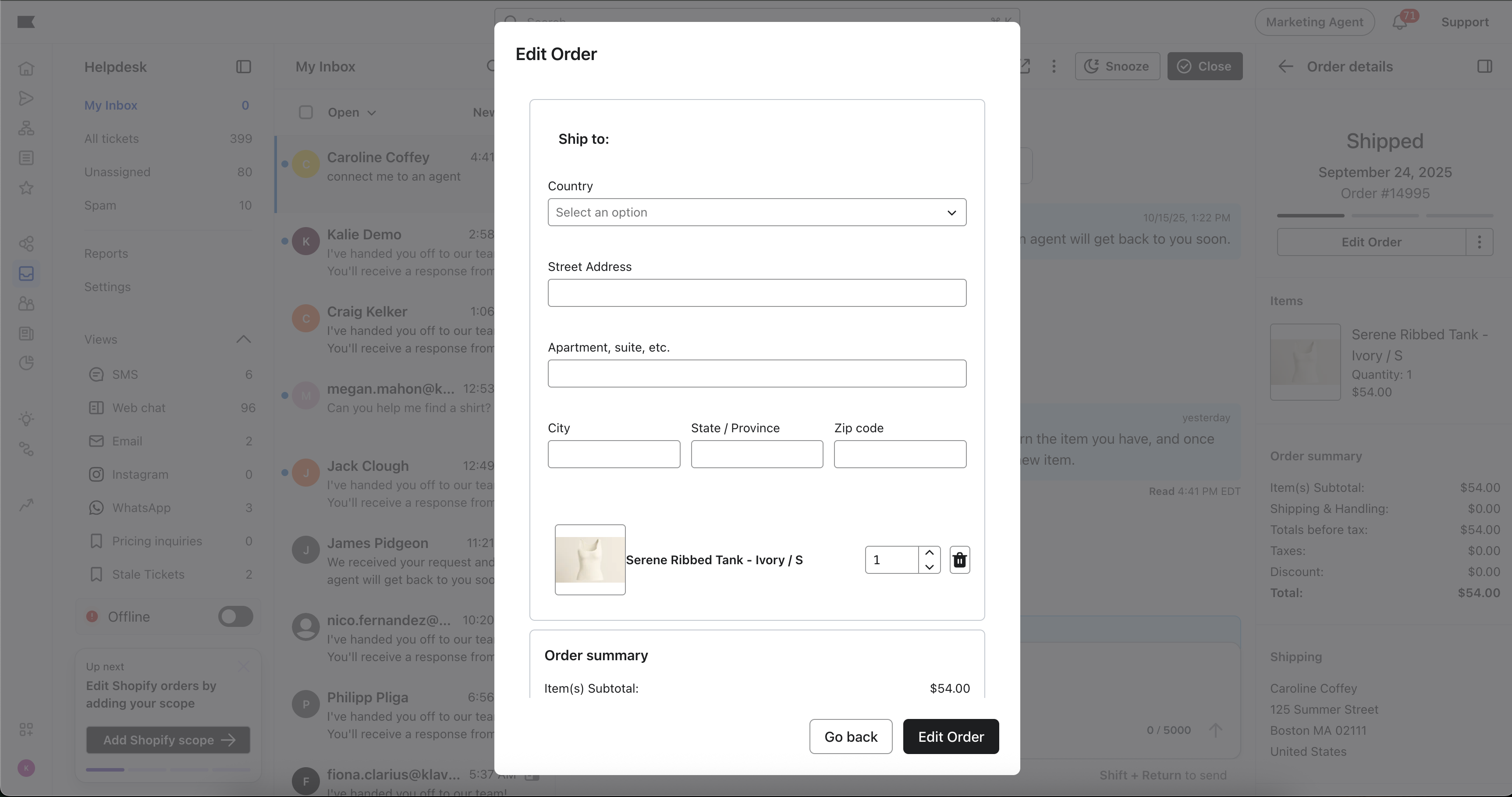
참고: 배송이 아직 처리되지 않은 주문에서 배송 주소를 변경하면 Shopify가 세금을 다시 계산해요. 이로 인해 주문의 세금 항목, 총 세금, 주문 합계, 미결제 잔액, 결제 상태가 변경될 수 있어요. 저장하기 전에 업데이트된 합계를 검토하고, 합계가 변경된 경우 고객에게 새 합계를 확인해 주세요. 부분적으로 처리된 주문은 새 주소를 저장하지만 세금을 다시 계산하지는 않아요.
- 변경 사항을 검토한 다음 주문 편집을 선택해 변경 사항을 저장하세요.
- 성공 기준: 녹색 “주문 업데이트됨” 토스트가 표시돼요.
참고: 순서 편집 버튼이 비활성화되어 있으면, 마우스를 올려 이유(순서 잠김 또는 권한 거부)를 확인해 보세요.
모범 사례
- 저장한 직후 빠르게 확인 메시지를 보내 고객이 계속 알 수 있도록 해 주세요.
- 주소 변경으로 주문 합계가 변경된 경우 확인 메시지에서 고객에게 새 합계와 결제해야 할 잔액이 있는지 알려 주세요.
- 두 번 편집하는 대신 실행 취소 옵션을 사용해 빠르게 되돌리세요.
자주 묻는 질문
모달에서 부분 환불을 처리할 수 있나요?
아직은 아니에요. 환불은 Shopify에서 처리해야 합니다.
배송 주소를 변경하면 주문 합계가 변경되나요?
그럴 수 있어요. Shopify는 미처리 주문의 주소가 변경되면 세금을 다시 계산하며, 이로 인해 총액이 조정되고 미결제 잔액이 남을 수 있어요. 부분적으로 처리된 주문은 주소를 저장하지만 세금을 다시 계산하지는 않아요.