Shopify 카트에 쿠폰 코드를 적용하는 링크를 추가하는 방법
학습 내용
이메일 또는 SMS에 링크를 추가해 쇼핑객의 Shopify 카트에 쿠폰 코드를 바로 적용하는 방법을 알아보세요. 카트에 쿠폰이 이미 적용돼 있으면 할인을 더 쉽게 적용하고 빠르게 구매할 수 있어요. 설정하려면 다음을 따르세요:
- 쿠폰 코드를 생성하세요. 링크에 매개변수로 삽입할 수 있어요.
- 이메일의 버튼에 링크를 추가하거나 링크를 SMS에 붙여넣습니다.
구독자가 이메일에 있는 SMS 링크 또는 버튼을 클릭하면 해당 링크로 리디렉션되며, 다음 장바구니에 할인이 자동으로 적용돼요.
쿠폰 코드를 생성합니다.
- 콘텐츠 > 쿠폰으로 이동해 쿠폰 코드를 생성해 주세요. 고정 코드 또는 고유 코드를 생성할 수 있어요.
- 정적 코드를 만들려면 Shopify로 이동해 제공하려는 프로모션 유형에 따라 퍼센트 할인 코드 또는 금액 할인 코드를 만드세요.
- 정적 코드를 만들려면 Shopify로 이동해 제공하려는 프로모션 유형에 따라 퍼센트 할인 코드 또는 금액 할인 코드를 만드세요.
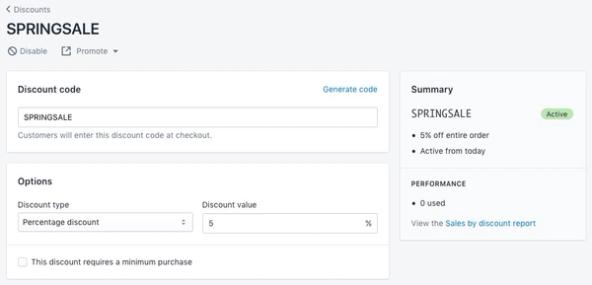
- 고유(“동적”이라고도 함) 코드를 만들려면 Shopify용 고유 쿠폰 코드 만들기 방법에 설명된 안내를 따라 주세요.
고유 쿠폰은 Klaviyo에서 가져오거나 생성해야 하지만, 고정 쿠폰은 Shopify에서 생성해야 한다는 점에 유의해 주세요.
- 코드를 만든 후, 나중에 메시지에 붙여넣을 수 있도록 복사해 두세요.
- Klaviyo의 플로우 또는 캠페인 탭에서 각각 찾을 수 있는 플로우 또는 캠페인 이메일/SMS 내에서 쿠폰을 보낼지 선택해 주세요.
- 메시지 편집기 편집기를 여세요.
- 이메일의 경우:
- 링크에 사용할 버튼 블록이 아직 없다면 이메일 템플릿에 버튼 블록을 드래그 앤 드롭하세요.
- 버튼의 링크 주소 필드에 링크를 붙여넣으세요(코드를 매개변수로 포함). 링크 형식 지정에 대한 도움말은 다음 섹션을 참고하세요.
- 링크가 있는 버튼 예시:
- 링크가 있는 버튼 예시:
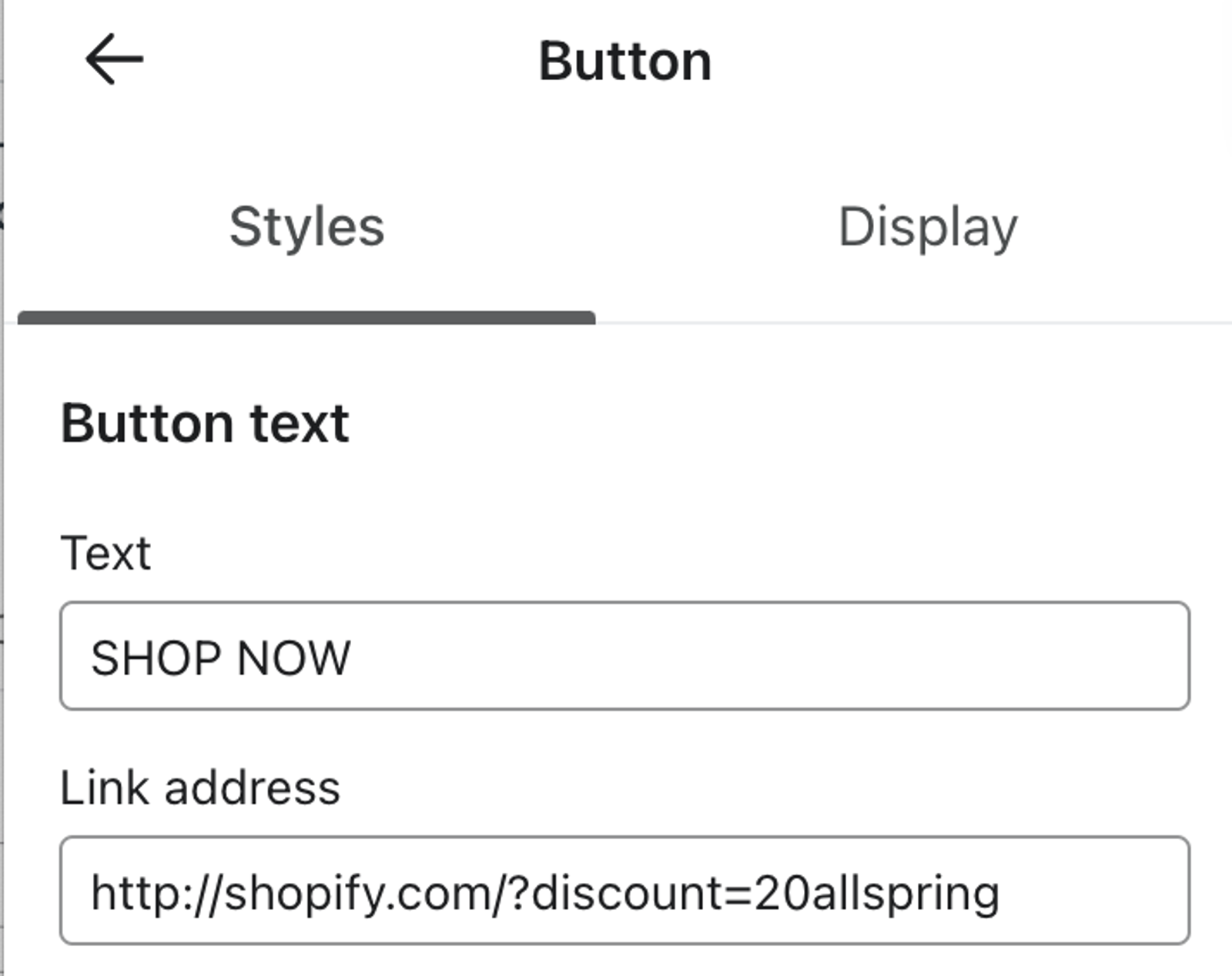
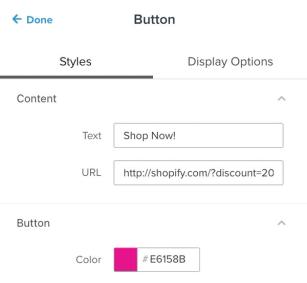
- 쿠폰에 대해 쇼핑객에게 알리도록 버튼 텍스트를 맞춤 설정하세요.
- 다음을 클릭합니다.
- SMS의 경우 링크를 그대로 붙여넣은 다음 다음을 클릭해 주세요.
쿠폰 코드의 링크 형식
처음에 고객을 결제 페이지가 아닌 페이지로 연결하면 Klaviyo에서 결제 시 쿠폰이 자동 적용되도록 보장할 수 없어요. Shopify 사이트가 사이트 URL에서 쿠폰을 제거할 수 있어요. 결제 페이지가 아닌 페이지로 연결했을 때 이 문제가 발생한다면, 테마 개발자에게 문의해 주세요.
할인 코드를 적용하고 결제로 이동하는 링크를 추가하세요.
Shopify는 Checkout Started 이벤트를 Checkout URL 속성과 함께 Klaviyo로 동기화하며, 이 속성은 각 고객의 고유한 장바구니로 다시 연결돼요. Checkout Started 이벤트로 트리거되는 장바구니 이탈 메시지를 보내고, 할인 코드가 추가된 상태로 고객을 장바구니 이탈과 연결하고 싶다면 다음 스니펫을 추가해 주세요:
정적 Shopify 쿠폰 링크 구조:
{{ event.extra.checkout_url }}&discount=CouponName
Klaviyo에서 생성된 쿠폰 링크 구조:
{{ event.extra.checkout_url }}&discount={% coupon_code 'CouponName' %}
이벤트 URL에 할인 코드 적용
탐색 이탈 또는 장바구니 추가 플로우의 경우 {{ event.extra.checkout_url }}를 사용하면 작동하지 않아요. 이는 결제와 연결된 URL을 나타내지만, 탐색 이탈 및 장바구니 추가 이벤트는 결제가 시작되기 전에 캡처돼요. 대신, 다음을 사용해 쿠폰이 적용된 상태로 수신자를 제품 페이지로 리디렉션할 수 있어요. 이는 다음을 기준으로 해요. {{ event.URL }}:
{{ organization.url|trim_slash }}/discount/CouponName?redirect={{ event.URL|cut:"https://YourSite.com" }}
CouponName은 쿠폰 이름으로, YourSite는 웹사이트(예: klaviyo.com)로 바꿔 주세요.
할인 코드를 적용하고 홈페이지로 연결하세요.
홈페이지로 돌아가는 링크를 추가하고, 고객의 장바구니에 할인 혜택이 자동으로 적용되도록 설정할 수 있어요. 사용할 수 있는 형식은 여러 가지가 있어요:
mysite.com/discount/CouponNamemysite.com/?discount=CouponName
고유 쿠폰 코드의 경우 다음을 사용할 수 있어요:mysite.com/discount/{% coupon_code 'CouponName' %}
이 중 어떤 옵션을 사용하든 mysite.com은 웹사이트로 바꾸고, CouponName이 표시되는 부분은 Shopify에서 만든 할인 코드로 바꿔 주세요.
예를 들어, 브랜드 웹사이트가 klaviyo.com 이고 WELCOME라는 쿠폰을 사용 중이라면, 전체 URL은klaviyo.com/discount/WELCOME또는 klaviyo.com/discount/{% coupon_code 'WELCOME' %}입니다.
할인 코드를 적용하고 사이트의 다른 페이지로 연결하기
고객을 홈페이지로 바로 다시 연결하거나 고객의 장바구니 이탈을 다시 구성하는 대신, 컬렉션 페이지나 사이트의 다른 페이지 같은 쇼핑 세션에 할인 코드를 적용하고 싶을 수 있어요.
이 경우 고정 쿠폰을 사용하는지 고유 쿠폰을 사용하는지에 따라 다음 URL 구조 중 하나를 사용할 수 있습니다.
mysite.com/discount/CouponName?redirect=/new-pathmysite.com/discount/{% coupon_code 'CouponName' %}?redirect=/new-path
어느 구조를 사용하든 다음을 바꿔 주세요:
- 웹사이트와 함께 mysite.com
- CouponName에 쿠폰 이름을 입력해 주세요
- 원하는 URL 확장자를 사용해 new-path를 작성해 주세요. 예를 들어 특정 컬렉션 페이지로 연결하려면 다음을 사용해요.
?redirect=/collections/mycollection
예를 들어 브랜드의 웹사이트가 klaviyo.com이고 WELCOME 이라는 쿠폰을 사용하는 경우 전체 URL은 다음과 같습니다.klaviyo.com/discount/WELCOME?redirect=/pricing또는 klaviyo.com/discount/{% coupon_code 'WELCOME' %}?redirect=/pricing
문제 해결
빠르게 확인할 수 있는 문제 해결 팁은 다음과 같아요:
- 메시지를 미리 볼 때 라이브 쿠폰은 표시되지 않는다는 점에 유의해 주세요. 대신 쿠폰 이름이 표시되고, 그 뒤에 -PREVIEW가 붙어서 보여요.
- 라이브 전송을 트리거했는데 쿠폰 코드가 장바구니에 자동 적용되지 않는다면, 다음 질문을 스스로에게 해 보세요:
- 장바구니에 있는 품목이 이미 할인되었나요? 그럴 경우 Shopify는 기존 할인 외에 추가 할인을 허용하지 않습니다.
- 쿠폰 정의에서 쿠폰이 적용되는 특정 제품 또는 컬렉션이 있나요? 그리고 장바구니에 있는 제품이 구성과 일치하나요? 제품이 쿠폰 규칙과 일치하지 않으면, 이것이 문제일 수 있어요.
- 라이브 발송에서 링크를 테스트했을 때 할인 코드가 제대로 적용되지 않는다면, 추가된 파라미터가 "?" 대신 "&"로 시작하도록 조정해야 할 가능성이 큽니다.
- 이는 "?"가 할인만 링크에 추가하는 유일한 매개변수일 때만 작동하며, 여러 매개변수를 추가하는 경우에는 "&"를 사용해야 하기 때문이에요. 링크 형식을 다음으로 변경하면 작동할 거예요.
mysite.com/discount/{% coupon_code 'your_code' %}&redirect=/new-path