리스트에 구독자를 가져오는 방법
학습 내용
Klaviyo에서 리스트에 구독자를 추가하는 방법을 알아보세요. Klaviyo 시작하기에서 연락처 업로드는 핵심이며, 특히 다른 서비스 제공업체에서 마이그레이션하거나 타사에서 정보를 가져오는 경우에는 더욱 중요해요.
시작하기 전에 알아야 할 것
가져오기 프로세스를 시작하기 전에 다음 사항에 유의해 주세요:
- 목록은 Klaviyo의 서비스 이용 약관을 준수해야 해요.
- 가져오려는 목록에 의해 트리거되는 플로우는, 가져온 모든 연락처에게 플로우를 보내려는 경우가 아니라면 꺼 주세요.
- 업로드는 이중 옵트인을 트리거하지 않습니다.
- CSV 파일은 50MB 이하여야 해요. 더 큰 업로드는 여러 CSV 파일로 분할해야 해요.
CSV를 리스트에 업로드
CSV 형식을 지정하세요
첫 번째 열에 이메일 주소 또는 전화번호를 입력해 주세요.
일반적으로 첫 번째 열에는 고객의 이메일 주소(“Email” 또는 “Email Address”로 표시됨) 또는 전화번호(“Phone Number”로 표시됨)가 있어야 해요. SMS 구독자를 가져오는 경우 SMS 동의 업로드에 대한 가이드를 읽어보는 것을 권장해요.
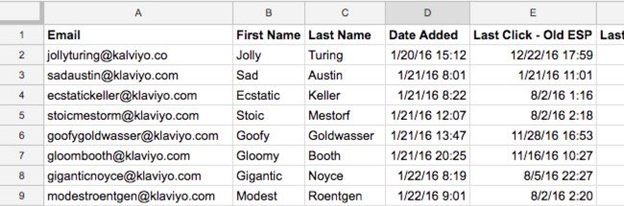
선택 사항: 동의 상태를 표시합니다.
목록에 구독 중, 억제 상태, 구독 취소 연락처가 혼합되어 있다면, 동의 유형 열을 포함하세요:
- 이메일 마케팅 동의
- SMS 마케팅 동의
- SMS 거래 동의
또는 동의 타임스탬프 열(예: 이메일 마케팅 동의 타임스탬프)이 있는 경우, 누군가가 다음 중 어떤 상태인지 표시할 수 있어요:
- 구독됨
메시지를 수신하도록 옵트인한 상태예요. - 구독 취소
이전에는 구독 중이었지만 이후 구독을 취소했어요. 해당 채널에서 구독 취소한 경우에는 메시지를 보낼 수 없어요(예: 문자 메시지 구독을 취소한 사람에게는 SMS를 보낼 수 없지만 이메일은 보낼 수 있을 수 있으며, 그 반대의 경우도 마찬가지예요). - 구독한 적 없음
메시지 수신에 동의한 적이 없어요. 동의 열의 셀이 비어 있는 경우에도 이 값이 기본값으로 적용돼요. ‘구독 안 함(never subscribed)’으로 표시된 사람에게는 모바일(SMS, 푸시 등) 메시지를 보낼 수 없지만, 이메일은 보낼 수 있으며 이는 활성 프로필로 간주돼요.
동의 열이 없으면 어떤 유형의 동의를 추가할지 묻게 되며, 선택한 내용이 CSV 내 모든 연락처에 적용됩니다(예: 모두 구독하다로 표시됨).

프로필을 재구독시키기 위해 목록을 가져오는 경우, CSV에 과거 날짜로 소급된 동의 타임스탬프를 포함하지 마세요. 가져오기 중에 건너뛰어질 수 있어요.
선택 사항: 다른 속성 추가
CSV에는 해당 프로필에 대해 더 많은 속성을 업로드하려는 경우 추가 열을 포함할 수 있어요. 이러한 속성은 이름, 생일, 구독한 날짜, 마지막 클릭 등 무엇이든 될 수 있어요.
- Klaviyo 속성을 사용하는 경우, 열의 헤더로 Klaviyo 속성 이름을 사용해 주세요.
- 이렇게 하면 해당 열을 올바른 데이터 유형의 적절한 속성에 쉽게 매핑할 수 있어요.
- 날짜는 허용되는 형식 (예: YYYY-중견 기업 또는 대기업 고객사-dd HH:중견 기업 또는 대기업 고객사:SS)이어야 해요.
속성을 추가할 때도 다음 사항을 참고해 주세요:
- CSV 업로드에 포함한 새 값/열 중 연락처의 프로필에 아직 존재하지 않는 항목은 다음과 같이 처리돼요:
- 새 사용자 지정 속성 만들기
- 기존 사용자 지정 속성에는 영향을 주지 않음
- 프로필에 이미 값이 있는 경우 CSV의 값이 이전 값을 덮어써요.
- 단일 속성(예: “Sizes”)에 대한 값 리스트를 업로드하려면 JSON 구문을 사용해야 해요. 다음과 같이 값 배열을 만들어요: ["value1", "value2", "value 3"].
동의를 받은 연락처 가져오기
선택하려는 목록에 의해 트리거되는 플로우가 있는지 확인하세요. 플로우가 이 목록에 의해 트리거되는 경우, 계속하기 전에 플로우를 수동 모드로 전환하세요.
- 오디언스 > 목록 및 세그먼트로 이동하세요.
- 연락처를 추가할 목록을 선택해 주세요(예: 뉴스레터).
- 새 리스트를 만들려면 대신 새로 만들기 > 리스트 만들기를 선택하고 새 리스트의 이름을 지정해 주세요.
- 새 리스트를 만들려면 대신 새로 만들기 > 리스트 만들기를 선택하고 새 리스트의 이름을 지정해 주세요.
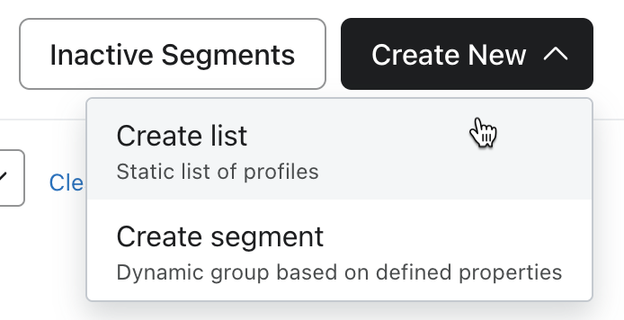
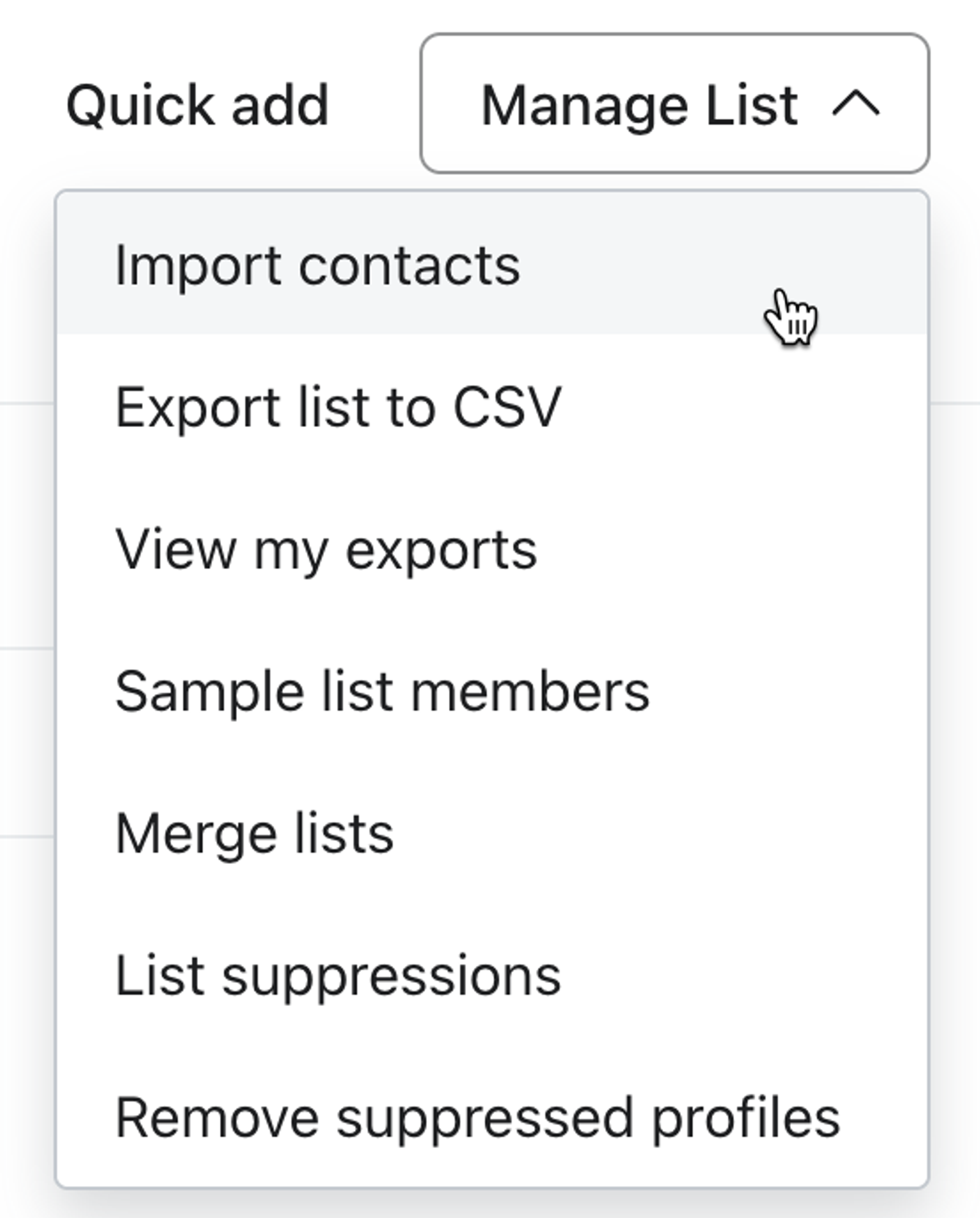
- 오른쪽 상단에서 목록 관리 드롭다운을 여세요.
- 드롭다운에서 연락처 가져오기를 선택해요.
- 연락처를 가져오는 옵션이 표시되지 않으면 연락처를 업로드할 올바른 사용자 권한이 없거나, 이것이 리스트가 아니라 세그먼트이기 때문입니다.
- 연락처를 가져오는 옵션이 표시되지 않으면 연락처를 업로드할 올바른 사용자 권한이 없거나, 이것이 리스트가 아니라 세그먼트이기 때문입니다.
- 업로드를 클릭하고 이메일 구독자의 CSV 파일을 선택하세요.
- 다음을 클릭합니다.
- CSV의 각 열을 Klaviyo의 적절한 속성에 매핑한 후 다음을 클릭합니다.
- CSV에 동의 유형(예: 이메일 마케팅 동의) 또는 타임스탬프(예: 이메일 마케팅 동의 타임스탬프) 열이 포함되어 있으면 Klaviyo가 동의를 적용해야 한다는 것을 인식하므로 10단계로 바로 넘어갈 수 있어요.
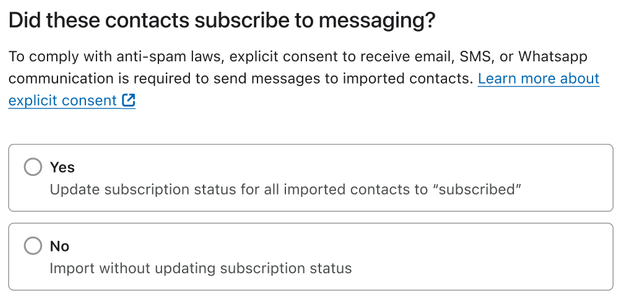
- 동의 타임스탬프도 없고 동의를 나타내는 열도 없다면, 다음이 표시돼요.
- 이 연락처가 메시징을 구독했나요?에서 예를 선택하여 동의를 추가하세요.
- 이 연락처가 메시징을 구독했나요?에서 예를 선택하여 동의를 추가하세요.
- 적용할 동의 유형의 확인란을 선택하세요(예: 이메일).
- 계속 진행할 준비가 되면 가져오기를 클릭하세요.
가져오기 프로세스를 완료하는 데 최대 몇 시간 정도 걸릴 수 있어요. 해당되는 경우, 목록 트리거 플로우를 다시 켜기 전에 몇 시간 더 기다려 주세요.
복사/붙여넣기로 업로드
CSV 파일을 업로드하는 대신, 구독자 목록을 복사하여 붙여넣어 업로드할 수도 있어요.
- 오디언스 > 목록 및 세그먼트로 이동하세요.
- 구독자를 추가할 목록을 선택하세요.
- 오른쪽 상단에서 리스트 관리 드롭다운을 클릭해 주세요.
- 연락처 가져오기를 클릭합니다.
- 연락처 가져오기 옵션이 표시되지 않는다면, 연락처를 업로드할 올바른 사용자 권한이 없거나, 이것이 리스트가 아니라 세그먼트라는 뜻이에요.
- 업로드 도구 왼쪽 하단 아래에 있는 CSV를 복사하여 붙여넣기로 전환 을 클릭합니다.
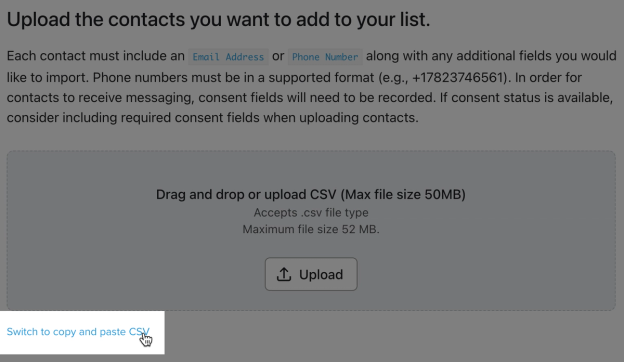
- 다음 형식으로 연락처 정보를 붙여넣으세요:
이메일,이름,성
someone1@example.com,George,Washington
someone2@example.com,Abraham,Lincoln
복사/붙여넣기 가져오기의 일부로 목록 값이 있는 속성을 추가하는 경우 다음 구조를 사용하세요.
이메일,속성
someone1@example.com,"[""a"",""b""]"
- 다음을 클릭합니다.
- 업로드한 각 열을 Klaviyo의 적절한 속성에 매핑합니다.
- 동의 추가(즉, 모든 연락처에 대해 명시적인 이메일 동의가 있는 경우):
- 이 연락처가 메시징을 구독했나요?에서 예를 선택하여 동의를 추가하세요.
- 이 연락처가 메시징을 구독했나요?에서 예를 선택하여 동의를 추가하세요.
- 동의 유형(예: 이메일)을 선택해 주세요.
- 가져오기를 클릭합니다.
빠른 추가를 통해 구독자 추가
빠른 추가로 구독자 추가(이메일만)
몇 명의 개인을 목록에 빠르게 추가하려면 대신 빠른 추가 옵션을 사용할 수 있습니다.
- 프로필을 추가할 목록으로 이동하세요.
- 빠른 추가를 클릭합니다.
- Quick Add 버튼이 표시되지 않는다면, 연락처를 업로드할 올바른 사용자 권한이 없거나 세그먼트(리스트가 아님)이기 때문이에요.
- Quick Add 버튼이 표시되지 않는다면, 연락처를 업로드할 올바른 사용자 권한이 없거나 세그먼트(리스트가 아님)이기 때문이에요.
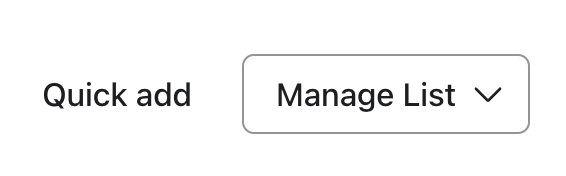
- 다음 페이지에서 이메일 필드를 입력하세요.
- 해당 사용자가 이메일 수신에 명시적으로 옵트인했다면 프로필에서 이메일 마케팅 수신에 대한 명시적 동의를 제공함 확인란을 선택해 주세요.
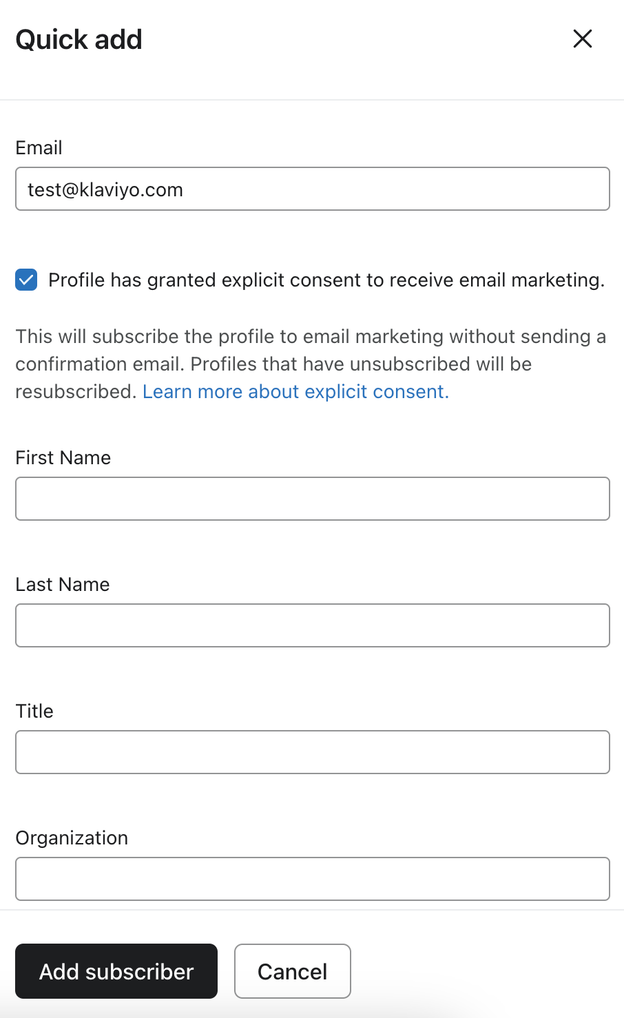
- 선택 사항: 이름 또는 직함과 같은 연락처에 대한 다른 정보를 추가해 주세요.
- 구독자 추가를 클릭해 주세요.
CSV 가져오기가 완료되면 Klaviyo에서 새 프로필을 생성하거나 데이터를 기존 프로필에 연결해요.
예를 들어 이메일의 경우, Klaviyo는 동일한 이메일을 가진 기존 프로필이 있는지 확인해요. 그런 다음 Klaviyo에서 동의 상태와 해당 연락처로 가져오도록 선택한 모든 속성을 업데이트해요.
동의를 일괄 제거
프로필의 동의를 제거하려면 기본적으로 거의 동일한 가져오기 프로세스를 사용할 수 있어요.
유일한 차이점은 다음을 해야 한다는 점이에요:
- 동의 유형을 위한 열을 만드세요(예: 이메일 마케팅 동의).
- 해당 열에서 각 프로필에 “구독 취소”를 추가해 주세요.
- 프로필을 일괄로 “구독 안 함”으로 재설정할 수는 없다는 점에 유의해 주세요.