Salesforce Commerce Cloud Optimized Catalog Sync
このページで学べること
Salesforce Commerce Cloud外部連携で最適化されたカタログ同期機能を有効にする方法をご確認ください。
始める前に
- SFCCストアは、すでにKlaviyoと連携されている必要があります。連携されていない場合は、先にSalesforce Commerce Cloudのスタートガイドを完了してください。
- 最適化されたカタログの同期は任意です。これを使用するためにKlaviyoカートリッジのアップデートは必要ありません。
- Salesforce Supportに問い合わせて、アカウントでDelta Exportsが有効になっていることを確認してください。すべてのインスタンスでデフォルトで有効になっているわけではありません。
- セットアップを完了するには、SFCC Business Managerへのアクセスが必要です。
デフォルトのカタログ同期と最適化されたカタログ同期の比較
カタログ同期には3つのコンポーネントがあります:
- 商品と、それに関連付けられたバリエーション
- 価格と商品ステータス
- 在庫
デフォルトの定期的なカタログ同期では、KlaviyoはData OCAPI POST /s/-/dw/data/{version}/product_searchエンドポイントとGET /s/-/dw/data/{version}/products/{master_product_id}/variationsエンドポイントを使用して、3つのコンポーネントすべてを同時に同期します。
last_modified属性は、商品データが最後に変更された時刻を示します。ただし、価格または在庫の変更が発生しても更新されません。この制限により、Klaviyoでは、価格と在庫のすべての更新を漏れなく検知するために、デフォルトの同期の実行のたびにカタログ全体を再同期する必要があります。
カタログが大きいほど、Klaviyoが定期的なカタログ同期を実行するのに時間がかかります。通常、完全同期には8時間以上かかります。
最適化されたカタログ同期では、商品とバリエーション、在庫、価格、商品ステータスを3つの同期に分けます:
データ | 同期方法 | 頻度 |
商品とバリエーション | 差分同期。前回の実行以降に変更された商品のみを取得します。 | 指定した頻度で |
在庫 | SFCCのネイティブ在庫リストのエクスポートからの差分エクスポート。 | 指定した頻度で |
価格 | カタログ全体をクロール(価格フィールドのみ)。 | 1日に1回、Klaviyoアカウントのタイムゾーンで選択した時刻に |
これにより、商品/バリエーションと在庫の両方が差分同期に移行し、前回の同期実行以降にlast_modifiedだった商品のみを更新するようになります。Klaviyoへの更新を1時間ごとに反映できるようになります。
価格同期は引き続きカタログ全体に対して実行されます。リクエストは価格のみをクエリしているため、デフォルトのカタログ同期と比較して、カタログ全体を処理する速度が大幅に向上します。価格同期は毎日同じ時刻に開始するようにスケジュールでき、実装した価格変更がその直後にKlaviyoへ反映されるようにできます。
最適化されたカタログの同期の設定方法
次の手順を順番に完了してください。カートリッジのアップグレードは不要です。
ステップ1:Delta Exportsアクセスをリクエストする
Deltaエクスポートは、すべてのSFCCアカウントでデフォルトで利用できるわけではありません。Salesforceサポートに連絡して、機能を有効化してください。詳細はSalesforceのDeltaエクスポートに関するドキュメントをご覧ください。
手順2:在庫リストの差分エクスポートを作成する
SFCC Business Managerで、Administration > Site Development > Delta Exportsに移動します。
Klaviyoに同期する各サイトに対して、Delta Exportを1つ作成します。各エクスポートについて:
- Consumerを
klaviyoに設定してください。 - Export Nameを
klaviyo-{site ID}に設定します。{site ID}を実際のサイトIDに置き換えます。 - Inventory Listsデータタイプを追加します。
- そのサイト用の在庫リストを1つ選択します。すべてのリストを選択しないでください。
- スケジュールを3時間ごとに設定します。
- 設定を完了するために、エクスポートを1回実行してください。
各エクスポートには、在庫リストが必ず1つだけ含まれている必要があります。Klaviyoは、エクスポート内の各レコードをエクスポート名で識別されるサイトに割り当てるため、そのサイトの在庫リストのみを含めてください。
ステップ3:KlaviyoにWebDAVアクセス権を付与する
Business Managerで、Administration > Organization > WebDAV Client Permissionsに移動します。
すでにOCAPIアクセスを持つクライアントIDに対して、/impex/src/platform/outbox/klaviyoの読み取りアクセスを付与してください。
WebDAV Client Application Permissionsに追加する必要があるテキスト例:
{
  "client_id": "{Client ID that is assigned to Klaviyo}",
  "permissions": [
    {
      "operations": [
        "read"
      ],
      "path": "/impex/src/platform/outbox/klaviyo/"
    }
  ]
}
重要: 続行する前に、WebDAVアクセスとOCAPIアクセスで同じクライアントIDが使用されていることを確認してください。これは最も一般的なセットアップエラーです。
ステップ4:Klaviyoで最適化されたカタログ同期を有効にする
- Klaviyoで、Salesforce Commerce Cloud外部連携設定に移動します。
- Optimized catalog syncカードで有効にするをクリックしてください。

- 価格とステータスで、毎日の同期を開始する時刻を選択します。時刻は、ダイアログに表示されているKlaviyoアカウントのタイムゾーンを使用します。
- ダイアログで有効にするをクリックして設定を保存し、最適化されたカタログ同期をオンにします。
商品と在庫の下で、各サイトのステータスを確認します。正常は、Klaviyoがそのサイトのエクスポートファイルにアクセスできることを意味します。最終エクスポートは、利用可能な場合に最新のエクスポート時刻を表示します。これは、Klaviyoがそのエクスポートの同期を完了したことを確認するものではありません。
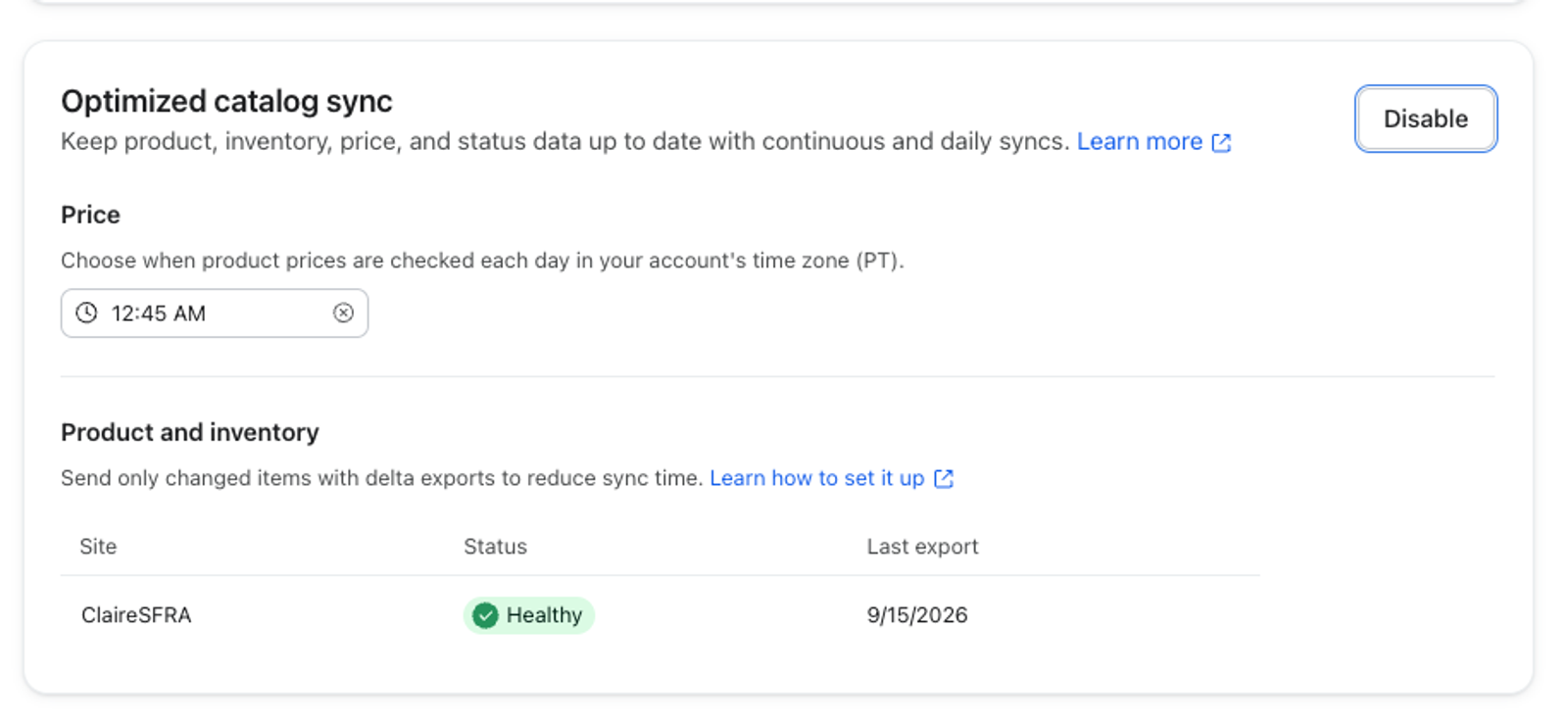
サイトにアクセスなしと表示される場合は、OCAPIで使用したものと同じAPIクライアントIDに/impex/src/platform/outbox/klaviyoの読み取りアクセス権があることを確認してください。
サイトにエクスポートが見つかりませんと表示される場合は、そのエクスポートがコンシューマーとしてklaviyoを使用し、エクスポート名としてklaviyo-{site ID}を使用していること、および少なくとも1回実行されていることを確認してください。
その他のリソース
- Salesforce Commerce Cloud スタートガイド
Salesforce Commerce Cloud を Klaviyo と外部連携する方法をご覧ください。Klaviyo のカートリッジと API 外部連携により、Salesforce Commerce Cloud(旧 Demandware)を使用するウェブサイトは、Klaviyo に迅速に接続し、リアルタイムと履歴の両方のデータを Klaviyo に送信できます。Klaviyo を Salesforce Commerce Cloud(SFCC)と外部連携すると、Klaviyo はウェブサイトのナビゲーション、検索のトラッキング、商品の閲覧、カテゴリの閲覧、カートへの商品追加、チェックアウト、注文など、人々がリアルタイムで行うアクションのトラッキングを開始します。