Salesforce Commerce Cloud 최적화된 카탈로그 동기화
학습 내용
Salesforce Commerce Cloud 연동에서 Optimized catalog sync 기능을 활성화하는 방법을 알아보세요.
시작하기 전에 알아야 할 것
- SFCC 스토어는 이미 Klaviyo와 연동되어 있어야 해요. 아직 연동되어 있지 않다면 먼저 Salesforce Commerce Cloud 시작하기를 완료해 주세요.
- 최적화된 카탈로그 동기화는 선택 사항이에요. 이를 사용하기 위해 Klaviyo 카트리지 업데이트는 필요하지 않아요.
- Salesforce 지원팀에 문의해 계정에서 델타 내보내기가 활성화되어 있는지 확인해 달라고 요청해 주세요. 모든 인스턴스에 기본으로 설정되어 있는 것은 아니에요.
- 설정을 완료하려면 SFCC Business Manager 액세스 권한이 필요해요.
기본 카탈로그 동기화 vs. 최적화된 카탈로그 동기화
카탈로그 동기화에는 3가지 구성 요소가 있어요:
- 제품 및 관련 같은 이메일의 다른 버전
- 가격 및 제품 상태
- 재고
기본 정기 카탈로그 동기화에서는 Klaviyo가 Data OCAPI POST /s/-/dw/data/{version}/product_search 엔드포인트와 GET /s/-/dw/data/{version}/products/{master_product_id}/variations 엔드포인트를 사용해 3가지 구성요소를 모두 동시에 동기화해요.
last_modified 속성은 제품 데이터가 마지막으로 변경된 시간을 나타내요. 하지만 가격이나 재고 변경이 발생해도 업데이트되지 않아요. 이 제한으로 인해 Klaviyo는 기본 동기화가 실행될 때마다 모든 가격 및 재고 업데이트를 반영하기 위해 전체 카탈로그를 다시 동기화해야 해요.
카탈로그가 클수록 Klaviyo에서 정기 카탈로그 동기화를 실행하는 데 시간이 더 오래 걸려요. 전체 동기화는 일반적으로 8시간 이상 걸려요.
최적화된 카탈로그 동기화는 제품과 같은 이메일의 다른 버전, 재고, 가격 및 제품 상태를 3개의 동기화로 분리해요:
데이터 | 동기화 방식 | 케이던스 |
제품 및 같은 이메일의 다른 버전 | 델타 동기화. 마지막 실행 이후 변경된 제품만 가져와요. | 지정된 주기에 따라 |
재고 | SFCC의 기본 인벤토리 목록 내보내기에서 델타 내보내기. | 지정된 주기에 따라 |
가격 | 카탈로그 전체 크롤링(가격 필드만). | 하루에 한 번, Klaviyo 계정 시간대에서 선택한 시간에 |
그 결과, 제품/같은 이메일의 다른 버전 및 재고 모두 델타 동기화로 전환되어 이전 동기화 실행 이후 last_modified 된 제품만 업데이트해요. Klaviyo에 매시간 업데이트를 전송할 수 있어요.
가격 동기화는 여전히 전체 카탈로그를 대상으로 실행돼요. 요청이 가격만 조회하므로, 기본 카탈로그 동기화에 비해 전체 카탈로그를 처리하는 속도가 훨씬 빨라요. 가격 동기화를 매일 같은 시간에 시작하도록 예약해 두면, 적용한 가격 변경 사항이 그 직후 Klaviyo에 반영되도록 할 수 있어요.
최적화된 카탈로그 동기화 설정 방법
다음 단계를 순서대로 완료해 주세요. 카트리지 업그레이드는 필요하지 않아요.
1단계: Delta Exports 액세스 요청
Delta exports는 기본적으로 모든 SFCC 계정에서 사용할 수 있는 것은 아니에요. 기능을 활성화하려면 Salesforce 지원팀에 문의해 주세요. 자세한 내용은 Salesforce Delta Exports 문서를 참고해 주세요.
2단계: 재고 목록에 대한 델타 내보내기 생성
SFCC Business Manager에서 Administration > Site Development > Delta Exports로 이동해 주세요.
Klaviyo와 동기화되는 각 사이트마다 Delta Export를 1개씩 생성하세요. 각 내보내기의 경우:
- Consumer를
klaviyo(으)로 설정해 주세요. - 내보내기 이름을
klaviyo-{site ID}(으)로 설정해 주세요.{site ID}을(를) 실제 사이트 ID로 바꿔 주세요. - 인벤토리 목록 데이터 유형을 추가해 주세요.
- 해당 사이트의 인벤토리 목록 하나를 선택해 주세요. 모든 목록을 선택하지 마세요.
- 일정을 3시간마다로 설정해 주세요.
- 내보내기를 한 번 실행해 설정을 완료하세요.
각 내보내기에는 재고 목록이 정확히 1개 포함되어야 해요. Klaviyo는 내보내기 이름으로 식별되는 사이트에 내보내기 내 모든 레코드를 할당하므로, 해당 사이트의 재고 목록만 포함해 주세요.
3. 단계: Klaviyo WebDAV 액세스 권한 부여
Business Manager에서 관리 > 조직 > WebDAV 클라이언트 권한으로 이동하세요.
이미 OCAPI 액세스가 있는 클라이언트 ID에 대해 /impex/src/platform/outbox/klaviyo에 읽기 액세스를 부여하세요.
WebDAV 클라이언트 애플리케이션 권한에 추가해야 하는 예시 텍스트:
{
  "client_id": "{Client ID that is assigned to Klaviyo}",
  "permissions": [
    {
      "operations": [
        "read"
      ],
      "path": "/impex/src/platform/outbox/klaviyo/"
    }
  ]
}
중요: 계속하기 전에 WebDAV 액세스와 OCAPI 액세스가 동일한 클라이언트 ID를 사용하는지 확인해 주세요. 가장 흔한 설정 오류예요.
4단계: Klaviyo에서 최적화된 카탈로그 동기화를 켜세요
- Klaviyo에서 Salesforce Commerce Cloud 연동 설정으로 이동하세요.
- 최적화된 카탈로그 동기화 카드에서 활성화를 클릭하세요.

- 가격 및 상태에서 일일 동기화가 시작될 시간을 선택해 주세요. 시간은 대화 상자에 표시된 Klaviyo 계정의 시간대를 사용해요.
- 대화상자에서 사용을 클릭해 설정을 저장하고 최적화된 카탈로그 동기화를 켜세요.
제품 및 인벤토리에서 각 사이트의 상태를 확인해 주세요. 정상은 Klaviyo가 해당 사이트의 내보내기 파일에 액세스할 수 있다는 뜻이에요. 마지막 내보내기는 가능한 경우 가장 최근의 내보내기 시간을 표시해요, Klaviyo가 내보내기 동기화를 완료했는지는 확인해 주지 않아요.
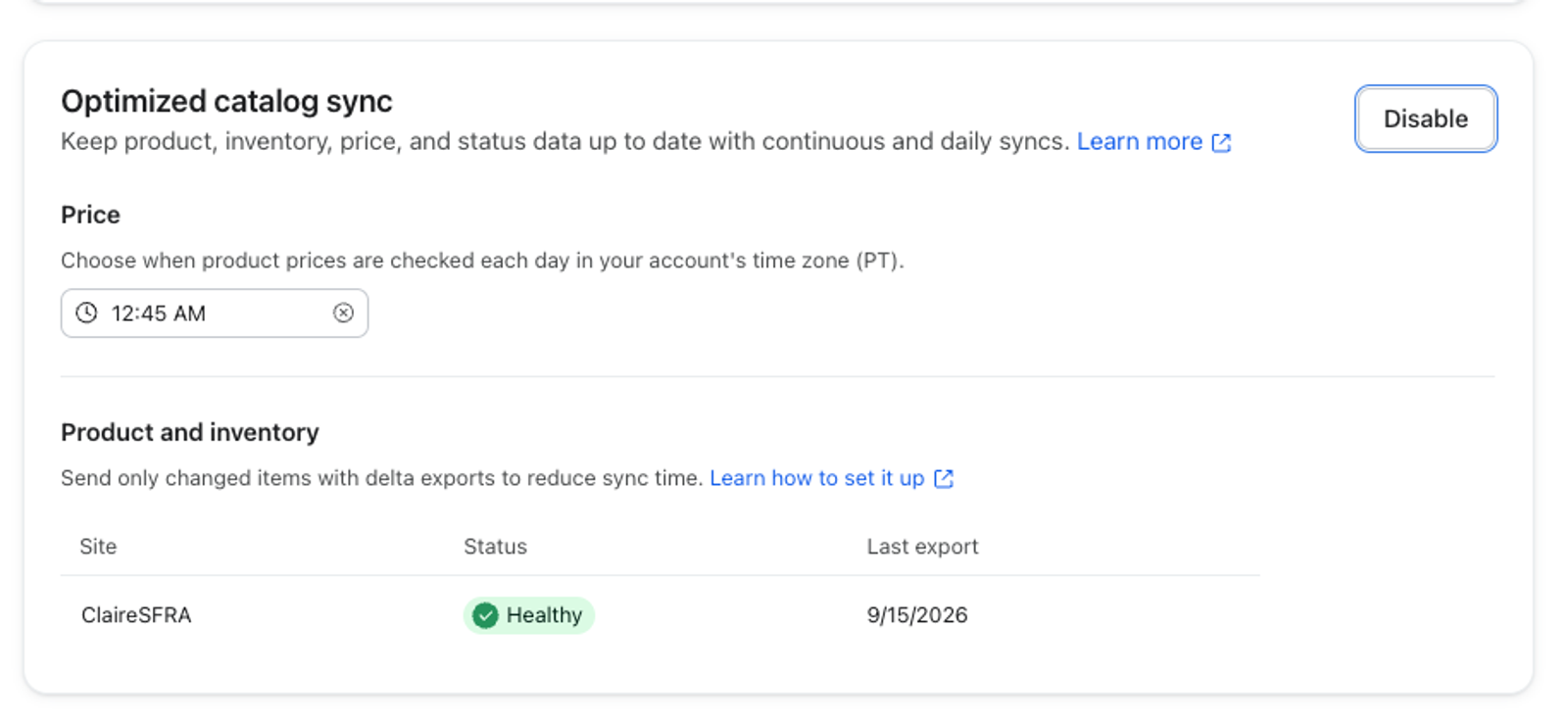
사이트에 액세스 권한 없음이 표시되면 OCAPI에 사용한 것과 동일한 API 클라이언트 ID가 /impex/src/platform/outbox/klaviyo에 대한 읽기 권한을 가지고 있는지 확인해 주세요.
사이트에 내보내기를 찾을 수 없음이 표시되면, 해당 내보내기가 klaviyo을(를) 소비자로 사용하고 klaviyo-{site ID}을(를) 내보내기 이름으로 사용하고 있는지, 그리고 최소 1회 이상 실행되었는지 확인해 주세요.
추가 자료
- Salesforce Commerce Cloud 시작하기
Salesforce Commerce Cloud를 Klaviyo에 연동하는 방법을 알아보세요. Klaviyo 카트리지 및 API 연동을 사용하면 Salesforce Commerce Cloud(이전 명칭: Demandware)를 사용하는 웹사이트를 빠르게 연결하고 실시간 및 과거 데이터를 모두 Klaviyo로 전송할 수 있어요. Klaviyo를 Salesforce Commerce Cloud(SFCC)와 연동하면 Klaviyo에서 웹사이트 탐색, 검색 트래킹, 제품 보기, 카테고리 보기, 장바구니에 품목 추가, 결제 및 주문 등의 사용자 작업을 실시간으로 트래킹하기 시작합니다.