Synchronisation optimisée du catalogue Salesforce Commerce Cloud
Objectif de cet article
Découvrez comment activer la fonctionnalité de synchronisation optimisée du catalogue pour votre intégration Salesforce Commerce Cloud.
Avant de commencer
- La boutique SFCC doit déjà être intégrée à Klaviyo. Si ce n’est pas le cas, commencez par terminer Démarrer avec Salesforce Commerce Cloud.
- La synchronisation optimisée du catalogue est facultative. Aucune mise à jour de la cartouche Klaviyo n’est nécessaire pour l’utiliser.
- Demandez au support Salesforce de confirmer que les exportations delta sont activées sur votre compte. Toutes les instances n’en disposent pas par défaut.
- L’accès à SFCC Business Manager est nécessaire pour terminer la configuration.
Synchronisation par défaut du catalogue vs. synchronisation optimisée du catalogue
Une synchronisation de catalogue comporte 3 composants :
- Le produit et ses variantes associées
- Prix et statut du produit
- Stock
Dans la synchronisation périodique du catalogue par défaut, Klaviyo utilise le point de terminaison Data OCAPI POST /s/-/dw/data/{version}/product_search et le point de terminaison GET /s/-/dw/data/{version}/products/{master_product_id}/variations pour synchroniser les 3 composants en même temps.
L’attribut last_modified indique la dernière fois que les données produit ont changé. Cependant, il ne se met pas à jour lorsqu’une modification de prix ou de stock se produit. En raison de cette limitation, Klaviyo doit resynchroniser l’intégralité du catalogue à chaque exécution de synchronisation par défaut afin de détecter chaque mise à jour de prix et de stock.
Plus votre catalogue est volumineux, plus Klaviyo mettra de temps à exécuter une synchronisation périodique du catalogue. Une synchronisation complète prend généralement 8 heures ou plus.
La synchronisation de catalogue optimisée sépare les produits et les variantes, les stocks, ainsi que l’état des prix et des produits en 3 synchronisations :
Données | Fonctionnement de la synchronisation | Cadence |
Produits et variantes | Synchronisation delta. Extrait uniquement les produits modifiés depuis la dernière exécution. | À une fréquence définie |
Stock | Export delta à partir de l’exportation de liste d’inventaire native de SFCC. | À une fréquence définie |
Prix | Exploration complète du catalogue, champs de prix uniquement. | Une fois par jour, à l’heure choisie dans le fuseau horaire du compte Klaviyo |
Ce faisant, les produits/variantes et le stock sont passés à une synchronisation delta, ne mettant à jour que les produits qui étaient last_modified depuis la précédente exécution de synchronisation. Activation des mises à jour horaires pour atteindre Klaviyo.
La synchronisation des prix sera toujours exécutée sur l’ensemble de votre catalogue. Comme les requêtes ne portent que sur le prix, l’exécution sur l’ensemble du catalogue sera nettement plus rapide qu’avec la synchronisation du catalogue par défaut. Vous pouvez planifier la synchronisation des prix pour qu’elle se lance à la même heure chaque jour, afin de vous assurer que les modifications de prix que vous avez mises en œuvre parviennent à Klaviyo peu après.
Comment configurer la synchronisation optimisée du catalogue
Effectuez ces étapes dans l’ordre. Aucune mise à niveau de cartouche n’est requise.
Étape 1 : demander l’accès aux exportations delta
Les exportations delta ne sont pas disponibles par défaut sur tous les comptes SFCC. Contactez l’assistance Salesforce pour activer les fonctionnalités. Consultez la documentation sur les exportations delta de Salesforce pour en savoir plus.
Étape 2 : créer un export Delta pour la liste d’inventaire
Dans le gestionnaire SFCC Business Manager, accédez à Administration > Site Development > Delta Exports.
Créez une exportation Delta pour chaque site qui se synchronise avec Klaviyo. Pour chaque exportation :
- Définissez Consumer sur
klaviyo. - Définissez Export Name sur
klaviyo-{site ID}. Remplacez{site ID}par l’ID de site réel. - Ajoutez le type de données Listes d’inventaire.
- Sélectionnez l’unique liste de stock pour ce site. Ne sélectionnez pas toutes les listes.
- Définissez la planification sur toutes les 3 heures.
- Exécutez l’exportation une fois pour terminer la configuration.
Chaque exportation doit contenir exactement 1 liste d’inventaire. Klaviyo attribue chaque enregistrement d’une exportation au site identifié par le nom de l’exportation ; incluez donc uniquement la liste d’inventaire de ce site.
Étape 3 : accorder à Klaviyo l’accès WebDAV
Dans Business Manager, accédez à Administration > Organization > WebDAV Client Permissions.
Accordez à /impex/src/platform/outbox/klaviyo un accès en lecture pour l’ID client qui dispose déjà d’un accès OCAPI.
Exemple de texte à ajouter dans les autorisations d’application du client WebDAV :
{
  "client_id": "{Client ID that is assigned to Klaviyo}",
  "permissions": [
    {
      "operations": [
        "read"
      ],
      "path": "/impex/src/platform/outbox/klaviyo/"
    }
  ]
}
Important : avant de continuer, confirmez que l’accès WebDAV et l’accès OCAPI utilisent le même ID client. Il s’agit de l’erreur de configuration la plus courante.
Étape 4 : activer la synchronisation optimisée du catalogue dans Klaviyo
- Dans Klaviyo, accédez aux paramètres d’intégration Salesforce Commerce Cloud.
- Cliquez sur Activer sur la carte Synchronisation optimisée du catalogue.

- Sous Prix et statut, choisissez l’heure de démarrage de la synchronisation quotidienne. L’heure utilise le fuseau horaire de votre compte Klaviyo, affiché dans la boîte de dialogue.
- Cliquez sur Activer dans la boîte de dialogue pour enregistrer vos paramètres et activer la synchronisation optimisée du catalogue.
Sous Produit et inventaire, vérifiez l’état de chaque site. Sain signifie que Klaviyo peut accéder aux fichiers d’exportation de ce site. Dernière exportation affiche l’heure d’exportation la plus récente, lorsque disponible ; cela ne confirme pas que Klaviyo a terminé la synchronisation de l’exportation.
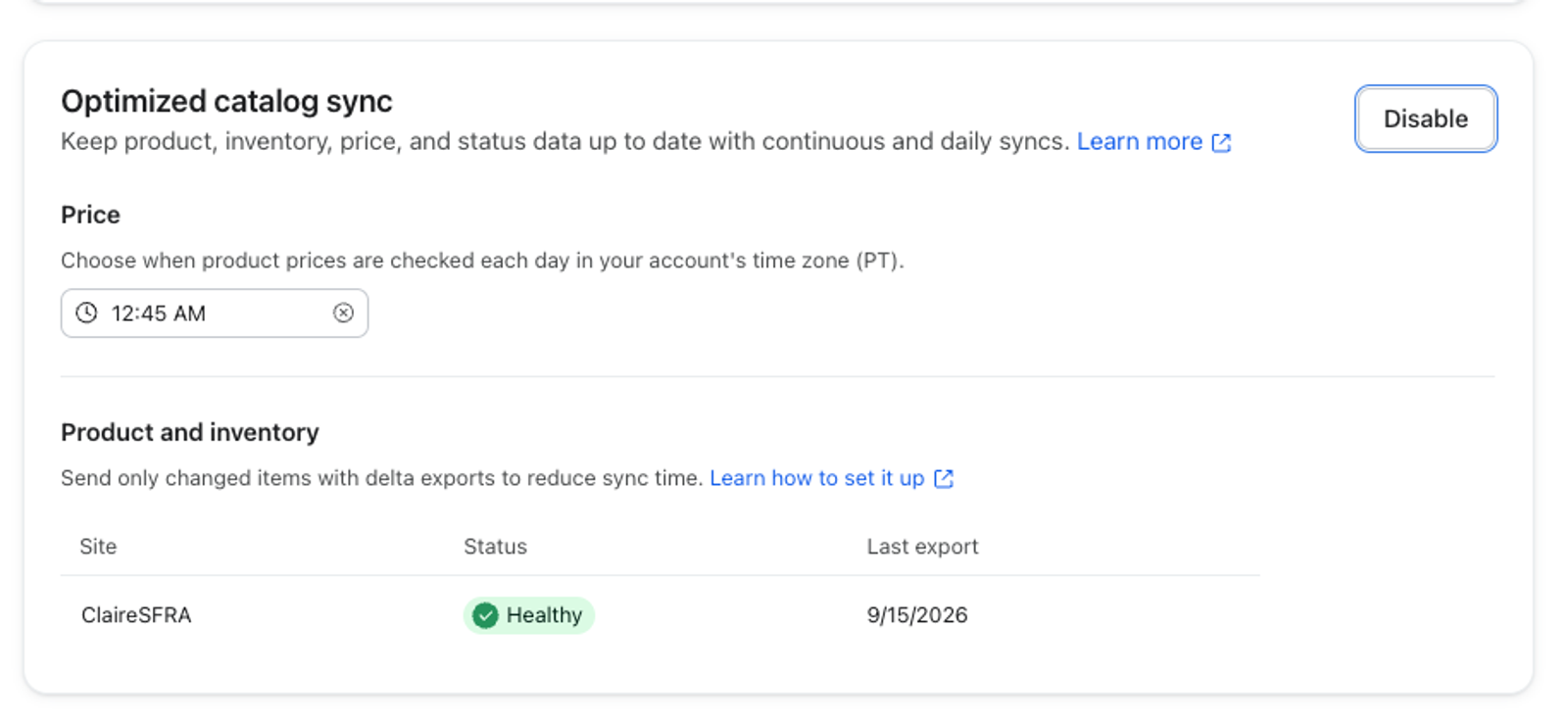
Si un site affiche Aucun accès, confirmez que le même ID client API utilisé pour OCAPI dispose d’un accès en lecture à /impex/src/platform/outbox/klaviyo.
Si un site affiche Aucune exportation trouvée, confirmez que son exportation utilise klaviyo comme consommateur et klaviyo-{site ID} comme nom d’exportation, et qu’elle a été exécutée au moins une fois.
Ressources supplémentaires
- Démarrer avec Salesforce Commerce Cloud
Découvrez comment intégrer Salesforce Commerce Cloud à Klaviyo. L’intégration de la cartouche et de l’API Klaviyo permet aux sites web utilisant Salesforce Commerce Cloud (anciennement Demandware) de se connecter rapidement et d’envoyer à Klaviyo des données en temps réel et historiques. Lorsque vous intégrez Klaviyo à Salesforce Commerce Cloud (SFCC), Klaviyo commence à suivre en temps réel les actions effectuées par les utilisateurs, comme la navigation sur le site web, le suivi des recherches, la consultation des produits, la consultation des catégories, l’ajout d’articles au panier, le passage en caisse et la commande.